
Hoofdstuk 11.13
Motorvoertuigverzekering
Welke keuzes uw klant ziet bij een motorvoertuigverzekering voor een auto, motor, vrachtwagen of elk ander voertuig met een kenteken, waarmee het formulier opent in welke taal en toon het verschijnt en welke slotvragen uw klant beantwoordt.
Wat staat er op dit scherm?
In het menu heet dit onderdeel Motorvoertuigverzekering. Op het scherm staat dezelfde titel. U opent dit scherm rechtstreeks in het Beveiligde Dashboard.
Met deze module vraagt uw klant een offerte aan, sluit hij een verzekering af of geeft hij een ander voertuig door. Dat kan voor een auto, een motor, een vrachtwagen en elk ander voertuig met een kenteken. Het scherm heeft twee tabbladen. Op het tabblad Instellingen staan drie stappen, elk met een eigen knop Configuratie opslaan. Op het tabblad Slotvragen stelt u in welke slotvragen uw klant beantwoordt.
Voordat u begint
Bedenk vooraf of uw kantoor uw klanten ook online een verzekering wil laten afsluiten. Dat staat standaard aan. Kan uw kantoor dat niet waarmaken, zet het dan uit. Bedenk ook of uw klant eerst een keuzescherm moet zien, of dat het formulier meteen met een vaste keuze moet starten. Wilt u de aanvragen doorsturen naar een ander systeem? Zorg dan dat u het webadres daarvan bij de hand heeft.
Stappenplan
-
Open het scherm
Klik in het menu op Websitemodules en daarna onder ASSURANTIE MODULES op Motorvoertuigverzekering.
U ziet twee tabbladen. Het tabblad Instellingen is geopend en toont de stappen onder elkaar. Stap 4 en stap 5 gaan over de e-mail van de module.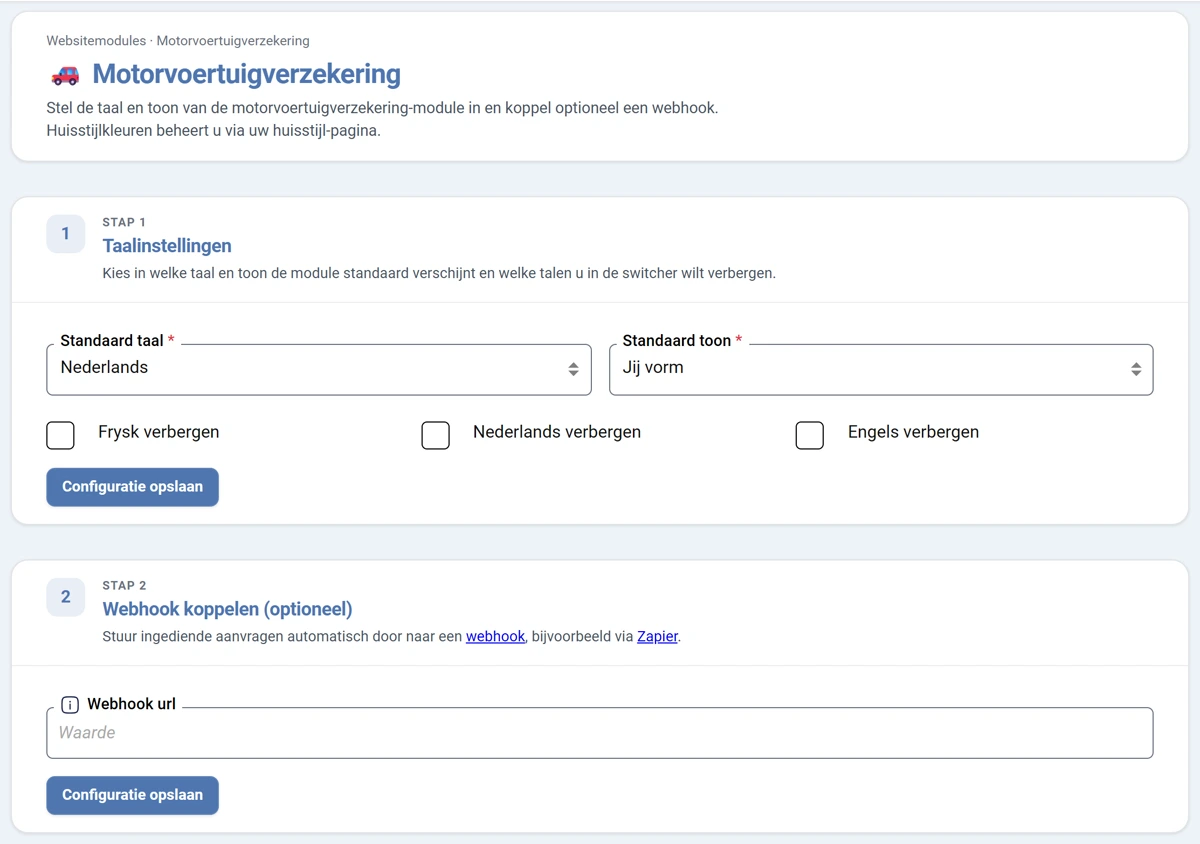
Afbeelding 1. De drie stappen van de module Motorvoertuigverzekering. -
Kies welke keuzes uw klant ziet
Stap 1 heet Keuzes in het formulier. Met de drie vinkjes bepaalt u wat uw klant kan kiezen in het formulier met keuze.
- Offerte aanvragen: uw klant vraagt een offerte aan.
- Verzekering afsluiten: uw klant beantwoordt slotvragen en ondertekent digitaal.
- Ander voertuig doorgeven: uw klant geeft een wijziging door, bijvoorbeeld een andere auto. Hij vult ook het kenteken en de verkoopdatum van het oude voertuig in.
Zolang u niets heeft ingesteld, staan alle drie de vinkjes aan. Verzekering afsluiten staat dus standaard aan. Het formulier vertelt uw klant namelijk dat hij in de meeste gevallen direct voorlopig verzekerd is. Zet dat vinkje uit als uw kantoor dit niet kan waarmaken.
Er moet minimaal één vinkje aan staan. Haalt u het laatste vinkje weg, dan verschijnt de melding Kies minimaal één keuze en kunt u niet opslaan. Klik daarna op Configuratie opslaan.
Uw klant ziet in het formulier met keuze alleen de keuzes die u heeft aangezet. -
Kies waarmee het formulier opent
Onder de vinkjes staat de keuzelijst Waarmee opent het formulier?. Standaard staat die op Met de keuze (standaard). Uw klant ziet dan eerst het keuzescherm en kiest daar zelf wat hij wil regelen.
Wilt u dat het formulier meteen start? Kies dan Direct met Offerte aanvragen, Direct met Verzekering afsluiten of Direct met Ander voertuig doorgeven. Uw klant ziet dan meteen dat formulier. Boven het formulier staat de gekozen keuze met de knop Wijzigen. Met die knop kan uw klant nog iets anders kiezen.
De keuzelijst toont alleen de vinkjes die aan staan. Zet u het vinkje uit van het onderdeel waarmee het formulier opent, dan springt de keuzelijst terug op Met de keuze (standaard). Klik daarna op Configuratie opslaan.
Uw klant ziet eerst het keuzescherm, of meteen het formulier dat u koos. -
Kies de taal en de toon
Stap 2 heet Taalinstellingen. Kies bij Standaard taal uit Nederlands, Engels of Frysk, en bij Standaard toon tussen Jij vorm en U vorm.
Met de drie vinkjes eronder haalt u een taal uit de keuzelijst van uw bezoeker. Klik daarna op Configuratie opslaan.
-
Koppel een webhook en sla op
Stap 3 heet Webhook koppelen (optioneel). Vul een adres in om ingediende aanvragen automatisch door te sturen naar een ander systeem.
Klik daarna op Configuratie opslaan onder dit blok.
Weet u niet wat u hier moet invullen? Laat het veld dan leeg. De module werkt gewoon zonder. -
Stel de slotvragen in
Klik bovenaan op het tabblad Slotvragen. Daaronder staan drie keuzes: Afsluiten, Offerte aanvragen en Ander voertuig doorgeven. Elk type heeft zijn eigen lijst met vragen. Een vraag in de lijst past u zo aan:
- Aan of uit: bij een standaardvraag haalt u het vinkje bij Deze vraag stellen weg. Uw klant krijgt de vraag dan niet.
- De tekst: typ in het veld een eigen formulering. De knop Standaardtekst terugzetten staat alleen bij een standaardvraag waarvan u de tekst heeft aangepast.
- De volgorde: met Omhoog en Omlaag verplaatst u een vraag. De volgorde in de lijst is de volgorde in het formulier. U bedient de knoppen ook met het toetsenbord.
- Een eigen vraag: klik onder de lijst op Vraag toevoegen. Kies bij Onderwerp tussen Over de klant en Over het voertuig, en bij Soort tussen Ja of nee met toelichting en Schadeoverzicht. Met Verwijderen haalt u de vraag weer weg.
- Een standaardvraag toevoegen: bij Offerte aanvragen en Ander voertuig doorgeven staat naast Vraag toevoegen ook de knop Standaardvraag toevoegen. U ziet de standaardvragen die nog niet in de lijst staan, met hun tekst in de toon van uw module. Vink aan wat u wilt hebben en klik op Toevoegen. De vragen komen onderaan de lijst en staan aan. U past ze aan, verplaatst ze of verwijdert ze zoals elke andere vraag. Staan alle elf standaardvragen al in de lijst, dan is de knop uitgeschakeld.
Klik daarna op Voorbeeld bekijken om te zien hoe uw klant de vragen krijgt. Tevreden? Klik dan op Slotvragen opslaan.
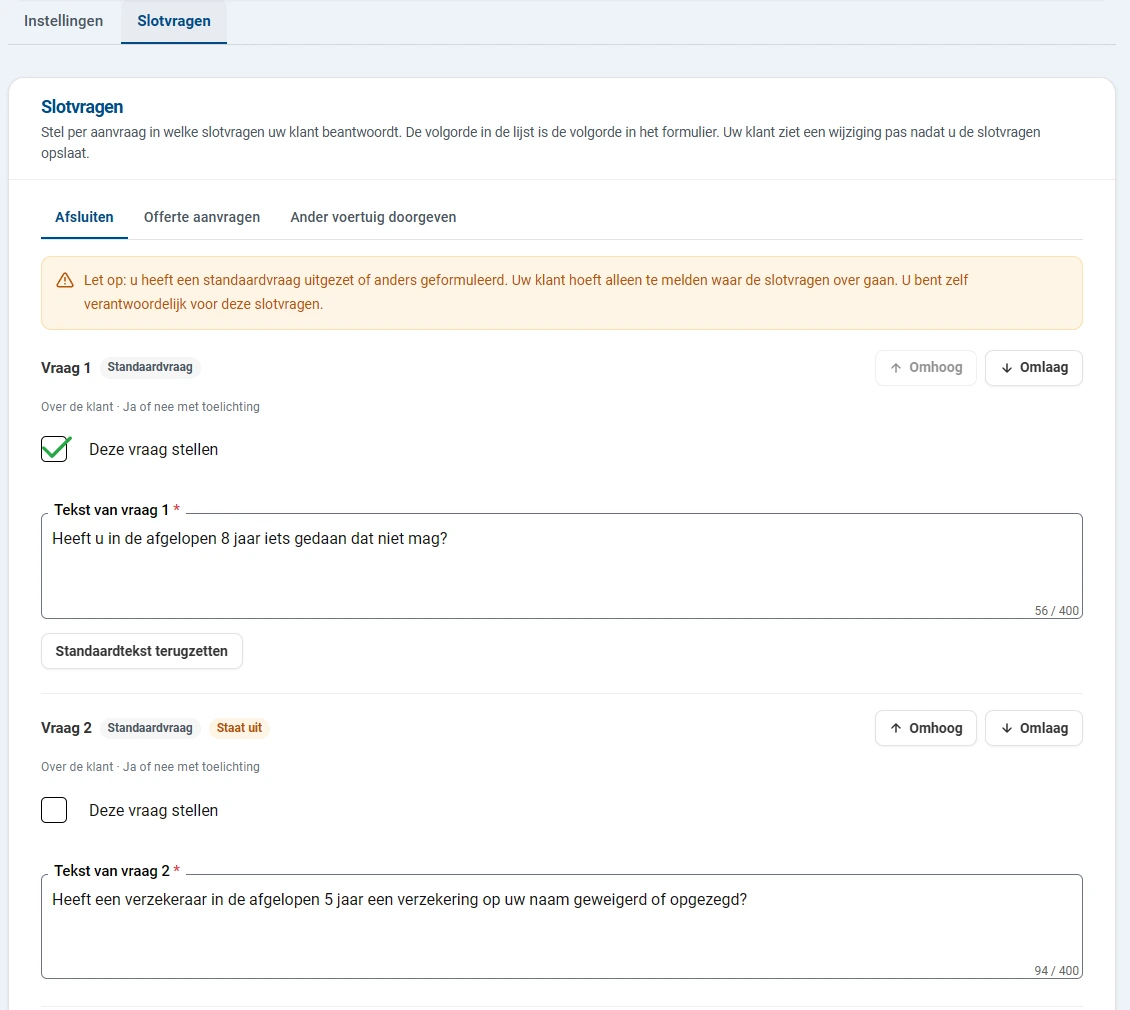
Afbeelding 2. Het tabblad Slotvragen met twee standaardvragen. Vraag 1 heeft een eigen tekst, vraag 2 staat uit. Na het opslaan verschijnt de melding De slotvragen zijn opgeslagen. Uw klant krijgt vanaf dat moment uw lijst. -
Stel de e-mail van deze module in
Onderaan het tabblad Instellingen stelt u de e-mail van deze module in: de adressen bij E-mailrouting van deze module, met daaronder de opgeslagen instellingen, en de tekst bij E-mailtemplates van deze module. Het zijn dezelfde instellingen als op de schermen E-mailrouting en E-mailtemplates, dus wat u op de ene plek opslaat, ziet u ook op de andere. Ziet u die twee schermen niet in het menu, dan ziet u deze onderdelen ook niet.
Resultaat
Uw klant kiest in het formulier uit precies de keuzes die u heeft aangezet, of start meteen met het formulier dat u koos, in een taal die hij begrijpt. Hij beantwoordt de slotvragen die u voor die aanvraag heeft ingesteld, in de volgorde die u koos. De aanvraag komt binnen op uw startpagina en in het archief.
Goed om te weten
Wat u moet weten over de slotvragen
U bent zelf verantwoordelijk voor de slotvragen
Zet u bij Afsluiten een standaardvraag uit of formuleert u hem anders, dan verschijnt een waarschuwing. Uw klant hoeft alleen te melden waar de slotvragen over gaan. U bent zelf verantwoordelijk voor deze slotvragen. De waarschuwing verdwijnt zodra alle standaardvragen weer aan staan met hun standaardtekst.
- Zonder instelling krijgt uw klant bij Afsluiten de elf standaardvragen. Bij Offerte aanvragen en Ander voertuig doorgeven krijgt hij geen slotvragen, tenzij u er eigen vragen of standaardvragen aan toevoegt.
- Bij Afsluiten staan altijd alle elf standaardvragen in de lijst. U zet ze aan of uit en past hun tekst aan, maar u verwijdert ze niet. Mist er in een eerder opgeslagen lijst een standaardvraag, dan komt die bij het openen terug onderaan de lijst, uitgezet. Uw klant krijgt die vraag dus nog steeds niet, totdat u hem zelf aanzet. De waarschuwing verschijnt dan wel, want er staat een standaardvraag uit.
- De standaardtekst die u in het veld ziet, volgt de toon die u bij Standaard toon koos. Slaat u een andere toon op, dan volgt een vraag die u niet aanpaste mee. Een vraag met uw eigen tekst blijft zoals u hem schreef.
- Eisen aan een tekst: minimaal 5 en maximaal 400 tekens, zonder de tekens < en >. Klopt een tekst niet, dan slaat het scherm niet op en staat de melding bij de vraag. Het tabblad van dat type krijgt een uitroepteken.
- Maximaal 30 vragen per type. Bij 30 vragen is de knop Vraag toevoegen uitgeschakeld.
- Het voorbeeld toont de lijst van het type dat open staat, zoals die nu op het scherm staat. U hoeft dus niet eerst op te slaan. In het voorbeeld bewaart het scherm geen antwoorden.
- Eén keer opslaan voor alle drie: de knop Slotvragen opslaan bewaart de lijsten van alle drie de typen. Wijzigingen die u nog niet heeft opgeslagen blijven staan als u even naar het tabblad Instellingen gaat.
- Alleen leesrecht: heeft u voor de Motorvoertuigverzekering alleen het recht om te lezen, dan ziet u de vragen en het voorbeeld, maar kunt u niets wijzigen. Vraag uw kantoorbeheerder om het recht om te wijzigen.
Zo zet u het formulier op uw website
Voor het formulier met keuze gebruikt u de code [as-support_motorvoertuigverzekering] op een pagina van uw website. Werkt u met de tekstverwerker van het Beveiligde Dashboard? Kies dan bij Module invoegen de module Motorvoertuigverzekering. Lees meer bij Een module invoegen en bij Adviseur Plugins.
Vaste plaatsingen blijven zoals ze zijn
Eerder geplaatste formulieren veranderen niet
Heeft u het formulier eerder met een vast type op uw website gezet, dan blijft dat precies zoals het is. De keuzes en de start uit stap 1 gelden alleen voor het formulier met keuze.
Lijkt op het schadeformulier
Twee modules die op elkaar lijken
De taal, de toon en de optionele webhook werken precies zoals bij Algemeen schadeformulier. Alleen de keuzes en de start in stap 1 zijn er extra.
Waar komt een aanvraag binnen?
Een ingediende aanvraag komt binnen op de startpagina en in het archief. Op welk adres de melding binnenkomt, regelt u bij E-mailrouting.