
Naslag
De tekstverwerker
Alle knoppen van de werkbalk waarmee u tekst schrijft en opmaakt, en het verschil tussen de e-mailmodus en de webmodus.
Wat is de tekstverwerker?
Op verschillende schermen in het Beveiligde Dashboard schrijft u tekst met opmaak. Dat doet u altijd met dezelfde tekstverwerker. U ziet meteen hoe uw tekst eruit komt te zien. U hoeft geen code te kennen.
U komt de tekstverwerker op deze schermen tegen.
- Nieuwe nieuwsbrief, om de inhoud van uw nieuwsbrief te schrijven.
- Nieuwsberichten, om een bericht voor uw website te schrijven.
- E-mailtemplates, om de vaste e-mails van uw modules aan te passen.
- CMS pagina's bewerken, om een pagina van uw website te vullen. Ook de tekst in de schuivende afbeeldingen bovenaan uw pagina maakt u daar op.
De werkbalk staat altijd boven het tekstvak. De knoppen staan in groepjes met een naam ervoor, bijvoorbeeld Tekst, Uitlijnen en Invoegen.
In welke modus werkt u?
De tekstverwerker heeft twee modussen. U kiest die niet zelf. Het scherm waarop u werkt bepaalt de modus. Onder het tekstvak leest u welke modus aan staat.
- E-mailvriendelijk: de e-mailmodus. Die geldt op Nieuwe nieuwsbrief en op E-mailtemplates.
- Web: de webmodus. Die geldt op Nieuwsberichten en op CMS pagina's bewerken.
Het verschil zit in het doel. Een e-mail moet werken in tientallen e-mailprogramma's die niet allemaal hetzelfde tonen. Een webpagina werkt in een browser en kan meer. De tekstverwerker past zich daarop aan.
Wat heeft de e-mailmodus extra?
- Het groepje Relatie met de knop Relatiegegevens invoegen. Daarmee zet u een gegeven van de ontvanger in de tekst.
- Bovenin het menu Typografie staat een blok HELE NIEUWSBRIEF. Daar stelt u het lettertype, de regelafstand en de tekstgrootte van de hele brief in één keer in.
- Er zijn 30 bouwblokken, gemaakt voor e-mail.
- Bij Modus kunt u kiezen uit Mobiel en Desktop. In Mobiel ziet u uw nieuwsbrief zo smal als op een telefoon. De kolommen van een bouwblok, zoals de afbeelding en de tekst van Artikel met afbeelding links, staan dan onder elkaar.

Wat heeft de webmodus extra?
- Er is geen knop voor relatiegegevens. Een webpagina heeft geen ontvanger.
- Er zijn 25 bouwblokken, gemaakt voor een webpagina.
- Er is een knop Video invoegen. Zie Een video invoegen.
- Bij CMS pagina's bewerken is er ook een knop Module invoegen. Zie Een module invoegen.
- Bij Modus kunt u kiezen uit Mobiel, Tablet, Desktop en Volledig.
- Het paneel Knop bewerken heeft het vinkje Open link in nieuw tabblad. Staat het aan, dan opent de knop in een nieuw tabblad. Staat het uit, dan opent de knop in hetzelfde tabblad. In de e-mailmodus staat dit vinkje er niet.

Voordat u begint
U heeft een scherm open waarop u tekst schrijft. Deze pagina legt alleen de werkbalk uit. Hoe u het scherm zelf gebruikt, staat in het hoofdstuk over dat scherm.
Stappenplan
-
Maak losse woorden op
Selecteer eerst de tekst die u wilt aanpassen. Gebruik daarna het groepje Tekst.
- Vet, Cursief en Onderstrepen voor nadruk.
- Tekstkleur om de letterkleur te wijzigen.
- Opmaak kopiëren om opmaak over te nemen. Selecteer eerst de tekst met de goede opmaak, klik dan op het kwastje en klik daarna op de tekst die u wilt aanpassen.
De opmaak verandert direct in het tekstvak. Wat u ziet, is wat de lezer straks ziet. -
Kies een koptekst of een lettergrootte
Klik op Typografie. Er opent een menu met vier onderdelen.
- Kop: kies Paragraaf voor gewone tekst, of Kop 1, Kop 2 of Kop 3 voor een titel. Staat de cursor in een tabel of in een lijst, dan komt de kop in die cel of dat lijstpunt. Staan er in een kop alinea's of een tabel? Kies dan opnieuw een kop of Paragraaf. De tekstverwerker maakt er dan weer losse alinea's van.
- Lettergrootte: van 14 tot 36. Staat er in een alinea alleen een invulcode, zoals de aanhef, dan geldt de gekozen grootte voor de hele alinea. Het is dan niet nodig de code te selecteren.
- Regelhoogte: 1.3 tot 1.8. Hoe hoger, hoe meer ruimte tussen de regels.
- Letterspatiëring: 0 tot 1.0. Hoe hoger, hoe meer ruimte tussen de letters.
In de e-mailmodus staat bovenin het menu een extra blok met de kop HELE NIEUWSBRIEF. Daar kiest u het lettertype, de regelafstand en de tekstgrootte voor de hele brief.Tekstgrootte staat standaard op Automatisch. De tekstverwerker kijkt dan welke grootte de meeste tekst heeft en toont tekst zonder eigen grootte daarop. Achter Automatisch ziet u de grootte die nu geldt, bijvoorbeeld Automatisch (nu 18 px). Een voorbeeld, een testmail en de verzonden nieuwsbrief krijgen dezelfde grootte. Kiest u een vaste maat, zoals 16 px, dan zet de tekstverwerker alle tekst op die grootte en meet hij niet meer. Ook tekst waaraan u eerder zelf een lettergrootte gaf, krijgt die maat. Koppen en titels blijven zoals ze waren. Een titel is een vetgedrukte tekst met een grotere letter dan de gekozen maat. Knoppen blijven ook ongewijzigd. Wilt u terug? Druk dan eenmaal op Ctrl+Z: de oude groottes van de tekst komen terug. De keuze in het menu blijft staan. Kies zo nodig weer Automatisch. Bij Automatisch meet de tekstverwerker direct opnieuw en verandert er niets aan bestaande groottes.
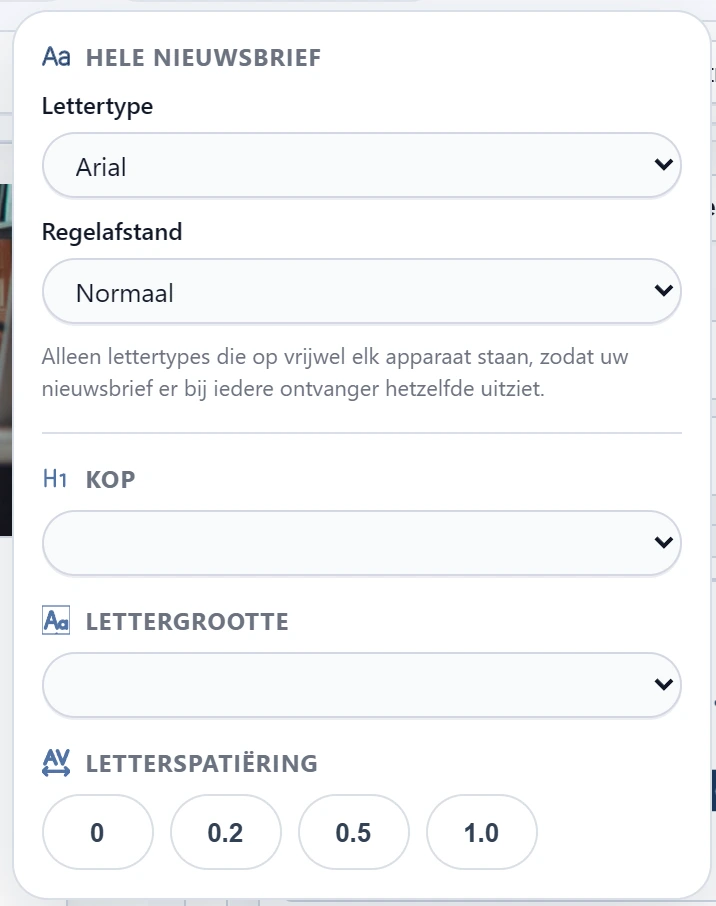
Afbeelding 3. Het menu Typografie in de e-mailmodus. -
Lijn uw tekst uit
Gebruik het groepje Uitlijnen met Links uitlijnen, Centreren en Rechts uitlijnen.
De uitlijning geldt voor de alinea waarin uw cursor staat. U hoeft de tekst niet eerst te selecteren. -
Voeg een lijst, link, afbeelding, video of tabel in
Gebruik het groepje Invoegen.
- Opsomming en Genummerde lijst voor een lijst. Met Lijstniveau verhogen en Lijstniveau verlagen maakt u een lijst in een lijst.
- Link invoegen om een woord naar een webadres te laten verwijzen. In het venster kiest u met Open link in nieuw tabblad of de link in een nieuw tabblad opent. Bij een nieuwe link staat dit vinkje standaard aan.
- Afbeelding kiezen om een afbeelding uit uw mediabibliotheek of uit de stockfoto's te halen.
- Video invoegen om een video in de tekst te zetten. Alleen in de webmodus. Zie Een video invoegen.
- Module invoegen om een module van uw kantoor in de tekst te zetten. Alleen bij CMS pagina's bewerken. Zie Een module invoegen.
- Tabel invoegen voor een tabel.
- Horizontale lijn voor een streep tussen twee stukken tekst.
Het onderdeel komt op de plek van uw cursor te staan.Sla uw tekst op nadat u een afbeelding hebt geplaatst. Een afbeelding die u niet opslaat, wordt na een dag verwijderd. Bestaat een afbeelding in uw tekst niet meer, dan meldt Secure dat bij het opslaan. Bij een nieuwsbrief die u definitief maakt, een nieuwsbericht dat u publiceert of een pagina van uw website bewaart Secure de tekst dan niet. U ziet de melding Een afbeelding in deze tekst bestaat niet meer. Plaats de afbeelding opnieuw en sla daarna op. Bij een concept slaat Secure de tekst wel op en waarschuwt het u. Plaats de afbeelding dan opnieuw en sla nogmaals op.
-
Gebruik een bouwblok
Een bouwblok is een kant-en-klaar stuk opmaak, bijvoorbeeld een blok met twee kolommen of een knop. U hoeft dan alleen nog de tekst te vervangen.
In de webmodus kiest u een bouwblok in de keuzelijst Snippets in de werkbalk. In de e-mailmodus staat rechts naast het tekstvak de zijbalk Bouwblokken, met een voorbeeld bij elk blok.
Zoek een blok op in het veld Snippet zoeken, of kies een groep in de lijst Alle categorieën. De groepen heten Content, Footer, Juridisch, Layout, Marketing, Social en Utility.
Het blok komt in uw tekst te staan. Met de knop Voorbeelden uit verbergt u de plaatjes en ziet u alleen de namen.Het bouwblok Titelbalk (alleen in de e-mailmodus) is een gekleurde balk met een titel, zoals de balk Nieuwsberichten in uw nieuwsbrief. Klik op de titel om die te veranderen. In de editor staat de balk nog binnen de tekst. In de verzonden nieuwsbrief loopt hij over de volle breedte, in de balkkleur van uw sjabloon. Dat werkt alleen als de balk los tussen de tekst staat, niet in een kolom van een ander bouwblok.
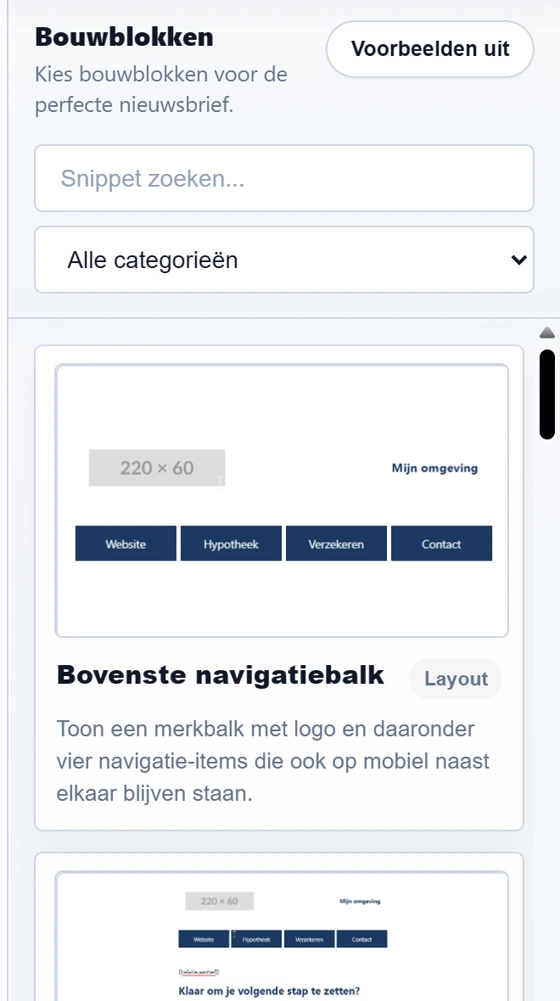
Afbeelding 4. De zijbalk met bouwblokken in de e-mailmodus. -
Voeg kolommen toe met een indeling
Wilt u een lege sectie met kolommen, dan hoeft u niet eerst een gevuld bouwblok in te voegen en de tekst weer weg te halen. In de webmodus klikt u in de werkbalk op Kolommen invoegen, naast de knop voor een tabel. U kiest daarna een indeling: 1 kolom, 2 gelijk, 1/3 + 2/3, 2/3 + 1/3, 3 gelijk, 1/4 + 1/2 + 1/4 of 4 gelijk. Bij elke indeling ziet u een klein plaatje van de verhouding.
De kolommen komen na het blok waar uw cursor stond, leeg en klaar om te vullen. Staat uw cursor niet in de tekst, dan komen ze achteraan de pagina.
Dezelfde indelingkiezer vindt u ook bovenaan het "+"-menu waarmee u een bouwblok na een bestaand blok toevoegt, onder Lege indeling.
Een lege kolom toont de tekst "Vul deze kolom in" totdat u er iets in typt. -
Verplaats, splits of pas een blok aan
Beweegt u de muis over een blok, dan verschijnt er een balk erboven. Daarmee verplaatst, dupliceert of verwijdert u het hele blok, of voegt u er een nieuw blok na toe. Dit werkt in de webmodus en in de e-mailmodus.
In de webmodus staan er soms drie extra knoppen op die balk.
- Blok hier splitsen: staat uw cursor op een lege regel midden in een blok, dan knipt deze knop het blok op die plek in twee losse blokken. Dat werkt ook op een lege regel middenin een alinea (bijvoorbeeld doordat u twee keer achter elkaar op Shift+Enter drukte). De knop verschijnt alleen als uw cursor op zo'n lege regel staat.
- Blok-eigenschappen: bij een sectieblok past u hiermee de achtergrondkleur, de binnenmarge, de hoekafronding en de rand van het hele blok aan, los van de tekst erin. De knop verschijnt alleen bij dat soort blokken.
- Omzetten naar kolommen: hiermee zet u een gewoon blok (bijvoorbeeld een alinea of een sectie) om in de eerste kolom van een nieuw kolommenblok, met de door u gekozen indeling. Uw tekst blijft precies zoals hij was, alleen de kolommen ernaast zijn nog leeg. De knop verschijnt niet bij een tabel, een lijst, een knoppenrij, een bestaand kolommenblok of een op zichzelf staande afbeelding.
Bij Blok-eigenschappen kiest u een kleur uit uw huisstijl of een vrije kleur. Met Wissen haalt u de kleur weer weg.Eigenschappen van een kolom
Klikt u op het tandwiel van een kolom in een blok met meerdere kolommen, dan opent een compact venster voor die ene kolom, met bovenaan de titel "Kolom n van N".
Staat uw cursor niet in een kolom maar beweegt u de muis over het hele kolommenblok, dan opent Blok-eigenschappen hetzelfde venster voor het blok als geheel, met de titel "Kolommenblok · N kolommen". Daar staan de onderdelen die voor alle kolommen samen gelden, en de stapper om het aantal kolommen te wijzigen.
Het venster heeft twee tabbladen, Indeling en Stijl. Onderaan staat de knop Standaard: die zet de achtergrond, binnenmarge, hoekafronding en rand terug naar de oorspronkelijke staat. De indeling van de kolommen blijft daarbij ongemoeid.
Op het tabblad Indeling:
- Breedte: Gelijk verdeelt de kolommen even breed. Verhouding laat u zelf getallen invullen, bijvoorbeeld "1 2 1" voor een kolom die twee keer zo breed is als de kolommen ernaast. Bij een vaste verhouding gaan de kolommen niet automatisch onder elkaar op een smal scherm.
- Ruimte ertussen: de ruimte tussen de kolommen, van 0 tot 32 pixels, of een eigen waarde via het potloodje.
- Uitlijning: kiest u tussen Even hoog, Boven, Midden en Onder. Dit bepaalt hoe de kolommen zich tot elkaar verhouden als de ene kolom meer tekst bevat dan de andere. Deze keuze verschijnt pas vanaf twee kolommen.
- Op mobiel: Nooit onder elkaar, Smalle kolommen, Normale kolommen, Brede kolommen of Altijd onder elkaar. De laatste zet de kolommen op elk scherm onder elkaar, ook op een breed scherm. Bij een vaste, ongelijke breedteverhouding is deze keuze niet beschikbaar: de kolommen blijven dan naast elkaar staan, op elke schermgrootte.
Op het tabblad Stijl (bij het venster van één kolom of van het hele blok):
- Achtergrond: Geen, een kleur uit uw huisstijl, of een eigen kleur via het pipetje.
- Binnenmarge en Hoekafronding: een preset of een eigen waarde, bijvoorbeeld ook een percentage zoals 50% voor een ronde vorm.
- Rand: Geen, Lijn voor een dunne rand, of Schaduw voor een lichte slagschaduw.
Alleen bij het venster van één kolom staan er bovenin, naast de titel, ook pijltjes waarmee u naar de vorige of de volgende kolom springt, zonder het venster te sluiten. Daaronder staat een balk met:
- Een stapper om kolommen toe te voegen of te verwijderen, tot maximaal zes. Verwijderen haalt steeds de laatste kolom van het blok weg, ook als u een andere kolom heeft geselecteerd.
- Verplaatsen: wisselt de geselecteerde kolom van plaats met de kolom ernaast.
- Dupliceren: zet een kopie van de kolom direct erna neer, met dezelfde inhoud en stijl.
- Verwijderen: haalt de geselecteerde kolom weg.
-
Corrigeer met het groepje Editor
Het groepje Editor heeft vier knoppen.
- Bronweergave: toont de onderliggende code. Voor gevorderde gebruikers.
- Opmaak wissen: haalt alle opmaak van de geselecteerde tekst af.
- Ongedaan maken: draait uw laatste wijziging terug.
- Opnieuw: zet een teruggedraaide wijziging weer terug.
Plakt u tekst uit Word of van een website? Klik dan daarna op Opmaak wissen. Zo haalt u vreemde opmaak weg die u niet ziet. -
Laat AI uw tekst verbeteren
Klik op AI-tekst. Bovenin het menu staat Werkt op de hele tekst. U heeft vijf keuzes.
- Optimaliseer tekst: verbetert de hele tekst.
- Zakelijker en Persoonlijker: passen de toon aan.
- Korter en Langer: passen de lengte aan.
Onderaan het menu staat wat de bewerking ongeveer kost en hoeveel AI-tegoed u nog heeft.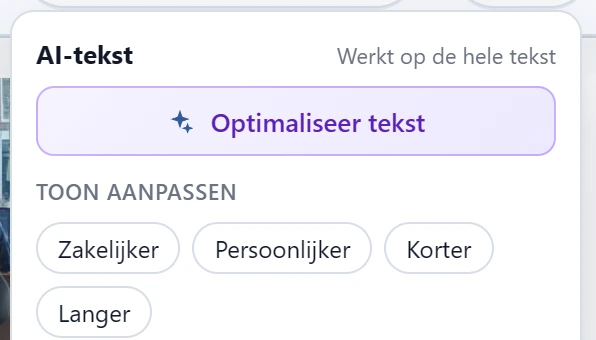
Afbeelding 5. Het menu AI-tekst met de vijf bewerkingen. Let op
Elke bewerking wordt van uw AI-tegoed afgeschreven. Dat gebeurt ook als u het resultaat daarna terugdraait met Ongedaan maken. Lees de tekst altijd na voordat u hem verstuurt of publiceert.
-
Controleer de weergave
Gebruik het groepje Modus om te zien hoe uw tekst er op een ander scherm uitziet.
Het tekstvak wordt smaller of breder. Uw tekst verandert niet, alleen de weergave.Met Structuur zet u de structuur-overlay aan. Dan ziet u kaders en labels om de blokken heen. Zo ziet u waar een blok begint en waar het eindigt. Klik nog een keer om de kaders weer te verbergen.
Resultaat
U kent alle knoppen van de werkbalk en u weet welke knoppen alleen in de e-mailmodus of alleen in de webmodus staan. Daarmee maakt u een nieuwsbrief, een nieuwsbericht of een webpagina op zonder technische kennis.
Goed om te weten
Sneltoetsen
Sneller werken met het toetsenbord
Ctrl B voor vet, Ctrl I voor cursief, Ctrl U voor onderstrepen, Ctrl K voor een link en Ctrl E voor de bronweergave.
Ctrl Z maakt ongedaan, Ctrl Shift Z zet het weer terug en Shift Enter maakt een regelafbreking zonder nieuwe alinea.
Een video invoegen
De knop Video invoegen staat alleen in de webmodus. In een e-mail werkt een video niet: e-mailprogramma's tonen hem niet en Outlook laat een lege plek achter. Zet in een e-mail dus een afbeelding neer met een link naar de video.
U plakt het webadres van de video in het venster. Dat is het adres
uit de adresbalk van uw browser, bijvoorbeeld
https://www.youtube.com/watch?v=dQw4w9WgXcQ. Een
deel-link werkt ook. Adressen van YouTube, Vimeo, Dailymotion en
Loom worden herkend, en ook een video die op uw eigen website staat.
Een adres van een andere aanbieder wordt geweigerd.
Zodra het adres herkend is, verschijnen de instellingen. U ziet alleen de instellingen die het platform van uw video kent. Bij een video van YouTube zijn dat er negen, bij een video van Loom vier.
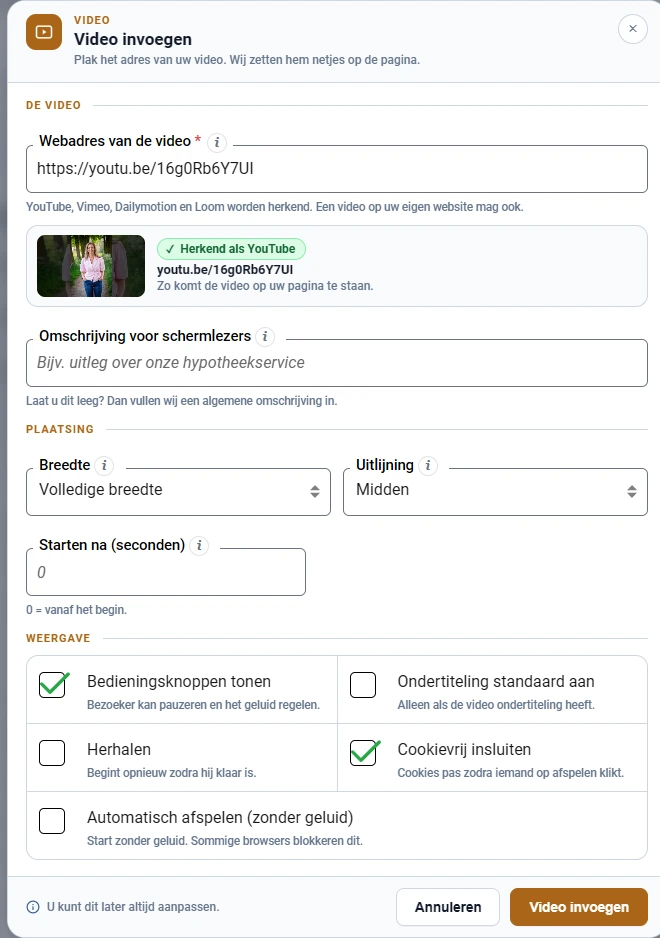
- Omschrijving voor schermlezers: bezoekers die een schermlezer gebruiken horen deze tekst. Laat u het leeg, dan vult de tekstverwerker een algemene omschrijving in.
- Breedte en Uitlijning: hoe breed de video wordt en of hij links, in het midden of rechts staat.
- Starten na: de video begint op dit aantal seconden.
- Bedieningsknoppen tonen: bezoekers kunnen zelf pauzeren en het geluid regelen.
- Ondertiteling standaard aan: werkt alleen als de video zelf ondertiteling heeft.
- Herhalen: de video begint opnieuw als hij klaar is.
- Cookievrij insluiten: de video plaatst pas cookies als een bezoeker op afspelen klikt.
- Automatisch afspelen: browsers spelen alleen automatisch af als het geluid uit staat, dus de video start zonder geluid.
Klikt u later op de video in de tekst, dan opent hetzelfde venster en past u de instellingen aan. Daar staat ook de knop om de video te verwijderen.
Een module invoegen
Met de knop Module invoegen zet u een module van uw kantoor midden in de tekst van een pagina, bijvoorbeeld een contactformulier of het renteoverzicht. De knop staat alleen bij CMS pagina's bewerken, en dus niet in een e-mail, een nieuwsbrief of een van de andere schermen met deze tekstverwerker.
In de keuzelijst staan de modules waarop uw kantoor recht heeft en die op een website geplaatst kunnen worden. Ziet u een module niet staan? Dan heeft uw kantoor hem niet, of is hij niet bedoeld om in een pagina te zetten.
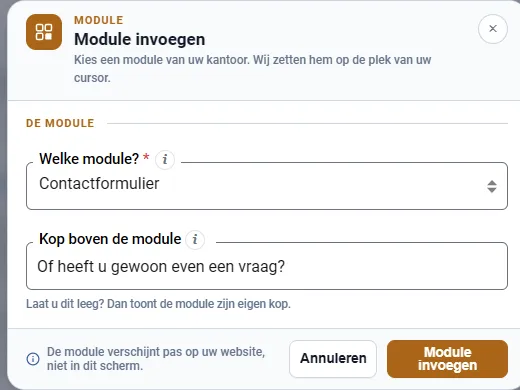
- Welke module?: de module die op de plek van uw cursor komt.
- Kop boven de module: een eigen kop, in plaats van de kop die de module zelf toont. Dit veld verschijnt alleen bij de modules die zo'n kop kunnen tonen. Ziet u het niet, dan bepaalt de module zijn kop zelf.
In het tekstvak ziet u daarna een regel tussen blokhaken staan,
bijvoorbeeld
[module id="110" type="contactformulier"]. Dat is
normaal: de module zelf verschijnt pas op uw website, niet in dit
scherm. Wilt u de module weer weghalen, verwijder dan die hele
regel.
Zet de module op een eigen regel en niet midden in een zin. Zo staat hij op uw website netjes tussen de alinea's.
De teller onder het tekstvak
Onder het tekstvak staat hoeveel woorden en tekens uw tekst heeft, bijvoorbeeld Woorden: 120 • Tekens: 812. Daarnaast staat de modus waarin u werkt.
Relatiegegevens invoegen
In de e-mailmodus kiest u in de lijst Relatie data invoegen een gegeven van de ontvanger, bijvoorbeeld Voornaam, Volledige naam met aanhef of Bedrijfsnaam. In uw tekst komt een plaatshouder te staan. Bij het versturen vult het Beveiligde Dashboard daar de echte waarde in, voor elke ontvanger apart.
Een melding over een onbekende invulcode
Alleen de gegevens uit de lijst Relatie data invoegen
zijn invulcodes. Zet u zelf iets tussen dubbele accolades, bijvoorbeeld
{{Monique}}, dan kent het Beveiligde Dashboard die code
niet. Onder de werkbalk staat dan het blok
Preview/renderstatus met een waarschuwing. Klik op
dat blok om de melding te lezen. Die noemt de tekst die niet klopt.
Bedoelde u gewone tekst? Haal dan de accolades weg. Een concept met een onbekende code slaat u nog wel op. Staat er tussen de accolades een teken dat niet mag, zoals een &, dan lukt opslaan niet en noemt de melding ook dan de foute tekst. Inplannen of versturen lukt pas als alle codes kloppen.
Waarom staan er zo weinig lettertypes?
In het menu Typografie staat de zin dat alleen lettertypes worden gebruikt die op vrijwel elk apparaat staan. Zo ziet uw nieuwsbrief er bij iedere ontvanger hetzelfde uit. Een lettertype dat de ontvanger niet heeft, wordt door zijn e-mailprogramma toch vervangen.