
Hoofdstuk 5.1
Nieuwe nieuwsbrief
Een nieuwsbrief samenstellen in negen stappen, een voorbeeld naar uzelf sturen en de brief daarna definitief maken.
Wat staat er op dit scherm?
Op dit scherm stelt u een nieuwe nieuwsbrief samen. U opent dit scherm rechtstreeks in het Beveiligde Dashboard. Rechts bovenin staat het label Concept. Zolang dat er staat, gaat er niets weg.
Het scherm bestaat uit drie delen.
- Stappenplan: bovenaan, met negen tegels. Elke tegel opent een onderdeel.
- Nieuwsbrief inhoud: het grote vlak waarin u de tekst schrijft.
- Nieuwsbrief instellingen: onderaan, een tabel met de stand van zaken.
U hoeft de stappen niet op volgorde te doen. Alleen de verplichte stappen moeten klaar zijn voordat u kunt opslaan of versturen.
Voordat u begint
Er staat minstens één nieuwsgroep klaar met relaties erin. Anders kunt u de nieuwsbrief wel schrijven en opslaan, maar niet versturen. Zie hoofdstuk 5.2.
Stappenplan
-
Open het scherm
Klik in het menu op Nieuwsbrieven en daarna op Nieuwe nieuwsbrief.
Bovenaan opent het blok Stappenplan met de kop Stap voor stap naar succes. Daaronder staan negen genummerde tegels en de brede tegel Nieuwsbrief opslaan.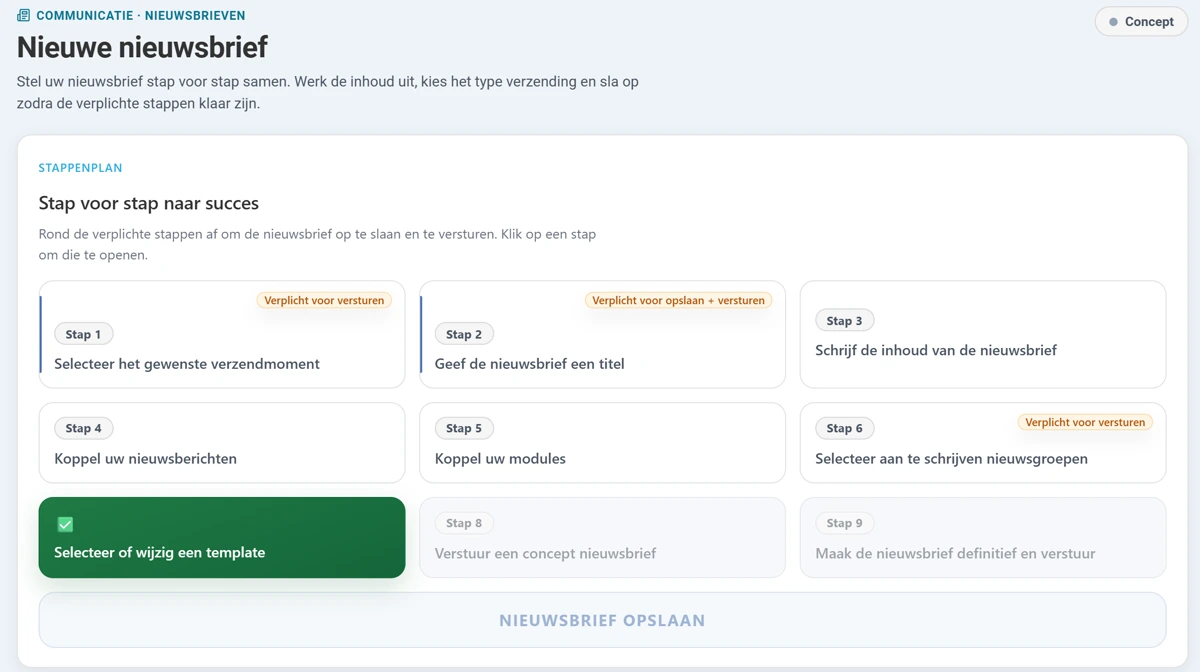
Afbeelding 1. Het stappenplan met de negen tegels. Een tegel met een groen vinkje is klaar. Een grijze tegel kan nog niet. Houd de muis boven een grijze tegel om te lezen wat er nog ontbreekt.
-
Kies het verzendmoment
Klik op tegel Stap 1, met de tekst Selecteer het gewenste verzendmoment.
Er opent een venster met de kop Selecteer het gewenste verzendmoment.U heeft twee keuzes. Klik op Direct verzenden om de nieuwsbrief zo snel mogelijk te laten uitgaan. Of vul een datum in bij Datum en klik daarna op een starttijd, bijvoorbeeld Vanaf 09:00.
Zodra u een datum heeft gekozen, krijgen de starttijden een kleur. Die kleur is een advies. De uitleg staat eronder bij Beste moment, Goed moment, Minder ideaal en Feestdag-effect.
Opent u een nieuwsbrief die u eerder heeft opgeslagen, dan blijft het verzendmoment staan zoals het was. Dat geldt ook voor een tijd die geen heel uur is, zoals 08:42 na Direct verzenden. Ligt dat moment inmiddels in het verleden, dan ziet u een melding en kiest u zelf een nieuw moment. Slaat u de nieuwsbrief dan op als concept, dan maakt het Beveiligde Dashboard het verzendmoment leeg en meldt dat. Kies een nieuw moment als u de nieuwsbrief wilt inplannen. Definitief versturen kan alleen met een moment in de toekomst.
Onder de uitleg verschijnt dan ook het vinkje Toon advies voor een zakelijke doelgroep. Zet dat aan als u naar zakelijke relaties stuurt. De kleuren passen zich daarop aan.
Klik op Gereed. Het venster sluit en het gekozen moment komt in de tabel Nieuwsbrief instellingen te staan.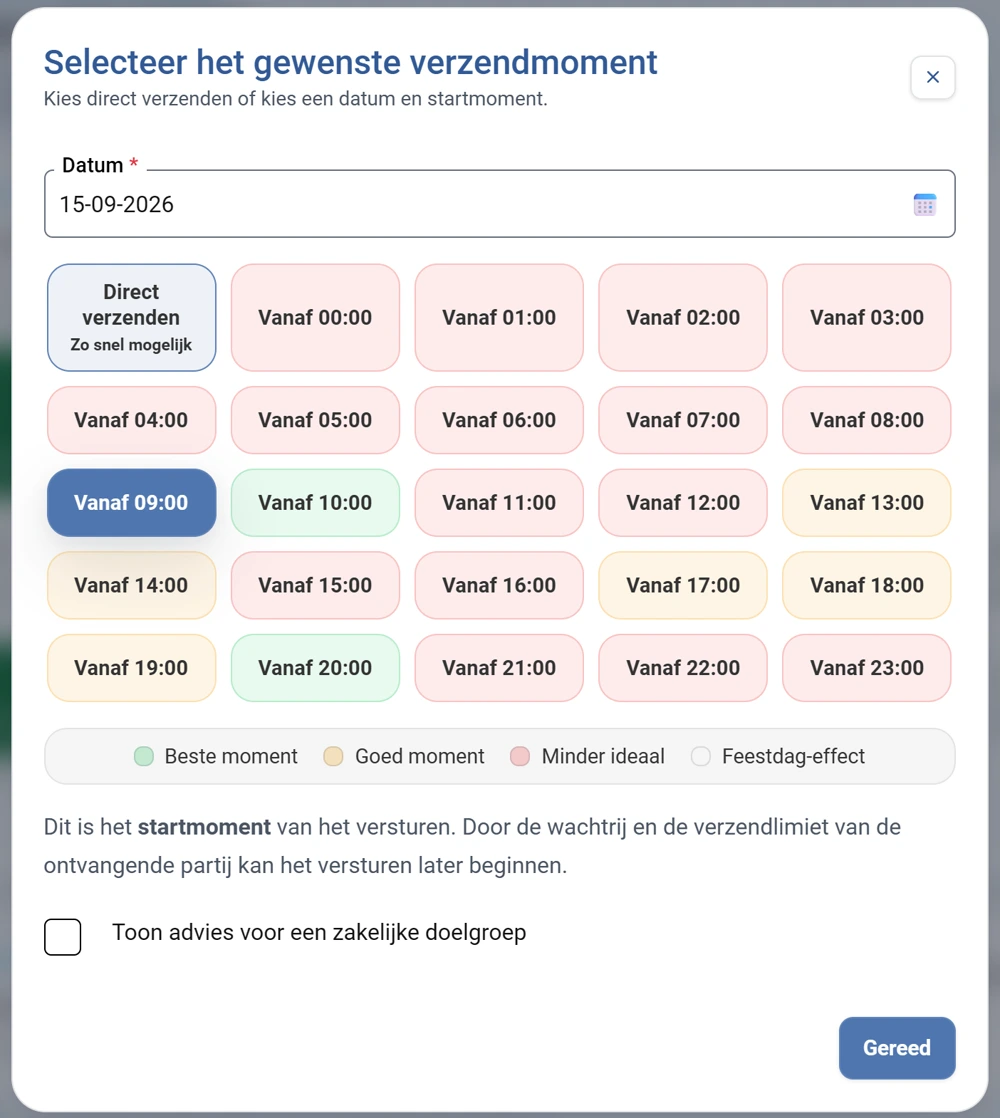
Afbeelding 2. Het venster waarin u het verzendmoment kiest, met 15 september 2026 en de starttijd van 09:00 uur gekozen. Dit is een startmoment
In het venster staat de zin Dit is het startmoment van het versturen. Er staan vaak meer nieuwsbrieven in de rij. Het versturen kan daardoor later beginnen dan u heeft ingesteld.
-
Vul de onderwerpregel in
Klik op tegel Stap 2, met de tekst Geef de nieuwsbrief een titel. Het scherm gaat naar het veld Onderwerpregel. Typ daar de regel die de ontvanger in zijn postvak ziet.
Rechts van het veld loopt een teller mee, bijvoorbeeld 12 / 80. De onderwerpregel is meteen ook de titel van de nieuwsbrief. Onder die titel vindt u de brief later terug.Een voorbeeldtekst kiezen (pre-header)
Onder de onderwerpregel staat het veld Voorbeeldtekst (pre-header). Dat is de korte tekst die veel mailprogramma's in het postvak achter de onderwerpregel tonen. Zo vertelt u in een zin waar de nieuwsbrief over gaat.
- Laat u het veld leeg, dan gebruikt het Beveiligde Dashboard de onderwerpregel als voorbeeldtekst. Het veld is niet verplicht en telt niet mee voor stap 2.
- De tekst mag hoogstens 120 tekens hebben. Rechts onder het veld loopt een teller mee, bijvoorbeeld 0 / 120. Typt u meer, dan houdt het veld op met schrijven.
- De eerste 50 tekens tellen het meest: een telefoon toont vaak niet meer. Zet het belangrijkste vooraan.
- Spaties aan het begin en einde en regeleinden haalt het Beveiligde Dashboard bij het opslaan zelf weg. Typ de tekst dus als één regel.
Stuur een proefmail naar uzelf om te zien wat uw mailprogramma toont. Elk programma laat een ander aantal tekens zien.
-
Schrijf de inhoud
Klik op tegel Stap 3, met de tekst Schrijf de inhoud van de nieuwsbrief. U komt in het blok Nieuwsbrief inhoud.
Dit kunt u in dat blok doen.
- Klik op Hero-afbeelding toevoegen om een vaste afbeelding boven uw nieuwsbrieven te zetten. U kiest een foto op uw computer en snijdt die bij. Die afbeelding komt daarna standaard boven elke nieuwsbrief van uw kantoor. Staat er al een, dan heet de knop Hero-afbeelding wijzigen en staat er een knop Verwijderen naast.
- Zet in het blok Instellingen de schakelaar Automatische aanhef aan om elke ontvanger persoonlijk aan te spreken. Welke aanhef een relatie krijgt, leest u in hoofdstuk 5.2. Zet u zelf een relatiegegeven met een aanhef in de tekst, zoals Aanhef of Volledige naam met aanhef, dan zet het Beveiligde Dashboard deze schakelaar uit. Zo krijgt niemand twee keer een aanhef.
- Onder de automatische aanhef staat de schakelaar Online versie aanbieden. Die staat standaard aan. Bovenaan de e-mail staat dan de link Online bekijken. Uw relaties openen daarmee de nieuwsbrief in hun browser, tot twaalf maanden na verzending. De online versie toont geen namen of andere persoonlijke gegevens: persoonlijke invulcodes blijven leeg en de aanhef is "Beste lezer,". Gebruikt uw tekst zulke gegevens, dan ziet u onder de schakelaar een melding met de gevonden codes. Zet u de schakelaar uit, dan staat de link niet in de e-mail. In een proefmail van een nieuwsbrief die nog niet definitief is, werkt de link pas na het definitief versturen. Tot die tijd staat daar de tekst Online bekijken: beschikbaar na definitief versturen.
- Typ de tekst in het grote tekstvlak.
- Met de knop Afbeelding kiezen in de werkbalk zet u een afbeelding in de tekst. U kiest uit uw mediabibliotheek, uploadt een foto, laat er een maken met AI of zoekt een stockfoto. Daarna snijdt u de afbeelding bij.
- Rechts naast het tekstvlak staan de Bouwblokken: kant-en-klare blokken, bijvoorbeeld Artikel met afbeelding links of Actieknop. Hoe u zo'n blok invoegt en de tekst, de links, de foto en de knop aanpast, leest u in hoofdstuk 5.1.1.
- Met Relatiegegevens invoegen zet u een gegeven van de ontvanger in de tekst, bijvoorbeeld Voornaam of Bedrijfsnaam. Bij het versturen vult het Beveiligde Dashboard daar de echte waarde in.
Twee achtergrondkleuren kiezen
Naast het blok Instellingen staat het blok Achtergrondkleur. Daar kiest u twee kleuren apart van elkaar.
- Nieuwsbrief: de kleur van de kaart achter uw tekst.
- Ruimte eromheen: de kleur van de ruimte rondom die kaart.
Klik op een gekleurd rondje om die kleur meteen te gebruiken. Wilt u een andere kleur, klik dan op het lege rondje ernaast en kies of typ een eigen kleurcode.
Kiest u een andere kleur dan uw standaard, dan gaat de schakelaar Deze kleuren standaard gebruiken voor alle nieuwsbrieven vanzelf uit. De kleur geldt dan alleen voor deze nieuwsbrief. Zet de schakelaar aan als u de kleuren ook voor uw volgende nieuwsbrieven wilt.

Afbeelding 3. Het blok Instellingen en het blok waarin u de twee achtergrondkleuren kiest. Een gekozen kleur geldt meteen voor deze ene nieuwsbrief, ook zonder dat u iets anders aanvinkt.
Kleuren vastleggen voor al uw nieuwsbrieven
Zet de schakelaar Deze kleuren standaard gebruiken voor alle nieuwsbrieven aan om de twee gekozen kleuren ook te gebruiken voor elke nieuwsbrief die u hierna opstelt. Zet u de schakelaar weer uit, dan zet het Beveiligde Dashboard die standaard meteen terug naar wit.
Alle knoppen van de werkbalk
De werkbalk boven het tekstvak is dezelfde als op de andere schermen waar u tekst schrijft. Hier werkt hij in de e-mailmodus. Alle knoppen staan uitgelegd op de pagina De tekstverwerker.
Eisen aan de afbeelding
Gebruik een JPG, een PNG of een WEBP van hoogstens 10 MB en van hoogstens 8000 pixels per zijde. Kies voor een nieuwsbrief geen WEBP. Een deel van de e-mailprogramma's, waaronder Outlook, kan dat formaat niet tonen. Kiest u toch een WEBP, dan zet het Beveiligde Dashboard uw afbeelding om naar een PNG.
Voldoet uw bestand niet, dan leest u een melding met de naam van uw bestand erin, bijvoorbeeld Wij hebben uw-foto.jpg niet geplaatst: de mediabibliotheek is voor afbeeldingen (JPG, PNG of WEBP). of Wij hebben uw-foto.jpg niet geplaatst: het bestand is 12 MB en wij nemen bestanden tot 10 MB.
-
Koppel nieuwsberichten en modules
Klik op tegel Stap 4, met de tekst Koppel uw nieuwsberichten. Er opent een venster waarin u nieuwsberichten aanvinkt. U kunt er hoogstens twaalf koppelen. Een bericht met het label Gedeeld komt van AS Support of een nieuwsleverancier. Dat bericht kunt u kiezen, maar niet aanpassen.
Klik daarna op tegel Stap 5, met de tekst Koppel uw modules. Daar kiest u hoogstens vier modules van uw website, bijvoorbeeld een rekenmodule. In de nieuwsbrief komt dan een verwijzing naar die module.
Is er niets om te koppelen? Dan leest u de melding U heeft geen nieuwsberichten beschikbaar. of U heeft geen modules beschikbaar. Deze twee stappen zijn niet verplicht. -
Kies de nieuwsgroepen
Klik op tegel Stap 6, met de tekst Selecteer aan te schrijven nieuwsgroepen. Vink de groepen aan die de nieuwsbrief moeten krijgen.
De gekozen groepen komen in de tabel Nieuwsbrief instellingen te staan, met achter elke groep het aantal relaties. -
Kies een template
Klik op tegel Stap 7, met de tekst Selecteer of wijzig een template. De pagina scrolt naar de kaart Kies een template, direct onder de tekstverwerker. Er opent geen venster.
In die kaart staan de templates naast elkaar als tegels. Elke tegel toont een voorbeeldnieuwsbrief met uw logo en uw kleuren, en daaronder de naam en een korte omschrijving. Klik op een tegel om die template te kiezen. De gekozen tegel krijgt het label Gekozen.
Met de pijltoetsen op uw toetsenbord kiest u de vorige of de volgende template. Passen niet alle tegels in beeld, dan staan rechtsboven een teller, bijvoorbeeld 1–3 van 7, en twee pijlknoppen om door de templates te bladeren.
Wilt u een template beter bekijken, klik dan op Voorbeeld op de tegel. Er opent een venster met de volledige nieuwsbrief. Scroll in het venster naar beneden voor de rest van de mail.
Bevalt de template, klik dan op Kies deze template. Sluit het venster met Escape of met het kruisje als u niets wijzigt.
Onderaan de kaart staat welke template deze nieuwsbrief krijgt. Wijkt die af van uw standaard, dan staat daar ook welke template uw standaard is.
Is de nieuwsbrief ingepland, wordt hij verzonden of is hij al verzonden, dan zijn de tegels niet te kiezen. De kaart toont dan de reden en de tekst De template staat vast. Lukt het laden van de templates niet, dan staat er De templates konden niet worden geladen. Klik dan op Opnieuw proberen.
De naam komt in de tabel te staan bij Gekozen template. Bij een nieuwe nieuwsbrief staat uw standaardtemplate al klaar. Stap 7 is daarom meestal meteen groen.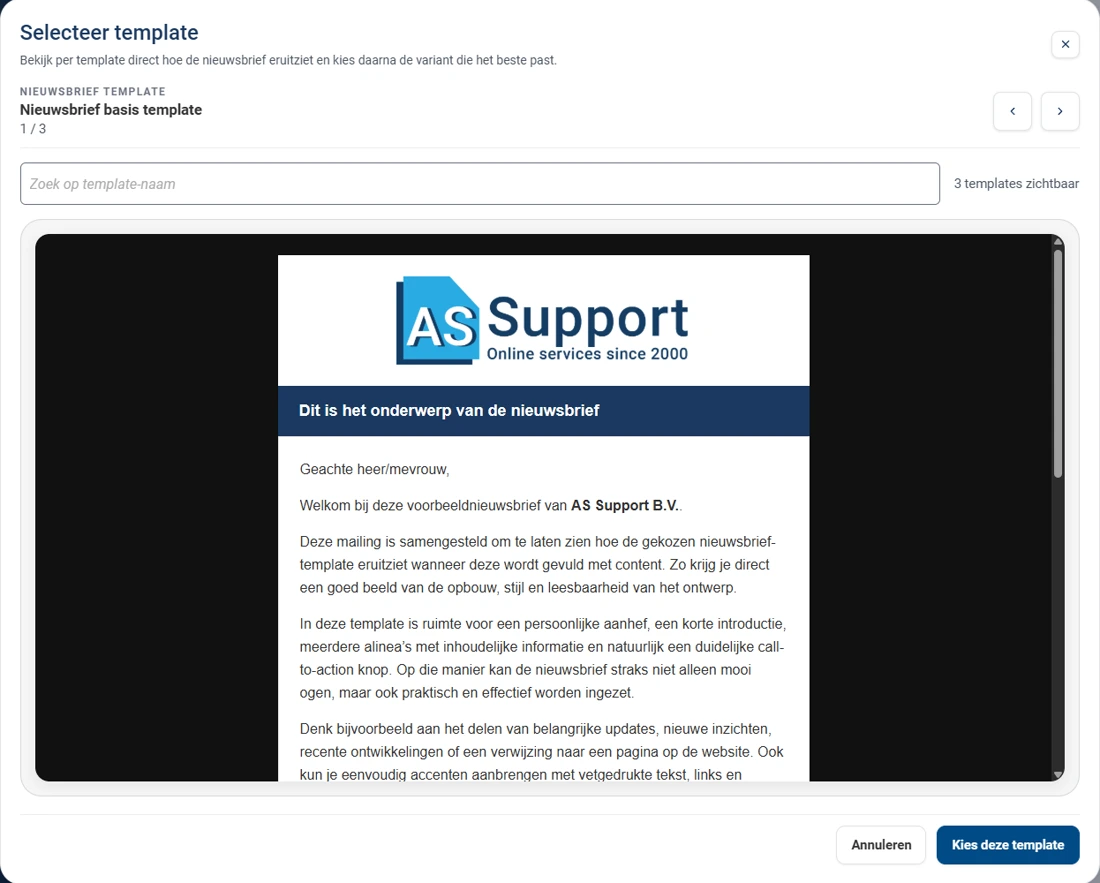
Afbeelding 4. De kaart waarin u een template uitkiest en meteen bekijkt. Uw standaardtemplate
Elk kantoor heeft één standaardtemplate. Elke nieuwe nieuwsbrief begint met die template. Onder elke tegel staat Als standaard instellen. Klik daarop, of onderaan de kaart op Stel … in als standaard, om die template als standaard vast te leggen.
Die tegel schuift dan naar voren en krijgt de markering Uw standaardtemplate. De standaard geldt voor alle gebruikers van uw kantoor en alleen voor nieuwe nieuwsbrieven. Een nieuwsbrief die al bestaat, houdt zijn eigen template.
Een eigen template voor uw kantoor
Past geen van de templates bij uw kantoor? Wij bouwen er een op maat voor u, helemaal in de stijl van uw kantoor. Daar zijn wel extra kosten aan verbonden.
Vraag het aan via servicedesk@assupport.nl. Wij kijken dan met u mee wat er nodig is en wat het kost.
-
Kies het type verzending
Onder de tekst staat het blok Afmeldlink en type verzending. Maak daar een keuze.
- Nieuwsbrief of marketingmail: voor nieuws, updates en aanbiedingen. Een afmeldlink is dan verplicht.
- Bericht aan klanten of servicebericht: bijvoorbeeld een polisupdate of praktische informatie. Een afmeldlink is dan meestal niet verplicht.
Bij een nieuwsbrief of marketingmail zet het Beveiligde Dashboard de afmeldlink er zelf onder. U kunt die dan niet uitzetten. -
Stuur eerst een voorbeeld naar uzelf
Klik op tegel Stap 8, met de tekst Verstuur een concept nieuwsbrief. Er opent een venster met de kop Waar wilt u een voorbeeld heensturen?
Vul uw eigen e-mailadres in bij E-mailadres en klik op Verstuur. Heeft de nieuwsbrief nog geen verzenddatum, dan staat in de proefmail de datum van vandaag.
U leest de melding Test e-mail is succesvol verstuurd. De proefmail gaat alleen naar het adres dat u invult. Uw relaties krijgen niets.Staat de tegel grijs met de tekst Vul eerst de titel in.? Ga dan terug naar stap 3 van dit stappenplan.
-
Sla op of verstuur
Klik onderaan het stappenplan op de brede tegel Nieuwsbrief opslaan om later verder te gaan.
U leest de melding Nieuwsbrief is succesvol opgeslagen. De nieuwsbrief staat daarna bij Uw nieuwsbrieven onder Concepten.Wilt u de nieuwsbrief echt versturen? Klik dan op tegel Stap 9, met de tekst Maak de nieuwsbrief definitief en verstuur.
Er opent een venster met de kop Bevestig versturen nieuwsbrief. Daarin staat het startmoment en de lijst met nieuwsgroepen, met per groep het aantal relaties.Klik op Annuleren om terug te gaan. Klik op Versturen om de nieuwsbrief in de wachtrij te zetten.
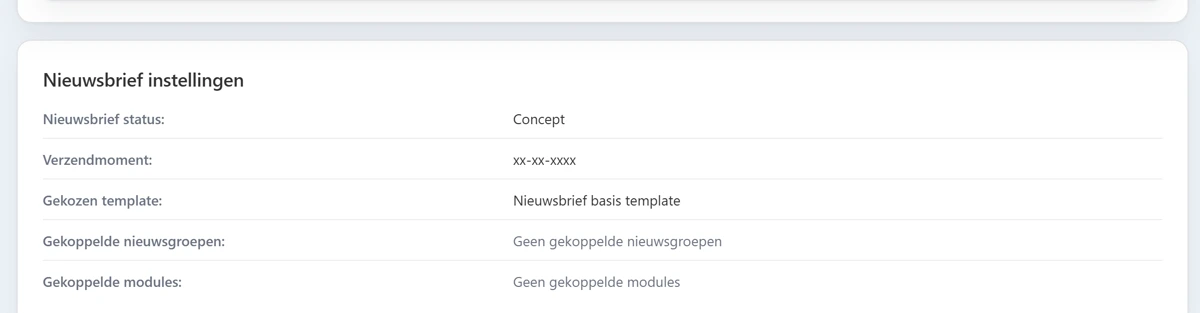
Afbeelding 5. De tabel met de stand van zaken van uw nieuwsbrief.
Resultaat
Uw nieuwsbrief is opgeslagen als concept, of hij staat klaar om op het gekozen moment uit te gaan. In beide gevallen vindt u hem terug bij Uw nieuwsbrieven.
Goed om te weten
Welke stappen zijn verplicht?
Op de tegels staat wanneer een stap verplicht is. Er zijn drie verplichte stappen.
- Stap 2, de onderwerpregel. Nodig om op te slaan en om te versturen.
- Stap 1, het verzendmoment. Alleen nodig om te versturen.
- Stap 6, de nieuwsgroepen. Alleen nodig om te versturen.
Zolang een verplichte stap open staat, leest u onder de tegels Vul eerst de verplichte stappen in. Klikt u dan toch op opslaan of versturen, dan verschijnt de melding Niet alle verplichte stappen zijn voltooid. en lichten de open stappen op.
Een moment in het verleden kan niet
Let op
Ligt de gekozen datum en tijd in het verleden, dan leest u De gekozen verzenddatum en tijd liggen in het verleden. De knop Versturen werkt dan niet. Kies eerst een moment in de toekomst.
Kunt u een nieuwsbrief nog aanpassen?
In het bevestigingsvenster staat dat u de nieuwsbrief tot aan de dag van verzending nog kunt bewerken, ook nadat u hem heeft opgeslagen. Een nieuwsbrief die al is verzonden, kunt u niet meer aanpassen. Die kunt u wel kopiëren naar een nieuwe versie.