
Hoofdstuk 5.4
Uw nieuwsbrieven
Al uw nieuwsbrieven bij elkaar, gesorteerd op status, met per nieuwsbrief de knoppen die er op dat moment bij horen.
Wat staat er op dit scherm?
Op dit scherm staan al uw nieuwsbrieven. U opent dit scherm rechtstreeks in het Beveiligde Dashboard. Onder de titel staat de zin Al uw nieuwsbrieven op één plek, gesorteerd op status.
Het scherm is verdeeld in vier blokken. Elk blok hoort bij een status.
- Uw conceptnieuwsbrieven: nieuwsbrieven die u nog kunt bewerken en afronden.
- Nieuwsbrieven in de wachtrij: nieuwsbrieven die klaarstaan om verzonden te worden.
- Verzonden nieuwsbrieven: nieuwsbrieven die de deur uit zijn.
- Niet verzonden nieuwsbrieven: nieuwsbrieven die zijn mislukt, geannuleerd of overgeslagen.
Voordat u begint
U bent ingelogd in het Beveiligde Dashboard. Meer heeft u niet nodig voor dit scherm.
Stappenplan
-
Open het scherm
Klik in het menu op Nieuwsbrieven en daarna op Uw nieuwsbrieven.
Onder de titel staat een blauwe strook met de uitleg dat u bij de wachtrij het startmoment ziet en dat het echte verzendmoment iets later kan liggen.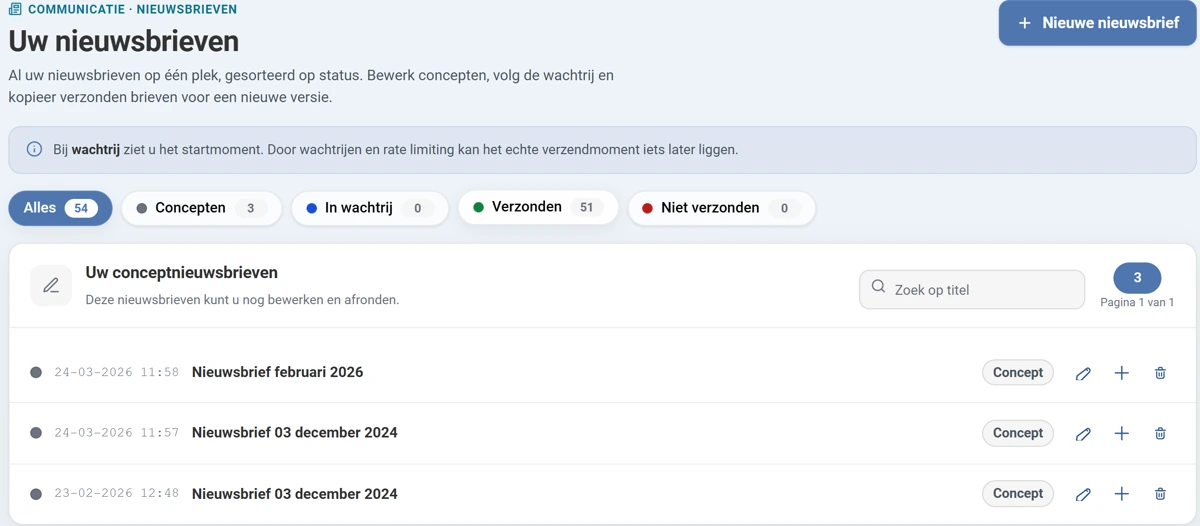
Afbeelding 1. De bovenkant van het scherm met de filterknoppen en de concepten. -
Filter op status
Onder de blauwe strook staan vijf knoppen met een teller: Alles, Concepten, In wachtrij, Verzonden en Niet verzonden. Klik op een knop.
Alleen het gekozen blok blijft in beeld. Met Alles ziet u de vier blokken weer onder elkaar. -
Zoek een nieuwsbrief
Elk blok heeft een eigen zoekveld met de tekst Zoek op titel. Typ daar een woord uit de titel.
Het blok toont alleen nog de nieuwsbrieven die passen. Is er niets gevonden, dan leest u Geen resultaten gevonden.Rechts van het zoekveld staat het aantal en de tekst Pagina 1 van 6. Blader onderaan het blok met Vorige, de paginanummers en Volgende.
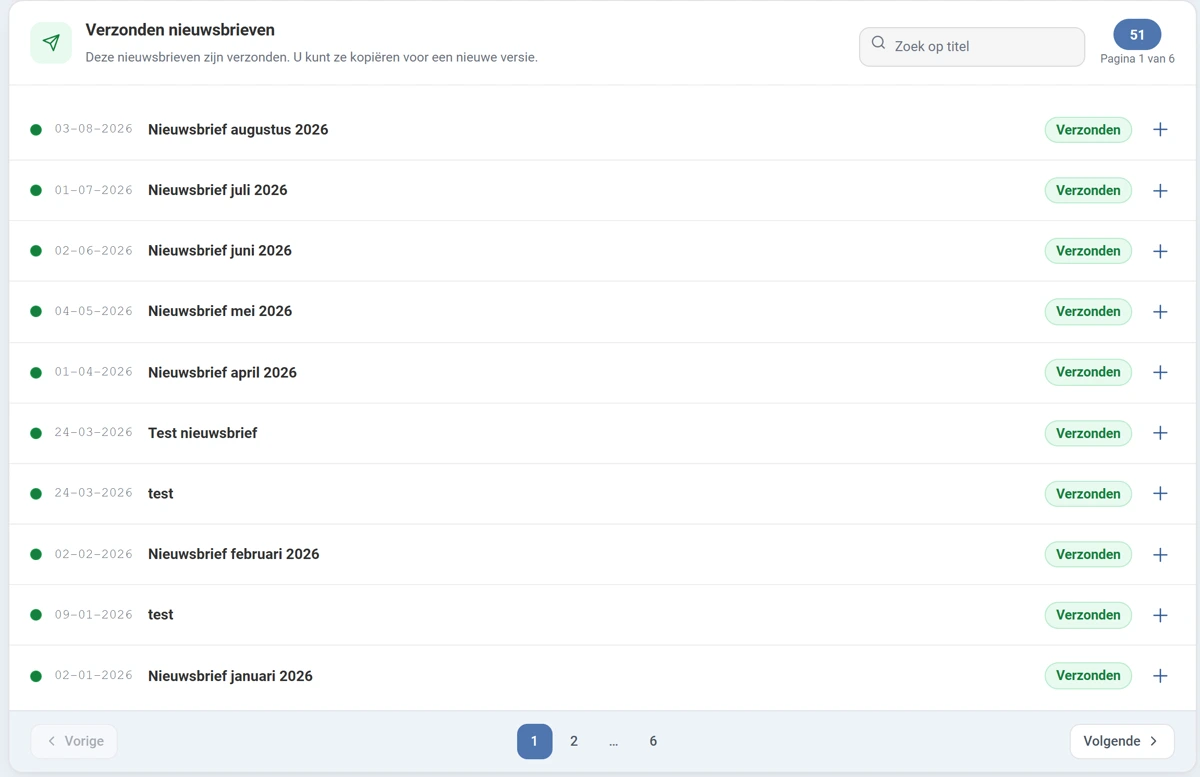
Afbeelding 2. Het blok met verzonden nieuwsbrieven en de bladerbalk. -
Bekijk de gekoppelde nieuwsberichten
Klik op een regel in de lijst.
De regel klapt open onder de kop Gekoppelde nieuwsberichten. Staan er geen, dan leest u Er zijn geen gekoppelde nieuwsberichten. -
Bewerk of kopieer een nieuwsbrief
Rechts op elke regel staan knoppen. Welke knoppen dat zijn, hangt af van de status.
- Bewerken, het potlood: opent de nieuwsbrief opnieuw. Dit kan bij een concept en bij een nieuwsbrief in de wachtrij.
- Kopiëren naar nieuwe versie, het plusteken: maakt een nieuwe nieuwsbrief met dezelfde inhoud. Dit kan bij alle vier de statussen.
- Verwijderen, de prullenbak: gooit de nieuwsbrief weg. Dit kan bij een concept en bij een niet verzonden nieuwsbrief.
Bij bewerken en kopiëren gaat u naar het scherm Nieuwe nieuwsbrief. Bij kopiëren leest u de melding Nieuwsbrief is succesvol gekopieerd. -
Begin een nieuwe nieuwsbrief
Klik rechts bovenin op Nieuwe nieuwsbrief.
U gaat naar het scherm waarop u een nieuwsbrief samenstelt.
Resultaat
U vindt elke nieuwsbrief terug op status. U weet welke knoppen er per status bij staan en u kunt een verzonden nieuwsbrief kopiëren naar een nieuwe versie.
Goed om te weten
Twee soorten datums
Het verschil in het kort
Bij een concept staat de datum waarop u de nieuwsbrief voor het laatst heeft bewerkt, met de tijd erbij. Bij de andere drie blokken staat de verzenddatum. Houd de muis boven de datum om te lezen welke van de twee het is.
Waarom is de nieuwsbrief nog niet weg?
Bij Nieuwsbrieven in de wachtrij staat het startmoment. Er gaan meer nieuwsbrieven tegelijk de deur uit en er geldt een limiet op het aantal mails per tijdseenheid. Het echte verzendmoment kan daardoor later liggen dan het startmoment.
Maandelijkse nieuwsbrief geannuleerd
In de proefmail van de maandelijkse nieuwsbrief staat de knop Nieuwsbrief annuleren. Klikt u daarop en daarna op Ja, annuleren, dan leest u Het versturen van uw maandelijkse nieuwsbrief is geannuleerd. Uw relaties ontvangen deze nieuwsbrief niet. De nieuwsbrief staat daarna bij Niet verzonden nieuwsbrieven met de status Geannuleerd.
Past AS Support de maandelijkse nieuwsbrief daarna nog aan, dan blijft uw annulering staan. U krijgt voor die nieuwsbrief ook geen nieuwe proefmail. Klikt u de knop een tweede keer aan, dan leest u Deze nieuwsbrief is al geannuleerd. Uw relaties ontvangen hem niet. Is de verzending al gestart, dan kunt u niet meer annuleren.
Verwijderen is definitief
Let op
Klikt u op de prullenbak, dan komt er eerst een venster met de kop Nieuwsbrief verwijderen en de titel van de nieuwsbrief erin. Daarin staat dat deze actie niet ongedaan kan worden gemaakt. Klik op Nee, annuleren of op Ja, verwijderen.