
Hoofdstuk 5.3
Statistieken
Per nieuwsbrief zien hoeveel mensen hem hebben gekregen, geopend en aangeklikt.
Wat staat er op dit scherm?
Dit scherm heet Nieuwsbrief statistieken. U opent dit scherm rechtstreeks in het Beveiligde Dashboard. U ziet een lijst met uw verzonden nieuwsbrieven, de nieuwste bovenaan.
Elke regel toont de titel, een nummer zoals Nieuwsbrief #4212, de status en het moment van verzenden. Klapt u een regel open, dan komen de cijfers tevoorschijn.
Met dit scherm ziet u of uw nieuwsbrief aankomt en of mensen hem lezen. Dat helpt u om het onderwerp en het verzendmoment bij te stellen.
Voordat u begint
Er is minstens één nieuwsbrief verzonden. Zolang dat niet zo is, leest u Geen nieuwsbriefstatistieken gevonden.
Stappenplan
-
Open het scherm
Klik in het menu op Nieuwsbrieven en daarna op Statistieken.
Rechts bovenin staat het aantal nieuwsbrieven in de lijst, bijvoorbeeld 19 nieuwsbrieven. -
Open een nieuwsbrief
Klik op de regel van de nieuwsbrief die u wilt bekijken.
De regel klapt open. Bovenaan staat wanneer de nieuwsbrief is verzonden en naar hoeveel ontvangers, bijvoorbeeld Verzonden 03-08-2026 12:09 · 3 ontvangers.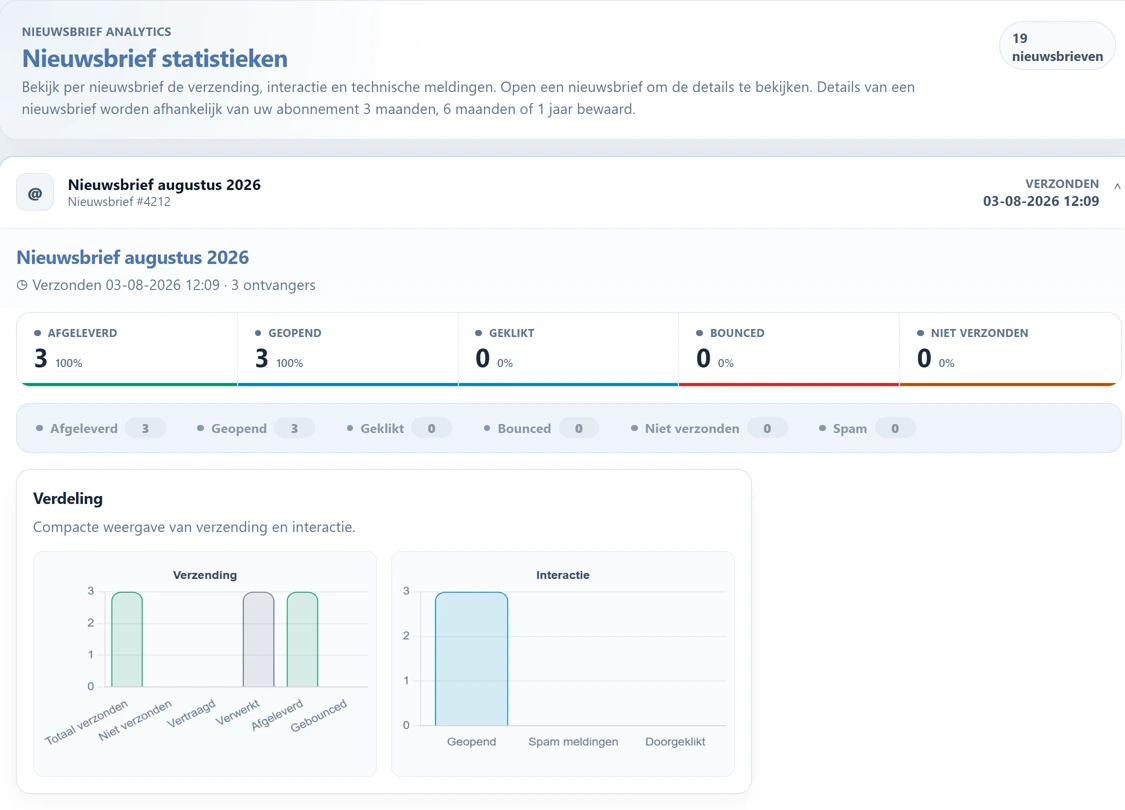
Afbeelding 1. Een opengeklapte nieuwsbrief met de cijfers en de grafieken. -
Lees de vijf cijfers
Direct onder de titel staan vijf blokken.
- Afgeleverd: de nieuwsbrief is bij de ontvanger bezorgd.
- Geopend: de ontvanger heeft de nieuwsbrief geopend.
- Geklikt: de ontvanger heeft op een link in de nieuwsbrief geklikt.
- Bounced: de nieuwsbrief kwam niet aan, bijvoorbeeld door een verkeerd e-mailadres.
- Niet verzonden: de nieuwsbrief is niet naar dit adres verstuurd.
In elk blok staat een aantal en een percentage. Onder de blokken staat dezelfde rij nog een keer als knoppen, met daarbij Spam.
Klik op een blok of een knop om de bijbehorende ontvangers te zien. Staat de teller op nul, dan kunt u er niet op klikken. -
Bekijk de details
Onder de cijfers staat het blok Verdeling met twee grafieken. De linkergrafiek gaat over de verzending, de rechter over wat de ontvangers deden.
Heeft iemand op een link geklikt, dan komen er twee blokken bij. In Links in nieuwsbrief staat per link hoe vaak erop is geklikt. In Klikinformatie staat welke ontvangers hebben geklikt.
Lange lijsten staan op meer pagina's. Blader met de pijltjes en stel met Per pagina in hoeveel regels u tegelijk ziet. -
Open een cijfer om te zien wie het betreft
De vijf cijfers bovenaan zijn knoppen. Klik bijvoorbeeld op BOUNCED om te zien welke ontvangers die nieuwsbrief niet hebben gekregen. Er opent een venster over de hele breedte.
Bovenin het venster staat de naam van de nieuwsbrief, het verzendmoment en het aantal ontvangers. Daaronder staan dezelfde vijf cijfers, met daaronder een rij knoppen waarmee u tussen de statussen wisselt: Afgeleverd, Geopend, Geklikt, Bounced, Niet verzonden en Spam.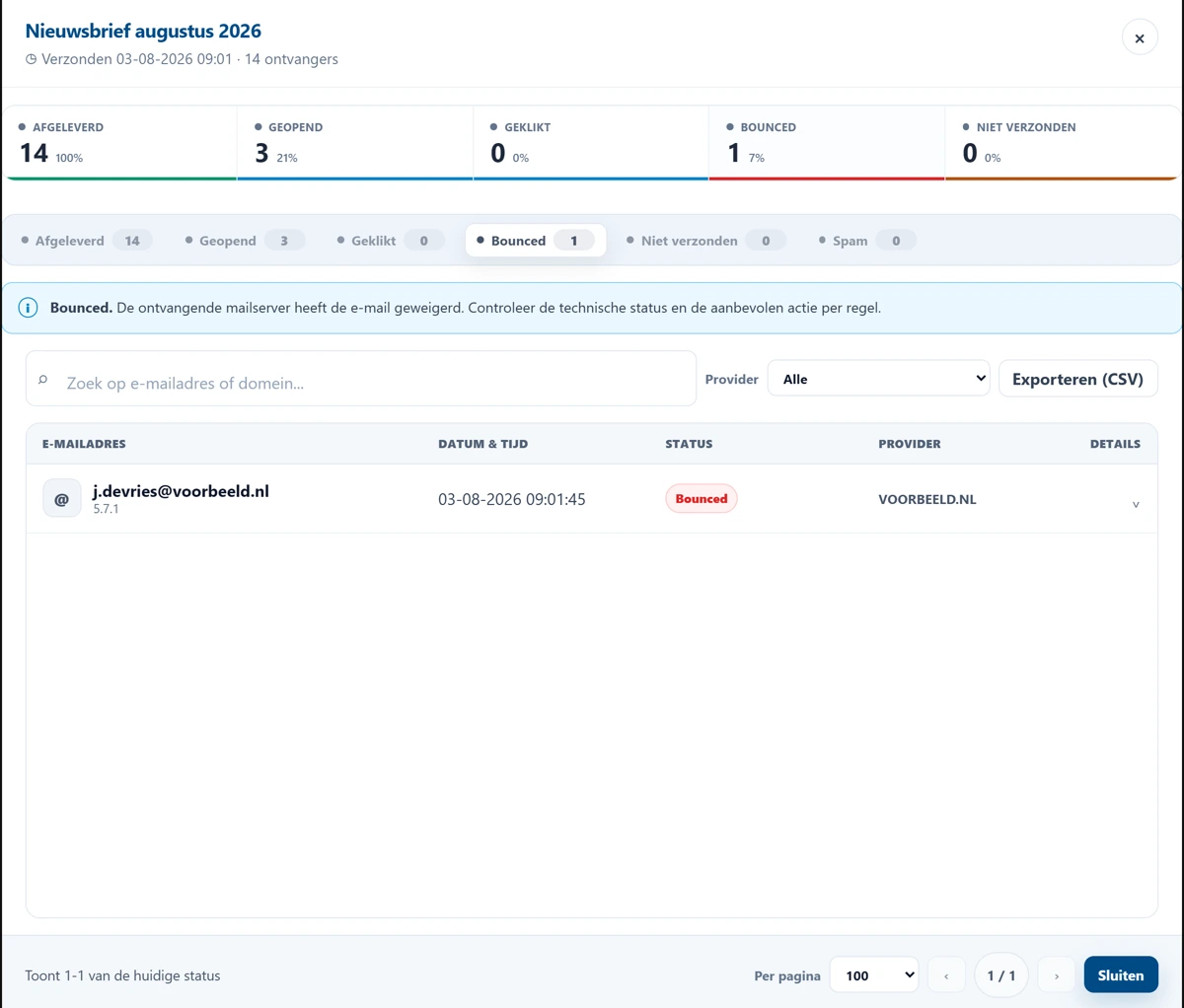
Afbeelding 2. Het detailvenster met de bounces van een nieuwsbrief. -
Lees waarom een e-mail is geweigerd
Boven de tabel staat in een blauw blok wat de gekozen status betekent. Bij Bounced leest u dat de ontvangende mailserver de e-mail heeft geweigerd, en dat u de technische status en de aanbevolen actie per regel moet controleren.
De tabel heeft vijf kolommen.
- E-mailadres: de ontvanger. Daaronder staat een technische code, bijvoorbeeld 5.7.1.
- Datum & tijd: het moment waarop de melding binnenkwam, tot op de seconde.
- Status: het label, bijvoorbeeld Bounced in het rood.
- Provider: de partij die de e-mail weigerde.
- Details: een pijltje om de regel verder open te klappen.
Boven de tabel staat een zoekveld waarmee u op e-mailadres of domein zoekt, en een keuzelijst Provider waarmee u op een partij filtert. Onderin staat hoeveel regels er zijn, met de knoppen om te bladeren en Per pagina om er meer tegelijk te zien. -
Exporteer de lijst
Rechts boven de tabel staat Exporteren (CSV). Daarmee haalt u de regels van de gekozen status op als bestand, zodat u ze in een spreadsheet kunt bekijken.
Sluit het venster met Sluiten rechtsonder of met het kruisje rechtsboven. U komt terug in de lijst met nieuwsbrieven.Het bestand bevat persoonsgegevens
In de export staan de e-mailadressen van uw ontvangers. Bewaar dat bestand niet langer dan u nodig heeft en deel het niet buiten uw kantoor.
Resultaat
U weet nu per nieuwsbrief hoeveel mensen hem hebben ontvangen, geopend en aangeklikt. En u ziet welke adressen problemen gaven.
Goed om te weten
De zes statussen
Wat elke status betekent
Afgeleverd is bezorgd bij de ontvanger. Geopend en Geklikt zeggen wat de ontvanger daarna deed. Bounced is geweigerd door de mailserver van de ontvanger. Niet verzonden is nooit de deur uit gegaan. En Spam is wel bezorgd, maar door de ontvanger als ongewenst gemeld.
Hoe lang blijven de cijfers staan?
Goed om te weten
Bovenaan het scherm staat de zin dat de details van een nieuwsbrief 3 maanden, 6 maanden of 1 jaar bewaard blijven. Welke termijn voor u geldt, hangt af van uw abonnement. Wilt u de cijfers langer bewaren? Zet ze dan zelf op tijd apart.
Wat doet u met een bounce?
Een bounce betekent dat de nieuwsbrief niet kon worden bezorgd. Vaak klopt het e-mailadres niet meer. Klik op het blok Bounced om te zien om welke adressen het gaat. Pas het adres daarna aan bij Nieuwsbriefrelaties.
De technische meldingen
Bij een melding kunt u de details openen. Daar staat onder andere de Reden, de Aanbevolen actie en wie er iets moet doen. Zo ziet u of u het zelf kunt oplossen of dat u er hulp bij nodig heeft.