
Hoofdstuk 5.2
Nieuwsbriefrelaties
De mensen die uw nieuwsbrief krijgen, en de nieuwsgroepen waarin u ze verdeelt.
Wat staat er op dit scherm?
Op dit scherm beheert u uw ontvangers. Het scherm heet Relaties. U opent dit scherm rechtstreeks in het Beveiligde Dashboard. Onder de titel staat de zin Beheer, importeer en exporteer uw nieuwsbrief relaties.
Rechts bovenin staan drie tellers: Totaal, Actief en Groepen. Totaal is het aantal relaties in uw bestand. Actief is het deel daarvan waarvan het e-mailadres nog werkt. Het verschil tussen die twee zijn relaties waarvan post terugkwam of die u heeft uitgeschakeld. Zij blijven in uw bestand staan, maar krijgen geen nieuwsbrief meer.
Let op: Actief is niet hetzelfde als het aantal mensen dat uw volgende nieuwsbrief krijgt. Hoe dat zit, leest u bij Waarom krijgen niet al mijn relaties de nieuwsbrief?
In de tabel staat per relatie ook de kolom Aangemeld via. Daar ziet u waar een relatie vandaan komt.
In de kop staan ook knoppen, zoals Export Excel, Groepsacties en + Relatie. Met Groepsacties past u veel relaties tegelijk aan. Hoe dat gaat, leest u bij Pas veel relaties tegelijk aan.
Het scherm heeft drie tabbladen.
- Relaties: de lijst met alle ontvangers.
- Importeren: relaties in één keer inlezen uit Excel of Google Sheets.
- Nieuwsgroepen: de groepen waarin u uw relaties verdeelt.
Voordat u begint
Wilt u relaties importeren? Zorg dan voor een bestand van het type .xlsx. De eerste rij van het bestand moet de kolomnamen bevatten.
Stappenplan
-
Open het scherm
Klik in het menu op Nieuwsbrieven en daarna op Nieuwsbriefrelaties.
Het tabblad Relaties staat open. Daaronder leest u hoeveel relaties er zijn gevonden.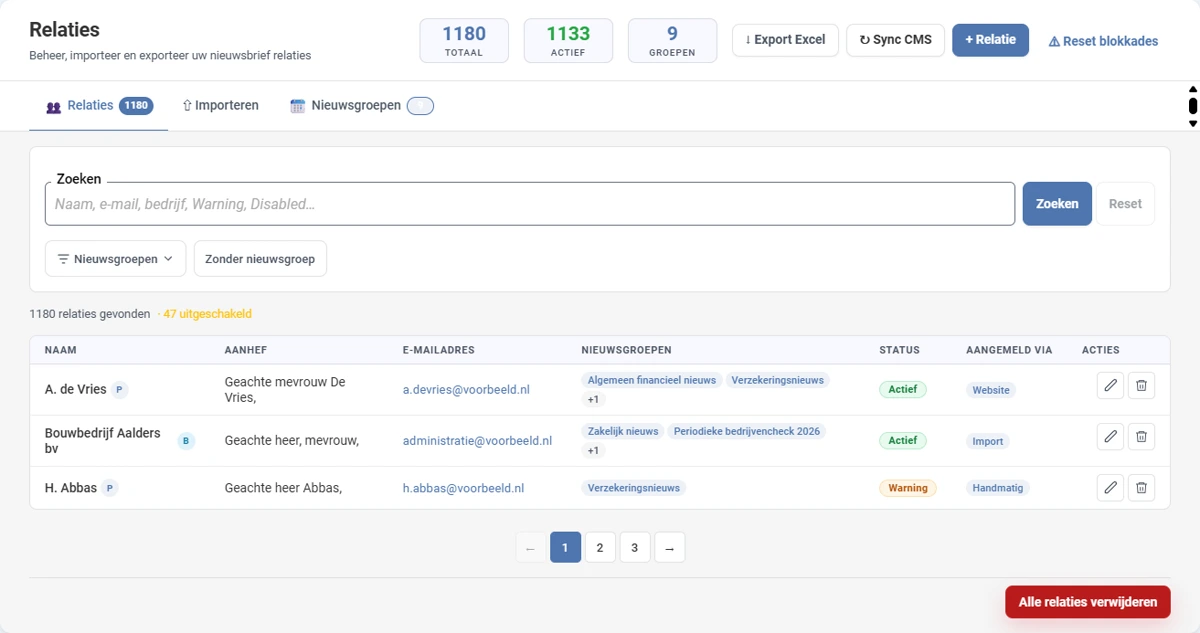
Afbeelding 1. Het tabblad Relaties met de zoekbalk en de tabel. -
Zoek een relatie
Typ in het veld Zoeken een naam, een e-mailadres of een bedrijfsnaam. Klik daarna op Zoeken.
U kunt ook zoeken op de status van een relatie en op de manier waarop iemand is aangemeld. Typ bijvoorbeeld Website om te zien wie zich via uw eigen site heeft aangemeld, of Import voor de relaties die uit een bestand komen.
Zoekt u op e-mailadres? Typ het adres dan helemaal. Een deel van een adres, zoals alleen @gmail.com, geeft geen resultaat. Op naam en bedrijfsnaam kunt u wel op een deel zoeken.
De tabel toont alleen nog de relaties die passen bij uw zoekterm. Met de knop Reset haalt u de zoekterm en de filters weer weg. -
Filter op nieuwsgroep
Onder de zoekbalk staat de knop Nieuwsgroepen. Klik erop en er klapt een lijst uit met al uw groepen. De lijst is verdeeld in Standaard nieuwsgroepen van het platform en Eigen nieuwsgroepen die u zelf heeft gemaakt. Achter elke groep staat hoeveel relaties erin zitten.
Heeft u veel groepen? Typ dan een woord in het veld Zoek een nieuwsgroep. Met de knoppen Standaard en Eigen laat u maar één soort zien.
Vink de groepen aan die u wilt zien en klik daarna op Klaar. Wilt u juist de relaties zien die nog in geen enkele groep zitten? Klik dan op Zonder nieuwsgroep.
Onder de knoppen verschijnt de balk Actief filter met de groepen waarop u nu filtert. Klik op het kruisje achter een groep om die uit het filter te halen, of op Alles wissen om het hele filter weg te halen. De lijst past zich meteen aan.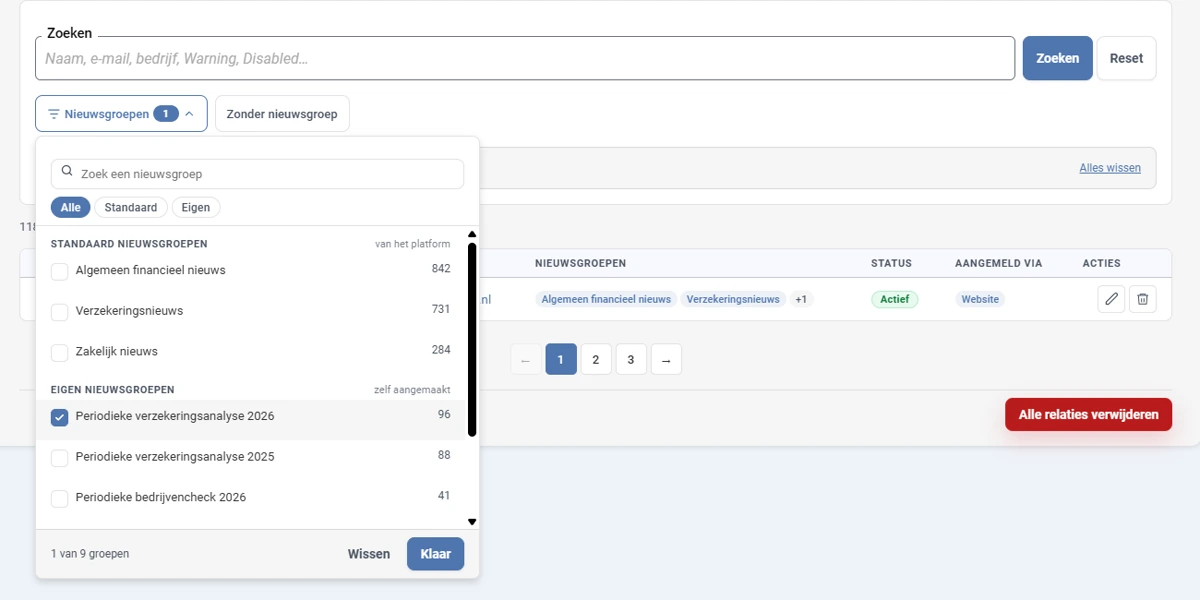
Afbeelding 2. De lijst met nieuwsgroepen, verdeeld in standaardgroepen en eigen groepen. Staan er twee groepen in de lijst die bijna hetzelfde heten? Dan ziet u bij de tweede de melding Lijkt op met de naam van de andere groep. Zo groeien er geen dubbele groepen in uw bestand zonder dat u het merkt.
-
Voeg een relatie toe
Klik rechts bovenin op + Relatie. Er schuift een venster open met de kop Nieuwe relatie.
Vul de gegevens in. Het venster heeft vijf onderdelen.
- Type relatie: een particulier of een bedrijf.
- Naam: de naamgegevens van de relatie.
- Contactgegevens: onder andere het e-mailadres.
- Nieuwsgroepen: de groepen waarin deze relatie komt.
- Extra gegevens: eigen velden die u zelf gebruikt.
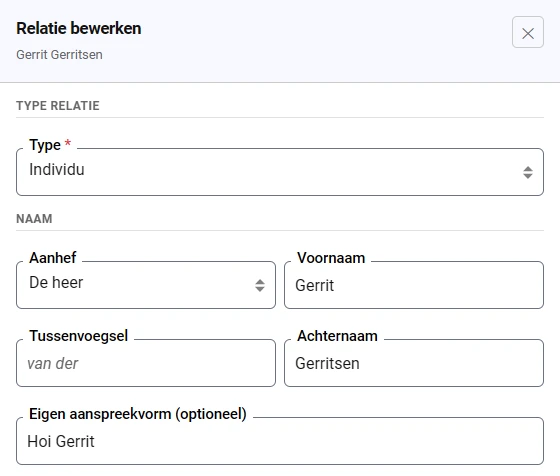
Bij Naam staat ook het veld Eigen aanspreekvorm (optioneel). Wat dat veld doet en hoe de aanhef in uw nieuwsbrief tot stand komt, leest u bij Welke aanhef krijgt een relatie?
Klik op Opslaan. De relatie komt in de tabel te staan. Met Annuleren sluit u het venster zonder iets te bewaren. -
Bewerk of verwijder een relatie
Klik in de tabel in de kolom Acties op het potlood om de gegevens aan te passen. Klik op de prullenbak om de relatie te verwijderen.
Bij verwijderen komt er eerst een venster met de kop Relatie verwijderen en de vraag of u zeker weet dat u wilt verwijderen. Klik op Annuleren of op Verwijderen.Wil een klant geen nieuwsbrief meer van u ontvangen? Meld de klant dan eerst af. Alleen verwijderen is geen afmelding. Hoe afmelden gaat, leest u bij Een klant zelf afmelden.
-
Pas veel relaties tegelijk aan
Wilt u niet elke relatie apart aanpassen? Klik rechts bovenin op Groepsacties. Er opent een venster met dezelfde naam.
Kies bij Wat wilt u doen? een van de vijf acties. Kies daarna de nieuwsgroep. Bij verplaatsen en toevoegen kiest u er twee: eerst de nieuwsgroep waar de relaties nu in zitten en dan de nieuwsgroep waar ze naartoe gaan.
Klik op Controleren. Er wordt dan nog niets aangepast. In het venster leest u hoeveel relaties het raakt. Klopt dat, klik dan op Uitvoeren.
Bij verwijderen heet die knop Verwijderen. Verandert er voor geen enkele relatie iets, dan blijft Uitvoeren uitgeschakeld. Past u in het venster nog iets aan, dan klikt u opnieuw op Controleren.
Dit zijn de vijf acties.
- Relaties in een nieuwsgroep verwijderen. Alleen relaties die in geen andere nieuwsgroep zitten, worden verwijderd. Zit een relatie ook in een andere nieuwsgroep, dan wordt hij alleen uit deze nieuwsgroep gehaald. Relaties die zich via uw website hebben aangemeld, blijven staan. Afmeldingen blijven bewaard.
- Relaties naar een andere nieuwsgroep verplaatsen. De relaties gaan van de eerste naar de tweede nieuwsgroep. Wie zich voor de tweede nieuwsgroep heeft afgemeld, blijft in de eerste nieuwsgroep staan.
- Relaties ook aan een andere nieuwsgroep toevoegen. De relaties komen er ook in de andere nieuwsgroep bij. Bij Uit nieuwsgroep kunt u ook Relaties zonder nieuwsgroep kiezen. Wie zich voor de andere nieuwsgroep heeft afgemeld, wordt overgeslagen.
- Relaties uit een nieuwsgroep halen. De relaties blijven bestaan. Dit is geen afmelding. Een latere import of een koppeling met Google Sheets naar die nieuwsgroep kan ze er weer in zetten. Wilt u iemand echt afmelden? Zie Een klant zelf afmelden.
- Aanhef aanpassen. U zet de aanhef voor alle relaties of voor één nieuwsgroep. Kies Beste en de voornaam, Geachte en de achternaam, Eigen tekst of Automatisch. Bij Automatisch wordt de eigen aanspreekvorm gewist.
Bij Geachte en de achternaam legt het Beveiligde Dashboard voor elke relatie de volledige formele aanhef vast, zoals Geachte heer Jansen. Die tekst past zich niet aan als de naam of de aanhef later verandert. Een latere import met de kolom Eigen aanspreekvorm overschrijft hem wel.
Bij Eigen tekst typt u maximaal 60 tekens, alleen letters, spaties, punten, komma's, apostrofs en koppeltekens. Na Controleren ziet u een voorbeeld voor een particulier en voor een bedrijf. Hoe de aanhef tot stand komt, leest u bij Welke aanhef krijgt een relatie?
Verwijderen kan niet ongedaan worden gemaakt
Een relatie die u verwijdert, krijgt u niet terug. Lees dus eerst hoeveel relaties het raakt. Maak zo nodig eerst een export met Export Excel. Afmeldingen blijven bewaard.
Het venster sluit en u ziet een melding die begint met Klaar. De lijst en de aantallen bij de nieuwsgroepen zijn bijgewerkt. -
Maak een nieuwsgroep aan
Klik op het tabblad Nieuwsgroepen. Klik daarna bij Eigen nieuwsgroepen op + Nieuwsgroep.
Vul een naam in bij Nieuwsgroepnaam. Wilt u dat mensen zich via uw website voor deze groep kunnen aanmelden? Zet dan het vinkje Openbare nieuwsgroep aan. Klik daarna op Toevoegen.
De groep komt in de lijst te staan met het aantal relaties erin en het label Publiek of Privé.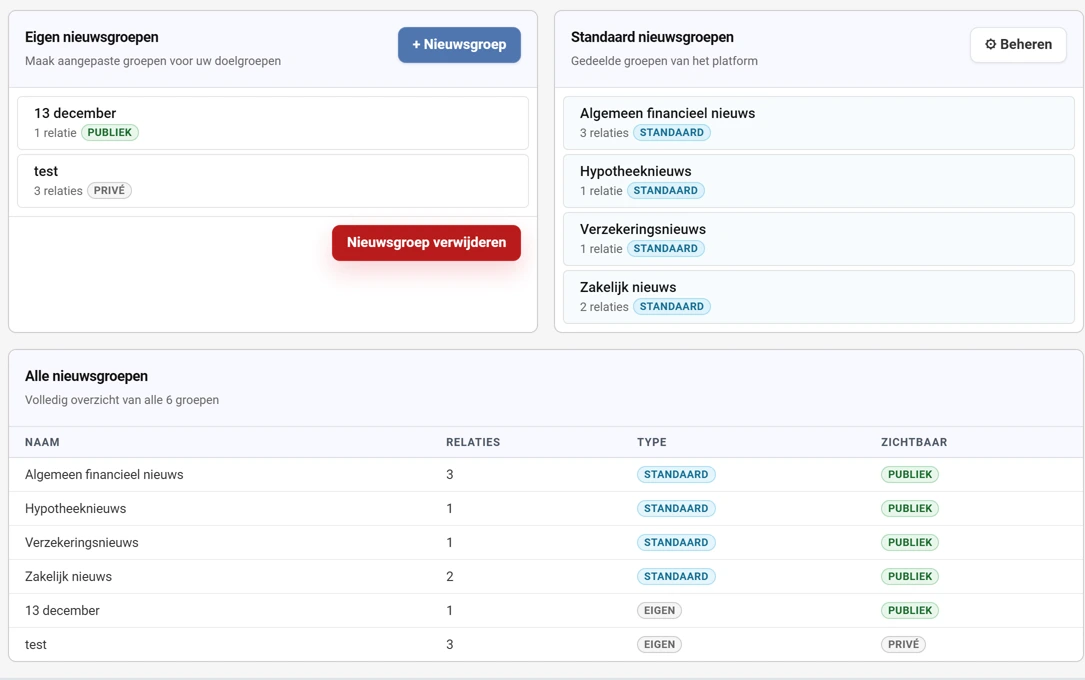
Afbeelding 3. Het tabblad Nieuwsgroepen met uw eigen groepen en de standaardgroepen. -
Zet standaard nieuwsgroepen aan of uit
Rechts op het tabblad Nieuwsgroepen staat het blok Standaard nieuwsgroepen. Dat zijn groepen die AS Support voor elk kantoor klaarzet. Bij de oplevering staan ze alle vier aan.
Klik op Beheren. Er opent een venster met de uitleg dat u selecteert welke standaard nieuwsgroepen u wilt activeren. Daaronder staan vier groepen met een vinkje.
- Algemeen financieel nieuws
- Hypotheeknieuws
- Verzekeringsnieuws
- Zakelijk nieuws
Zet uit wat u niet gebruikt en klik op Opslaan. Wilt u niets wijzigen, klik dan op Annuleren.
Een groep die u uitzet, verdwijnt uit uw lijsten. Hij staat dan ook niet meer in het voorkeurenscherm dat uw ontvanger krijgt als hij onderaan de nieuwsbrief op de afmeldlink klikt.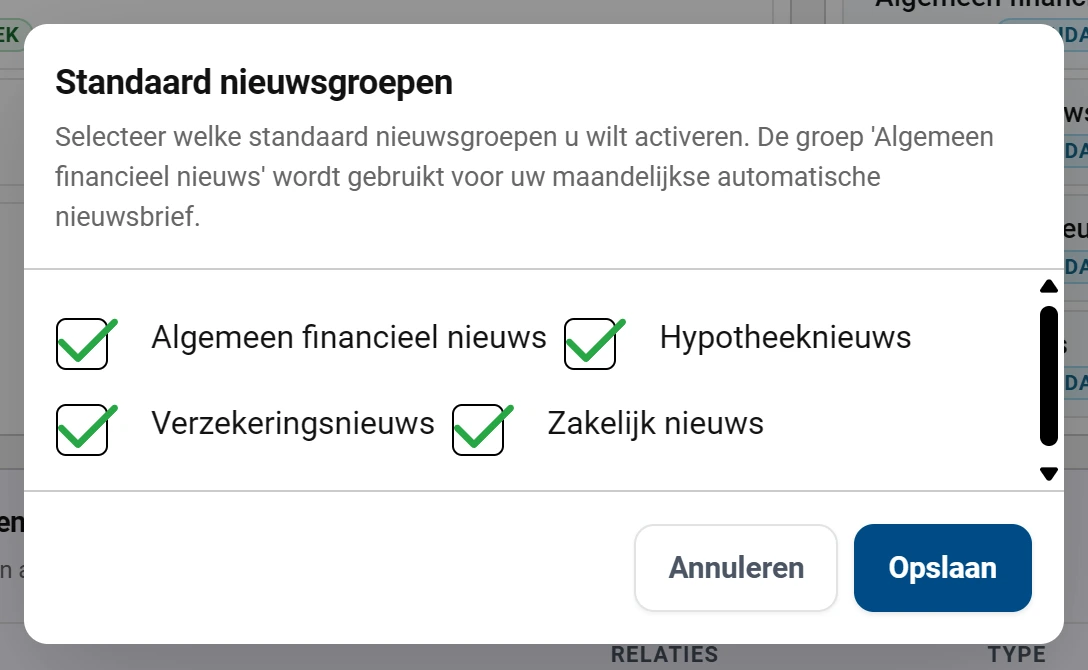
Afbeelding 4. Het venster waarin u de standaard nieuwsgroepen aan of uit zet. Wat Algemeen financieel nieuws extra doet
In het venster staat het erbij: die groep wordt gebruikt voor de maandelijkse automatische nieuwsbrief. Zet u hem uit, dan gaat die nieuwsbrief niet meer naar deze groep.
Neemt uw kantoor die maandelijkse nieuwsbrief niet af, dan kunt u de groep gewoon uitzetten. U raakt er dan niets mee kwijt.
-
Importeer relaties uit Excel
Klik op het tabblad Importeren. Het onderdeel Excel importeren staat open. Links leest u de uitleg onder de kop Hoe werkt het importeren?
Video 1. Zo moet uw Excelbestand eruitzien, en zo importeert u het en koppelt u de kolommen. De video duurt twee minuten en heeft gesproken uitleg. Alle stappen staan hieronder ook in tekst. Drie dingen om te controleren voordat u uw bestand kiest
Uw relaties moeten op het eerste tabblad staan. Alleen dat tabblad wordt gelezen. Staan uw relaties op het tweede of derde tabblad, dan vindt het Beveiligde Dashboard ze niet en importeert het niets.
Verborgen rijen worden gewoon meegenomen. Een rij die u in Excel onzichtbaar heeft gemaakt, telt bij het importeren gewoon mee. Wilt u bepaalde mensen echt niet in uw nieuwsbriefbestand hebben, verwijder die rijen dan uit uw Excel voordat u het bestand kiest. Verbergen is niet genoeg.
Geen formules in de kolommen die u koppelt. Staat er in zo'n kolom een cel met een Excel-formule, dan stopt de import met de melding Formules zijn niet toegestaan en het nummer van de rij. Zet de formules in Excel eerst om naar gewone waarden, bijvoorbeeld met Plakken speciaal en dan Waarden.
Kies eerst bij Type relaties tussen Particulieren en Bedrijven. Klik daarna op het vlak Klik om een .xlsx bestand te selecteren en kies uw bestand.
Het scherm gaat naar Kolommapping. Daar koppelt u elke kolom uit uw bestand aan een veld. Het Beveiligde Dashboard doet een eerste voorstel.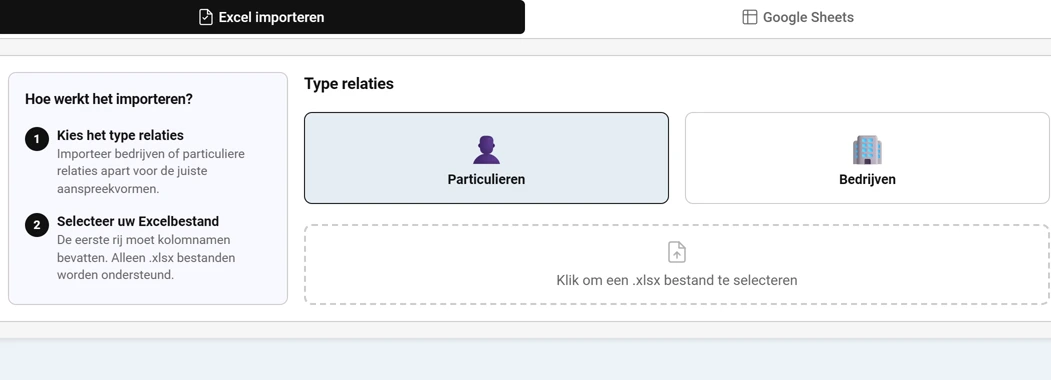
Afbeelding 5. Het tabblad Importeren met de keuze voor het type relaties. Kies het type met zorg. Het bepaalt welke velden u straks kunt koppelen en welke aanhef uw relaties krijgen. Heeft u zowel particulieren als bedrijven? Zet ze dan in twee aparte bestanden en importeer ze na elkaar.
-
Koppel de kolommen
Onder de kop Kolommapping staat een rij voor elk veld in het Beveiligde Dashboard. Links ziet u het veld. In het midden kiest u welke kolom uit uw bestand daarbij hoort. Rechts ziet u onder Voorbeeld een paar waarden uit die kolom. Zo ziet u meteen of de koppeling klopt.
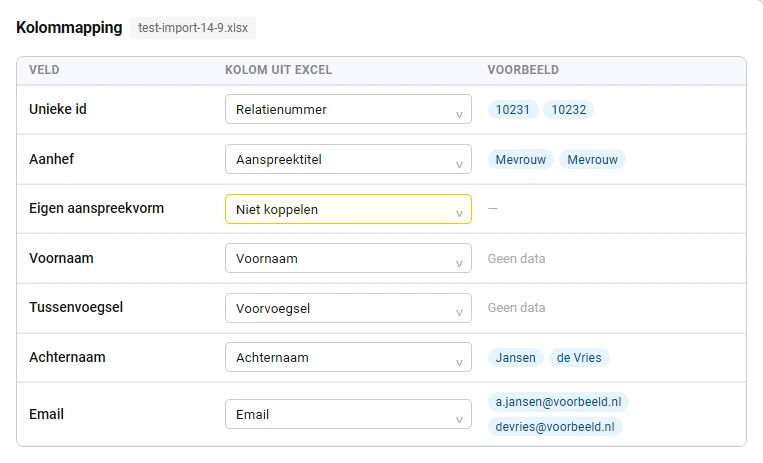
Afbeelding 6. De kolommen van het bestand zijn gekoppeld. Het Beveiligde Dashboard deed zelf al een voorstel. Het Beveiligde Dashboard doet zelf een eerste voorstel. Het herkent de gewone namen van kolommen. Een kolom Aanspreektitel komt bijvoorbeeld bij Aanhef, Voorvoegsel bij Tussenvoegsel en Relatienummer bij Unieke id. Het kijkt naar hele woorden: een kolom Klant ID komt bij Unieke id, een kolom Functietitel niet bij Aanhef. Elke kolom komt bij hoogstens één veld. Controleer het voorstel altijd. Klopt een koppeling niet, kies dan zelf de juiste kolom. Staat een veld niet in uw bestand, kies dan Niet koppelen.
Dit zijn de velden voor particulieren.
- Unieke id: het nummer van de relatie in uw eigen administratie, bijvoorbeeld een relatienummer. Zie hieronder waarom dit handig is.
- Aanhef: of het een man, een vrouw of een echtpaar is. Gebruik in deze kolom De heer, Mevrouw of De heer en mevrouw.
- Eigen aanspreekvorm: een aanhef die u zelf voor deze relatie heeft bedacht. Deze gaat altijd voor. Zie Welke aanhef krijgt een relatie?
- Voornaam, Tussenvoegsel en Achternaam: de naam van de relatie.
- Email: het e-mailadres. Dit is het enige veld dat u moet koppelen. Zonder e-mailadres blijft de knop om te importeren uit.
Bij bedrijven zijn er minder velden: Unieke id, Eigen aanspreekvorm, Bedrijfsnaam en Email.
Drie dingen om te controleren
Voorletters horen niet bij Voornaam. Koppelt u een kolom met voorletters aan Voornaam, dan begint uw nieuwsbrief met Beste J.,. Heeft u alleen voorletters? Kies dan bij Voornaam voor Niet koppelen. De relatie krijgt dan een nette aanhef met de achternaam.
Bij bedrijven moet Bedrijfsnaam gekoppeld zijn. Zolang dat niet zo is, staat de knop Bedrijven importeren uit. Ernaast staat dan Koppel eerst een kolom aan Bedrijfsnaam. Zonder bedrijfsnaam kunt u geen bedrijven importeren. Is bij een bedrijf in uw bestand de cel met de bedrijfsnaam leeg, dan komt dat bedrijf binnen als particulier zonder naam.
Geen data betekent een lege kolom. Onder Voorbeeld ziet u de eerste twee waarden uit de kolom, ook als die pas verderop in uw bestand staan. Staat daar Geen data, dan is de kolom in het hele bestand leeg.
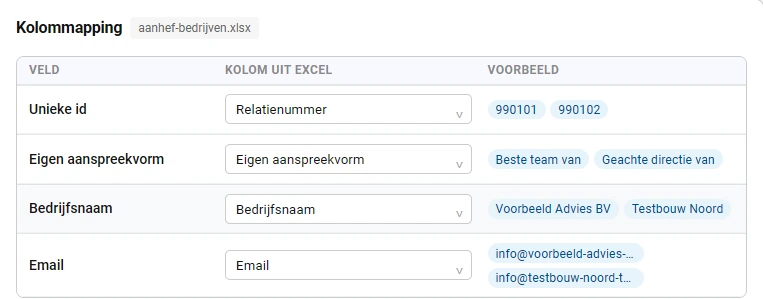
Afbeelding 7. Bij bedrijven zijn er vier velden. Waarom een Unieke id handig is
Bij elke import kijkt het Beveiligde Dashboard of een relatie al in uw bestand staat. Heeft u Unieke id gekoppeld, dan zoekt het op dat nummer. Een relatie die een nieuw e-mailadres heeft, wordt dan netjes bijgewerkt en komt er niet dubbel in. Zonder Unieke id zoekt het Beveiligde Dashboard op e-mailadres. Gebruik alleen cijfers. Een nummer met letters erin wordt niet als Unieke id gebruikt.
Kolommen die u niet koppelt: Extra velden
Kolommen uit uw bestand die u niet aan een veld koppelt, staan onder het kopje Extra velden. Denk aan woonplaats of geboortedatum. Vink de kolommen aan die u bij de relatie wilt bewaren. U ziet ze daarna in het venster Relatie bewerken onder Extra gegevens. Kolommen die u niet aanvinkt, worden niet opgeslagen.
Een import vult extra gegevens aan
Werkt een import een bestaande relatie bij, dan vult hij de extra gegevens aan. Een gevulde cel vervangt de oude waarde. Een lege cel wist niets. Extra gegevens die niet in uw nieuwe bestand staan, blijven bewaard. Dat geldt ook voor de koppeling met Google Sheets.
Een extra gegeven weghalen kan dus niet met een import.
-
Controleer en start de import
Kies onder Koppelen aan nieuwsgroepen de groepen waarin de nieuwe relaties komen. Een groep die u kiest, wordt donker en krijgt een vinkje.
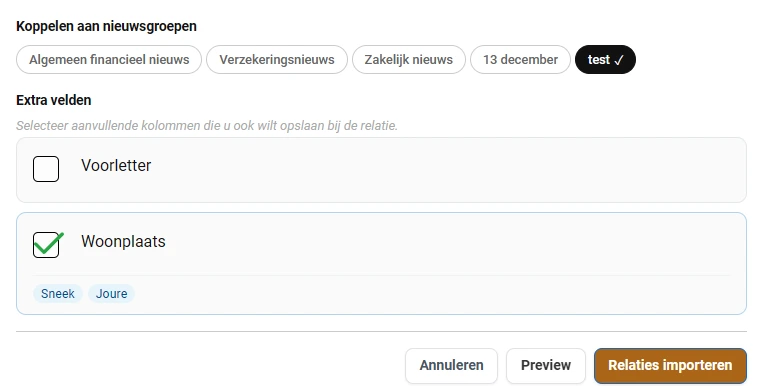
Afbeelding 8. De groep test is gekozen en de kolom Woonplaats wordt als extra veld bewaard. Klik daarna op Preview om een voorbeeld te zien.
Er opent een venster met de kop Importpreview en het label max. 250 relaties. Per relatie ziet u wat er in elk veld komt. Blader met Vorige en Volgende en sluit het venster met Sluiten.De preview laat de losse velden zien, nog niet de aanhef die de relatie krijgt. Die ziet u na de import in de kolom Aanhef van de tabel.
Klopt alles? Klik dan op Relaties importeren, of op Bedrijven importeren als u bedrijven inleest.
Een import vult uw bestand aan. Adressen die al bestaan worden bijgewerkt, nieuwe adressen komen erbij. Relaties die niet in uw nieuwe bestand staan, worden niet verwijderd. Uw bestand kan daardoor meer relaties bevatten dan het bestand dat u net heeft ingelezen.
Er komt eerst een venster met de kop Import starten. Daarin staat aan hoeveel nieuwsgroepen de relaties worden gekoppeld en dat bestaande relaties worden bijgewerkt. Klik op Import starten om door te gaan.U ziet de voortgang onder de kop De relaties worden verwerkt. Als alles goed is gegaan, leest u De import is afgerond. en Alles is goed verwerkt. -
Exporteer uw relaties
Klik rechts bovenin op Export Excel.
Tijdens het maken van het bestand staat er Exporteren… op de knop. Daarna slaat uw browser het Excelbestand op. De knop werkt niet als er nog geen relaties zijn.In het bestand staat elke relatie met naam, e-mailadres, status en per nieuwsgroep of de relatie daarin zit. Ook staat erin wanneer een relatie is toegevoegd en wanneer die voor het laatst is bijgewerkt. Sorteert u in Excel op de kolom Gemaakt op, dan ziet u meteen welke relaties er al stonden voordat u uw laatste bestand inlas.
De export bevat altijd al uw relaties, ook als het er duizenden zijn. Bij een groot bestand duurt het even voordat de download begint.
Resultaat
Uw relaties staan in het Beveiligde Dashboard en zijn verdeeld over nieuwsgroepen. Daarmee kunt u bij het maken van een nieuwsbrief kiezen wie hem krijgt.
Goed om te weten
Welke aanhef krijgt een relatie?
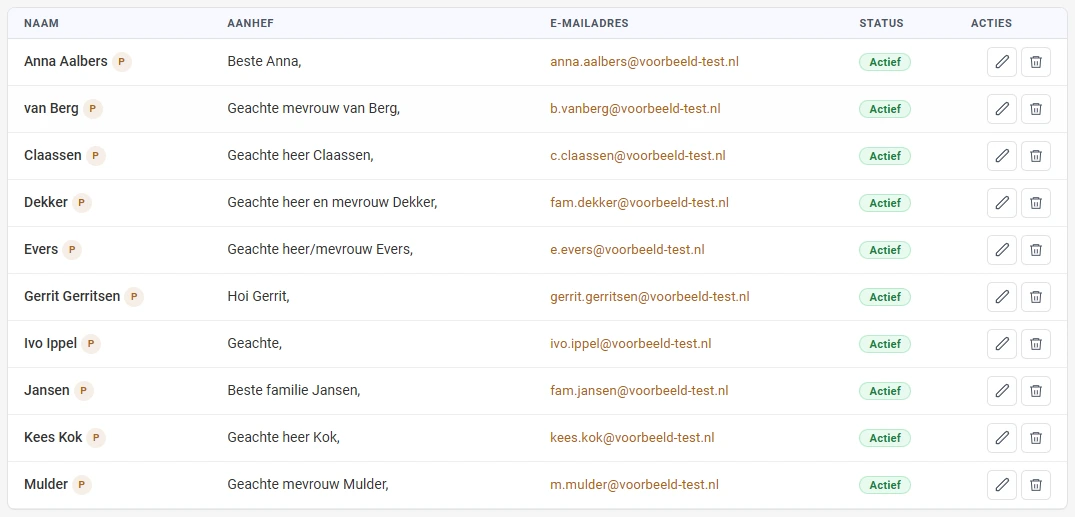
Zet u bij het maken van een nieuwsbrief Automatische aanhef aan, dan begint de nieuwsbrief voor elke ontvanger met een eigen aanhef. Zie hoofdstuk 5.1. Welke aanhef dat is, ziet u vooraf al in de kolom Aanhef van de tabel met relaties. Wat daar staat, komt ook boven de nieuwsbrief. Kijk die kolom dus even na voordat u verstuurt.
Bij een particulier
Het Beveiligde Dashboard kijkt in deze volgorde. De eerste regel die past, bepaalt de aanhef.
- Is de eigen aanspreekvorm ingevuld? Dan wordt die gebruikt, altijd. De voornaam en de aanhef van de relatie tellen dan niet meer mee. De tekst komt er precies zo te staan als u hem typt, met een hoofdletter vooraan en een komma erachter. Staat er Hoi Gerrit, dan wordt het Hoi Gerrit,. Staat er Geachte heer Kok, dan wordt het Geachte heer Kok,, ook al is de voornaam bekend.
- Is de voornaam bekend? Dan wordt het Beste met de voornaam, bijvoorbeeld Beste Anna,.
-
Geen voornaam, wel een achternaam? Dan wordt het
een formele aanhef met de achternaam en het tussenvoegsel. Welke,
hangt af van het veld Aanhef.
- De heer wordt Geachte heer Claassen,
- Mevrouw wordt Geachte mevrouw van Berg,
- De heer en mevrouw of De heer/mevrouw wordt Geachte heer en mevrouw Dekker,
- Leeg of niet herkend wordt Geachte heer/mevrouw Evers,
- Geen voornaam en geen achternaam? Dan wordt het Geachte heer/mevrouw,.
Het veld Aanhef telt dus alleen mee als er geen voornaam is. Staat er in uw bestand een voornaam, dan krijgt de relatie Beste met de voornaam, of hij nu een heer of een mevrouw is.
In de kolom Aanhef herkent het Beveiligde Dashboard ook afkortingen en Engelse vormen. Voor een man zijn dat onder meer mr., dhr., hr. en meneer. Voor een vrouw onder meer mevr., mvr., mw., mrs., ms. en vrouw. De letters M en V werken ook. Staan er twee in, zoals Dhr./Mevr., dan wordt het De heer en mevrouw.
Dit geldt ook voor relaties die al met zo'n afkorting zijn opgeslagen, bijvoorbeeld met Mw. U hoeft hun gegevens niet opnieuw te importeren. Heeft zo'n relatie geen voornaam, dan staat er in de kolom Aanhef van de tabel Geachte mevrouw Jansen,. Dezelfde aanhef komt bij het versturen boven de nieuwsbrief.
Niet elke schrijfwijze wordt herkend, bijvoorbeeld Heren of Familie. Ziet u Geachte heer/mevrouw bij iemand van wie u weet of het een man of een vrouw is? Pas dan het veld Aanhef van die relatie aan, of gebruik in uw bestand voluit De heer of Mevrouw.
Bij een bedrijf
Bij een bedrijf komt de bedrijfsnaam altijd achter de aanhef. Zonder eigen aanspreekvorm wordt het Beste medewerkers van Voorbeeld Advies BV,. Met een eigen aanspreekvorm zet het Beveiligde Dashboard die vóór de bedrijfsnaam. Typ dus alleen het begin. Beste team van wordt Beste team van Testbouw Noord,.
Zo vult u de eigen aanspreekvorm goed in
- Typ bij een particulier de hele aanhef, dus Geachte heer Kok en niet alleen Geachte. Het Beveiligde Dashboard vult zelf geen naam aan. Alleen Geachte wordt ook echt Geachte,.
- Eén uitzondering: typt u alleen het woord Beste, dan zet het Beveiligde Dashboard de voornaam erachter, als die bekend is.
- Een komma aan het eind hoeft u niet te typen. Die komt er vanzelf achter.
- Gebruik het veld voor uitzonderingen, zoals Beste familie Jansen, Hoi Gerrit of een formele aanhef bij een relatie van wie u de voornaam wel kent.
De eigen aanspreekvorm weer weghalen
Een import haalt een eigen aanspreekvorm nooit weg. Is de cel in uw nieuwe bestand leeg, dan blijft de eigen aanspreekvorm staan die er al was. Dat geldt ook voor de aanhef, de voornaam en het tussenvoegsel. Wilt u terug naar de gewone aanhef? Open de relatie met het potlood, maak het veld Eigen aanspreekvorm (optioneel) leeg en klik op Opslaan. In de tabel ziet u meteen de nieuwe aanhef.
De eigen aanspreekvorm van veel relaties tegelijk
U kunt de eigen aanspreekvorm ook in één keer zetten of wissen, voor alle relaties of voor één nieuwsgroep. Klik daarvoor op Groepsacties en kies Aanhef aanpassen. Kiest u Beste en de voornaam, dan wordt de eigen aanspreekvorm Beste. Die volgt de voornaam van de relatie, want Beste krijgt de voornaam erachter, als die bekend is.
Kiest u Geachte en de achternaam, dan legt het Beveiligde Dashboard voor elke relatie de volledige formele aanhef vast als eigen aanspreekvorm. Voorbeelden zijn Geachte heer Jansen, Geachte mevrouw de Vries en Geachte heer/mevrouw Evers. Heeft een relatie geen achternaam, dan blijft alleen het begin over, zoals Geachte heer/mevrouw. Bij een bedrijf wordt het Geachte met daarachter de bedrijfsnaam.
Let op: die tekst ligt daarna vast. Verandert de naam of de aanhef van de relatie later, dan past hij zich niet aan. Een latere import met de kolom Eigen aanspreekvorm overschrijft hem wel.
Bij Eigen tekst wordt de tekst opgeslagen zoals u hem invult. Met Automatisch wist u de eigen aanspreekvorm. Dan geldt voor die relaties weer de gewone volgorde hierboven. De stappen staan bij Pas veel relaties tegelijk aan.
Wat ziet uw ontvanger bij afmelden?
Een keuze per nieuwsgroep, geen alles of niets
Onderaan elke nieuwsbrief staat een afmeldlink. Klikt uw ontvanger daarop, dan komt hij op een scherm waar hij zijn voorkeuren aangeeft. Daar staan alle nieuwsgroepen van uw kantoor die openbaar zijn. Hij kiest dus per onderwerp of hij post wil blijven ontvangen, in plaats van zich in een keer voor alles af te melden.
Twee dingen bepalen welke openbare nieuwsgroepen daar staan. Een standaard nieuwsgroep die u hierboven uitzet, verschijnt er niet. En een eigen nieuwsgroep verschijnt er alleen als u bij het aanmaken Openbare nieuwsgroep heeft aangezet.
Een besloten nieuwsgroep staat er alleen bij als de nieuwsbrief naar die groep ging en de ontvanger er zelf in zit. Ging de nieuwsbrief naar meerdere nieuwsgroepen, dan staan ze er allemaal bij, aangevinkt. De knop Afmelden die Gmail of Outlook bij de mail toont, schrijft de ontvanger in één klik uit voor alle nieuwsgroepen van die nieuwsbrief.
Een klant zelf afmelden
Soms vraagt een klant u per e-mail of telefoon om hem af te melden, in plaats van de afmeldlink onder de nieuwsbrief te gebruiken. Dat afmelden doet u zelf in het venster Relatie bewerken. U kunt een klant afmelden voor één nieuwsgroep of voor allemaal.
- Zoek de klant op het tabblad Relaties. Typ in het veld Zoeken zijn naam of zijn volledige e-mailadres en klik op Zoeken.
- Klik in de kolom Acties op het potlood. Het venster Relatie bewerken schuift open.
- Onder het kopje Nieuwsgroepen ziet u met een vinkje in welke groepen de klant zit. Haal het vinkje weg bij de groep waarvoor de klant zich wil afmelden. Wil hij helemaal geen nieuwsbrief meer, haal dan alle vinkjes weg.
- Klik op Opslaan.
Zo'n afmelding telt net zo zwaar als een afmelding via de link in de nieuwsbrief. Importeert u later opnieuw een bestand met deze klant, of werkt uw koppeling met Google Sheets hem bij, dan komt hij niet terug in de groepen waarvoor hij is afgemeld.
Alleen verwijderen is geen afmelden
Verwijdert u de klant met de prullenbak zonder eerst de vinkjes weg te halen, dan wordt er geen afmelding bewaard. Staat de klant nog in uw Excelbestand of in uw Google Sheet, dan komt de klant bij de volgende import gewoon terug en krijgt weer uw nieuwsbrief.
Haal daarom altijd eerst de vinkjes weg en klik op Opslaan. Die afmelding blijft bewaard, ook als u de klant daarna verwijdert.
Een relatie uit een nieuwsgroep halen met Groepsacties is ook geen afmelding. Wie echt wil afmelden, doet dat per relatie, zoals hier beschreven.
Wil de klant later toch weer een nieuwsbrief ontvangen? Zet het vinkje bij die groep dan weer aan en klik op Opslaan. De afmelding voor die groep vervalt dan.
Eigen groepen en standaardgroepen
Het verschil in het kort
Eigen nieuwsgroepen maakt u zelf aan. Ze krijgen in de tabel het label Eigen. Standaard nieuwsgroepen komen van het platform en zijn er voor elk kantoor, bijvoorbeeld Hypotheeknieuws. Die kunt u niet verwijderen, wel beheren met de knop Beheren.
Wat betekent de kolom Status?
In de kolom Status staat of een relatie uw nieuwsbrief nog ontvangt. Staat er Actief, dan gaat de nieuwsbrief gewoon naar deze relatie. Ontvangers die zijn uitgeschakeld, tellen niet mee bij de teller Actief bovenaan het scherm.
Waar komt een relatie vandaan?
In de kolom Aangemeld via ziet u hoe een relatie in uw bestand is gekomen.
- Website: de persoon heeft zich zelf aangemeld via het aanmeldformulier op uw website.
- Import: de relatie komt uit een bestand dat u heeft ingelezen.
- Handmatig: u heeft de relatie zelf toegevoegd op dit scherm.
- API: de relatie komt uit een koppeling met een ander systeem.
Herkent u relaties niet? Zoek dan op Website. Dat zijn mensen die zich zelf hebben aangemeld. Zij horen op uw lijst en u kunt ze beter laten staan.
Waarom krijgen niet al mijn relaties de nieuwsbrief?
Het aantal bij Totaal is bijna altijd hoger dan het aantal nieuwsbrieven dat wordt verstuurd. Dat is normaal. Een nieuwsbrief gaat namelijk alleen naar relaties die aan alle drie deze voorwaarden voldoen.
- Het e-mailadres werkt nog. In de kolom Status staat Actief.
- De relatie zit in een nieuwsgroep die aan díe nieuwsbrief is gekoppeld. Staat er een streepje in de kolom Nieuwsgroepen, dan krijgt deze relatie geen enkele nieuwsbrief.
- Staat hetzelfde e-mailadres meerdere keren in uw bestand, dan ontvangt die persoon de nieuwsbrief één keer.
Wilt u weten wie er buiten de boot valt? Klik onder de zoekbalk op Zonder nieuwsgroep. U ziet dan de relaties die in geen enkele nieuwsgroep zitten.
Kijkt u bij Statistieken, dan ziet u nog een ander getal: het aantal nieuwsbrieven dat is afgeleverd. Dat gaat over één verzonden nieuwsbrief en niet over uw hele bestand. Staat daar bijvoorbeeld 100%, dan zijn alle verstuurde berichten aangekomen.
Alle relaties verwijderen
Let op
Onderaan de tabel staat de rode knop Alle relaties verwijderen. Daarmee gooit u uw hele bestand weg. In het venster staat dat dit niet ongedaan kan worden gemaakt en dat uitschrijvingen bewaard blijven. Maak eerst een export met Export Excel.
Twee dingen blijven staan. Wie zich ooit heeft afgemeld, blijft afgemeld. En mensen die zich via het aanmeldformulier op uw website hebben aangemeld, blijven in uw bestand staan. In de kolom Aangemeld via staat bij hen Website.
Wilt u niet uw hele bestand weg, maar alleen de relaties van één nieuwsgroep? Dan gebruikt u Groepsacties en kiest u Relaties in een nieuwsgroep verwijderen. Daarbij worden alleen relaties verwijderd die in geen andere nieuwsgroep zitten. De stappen staan bij Pas veel relaties tegelijk aan.