
Hoofdstuk 6
Nieuwsberichten
Een nieuwsbericht schrijven en op uw website publiceren, in vier stappen die het scherm zelf voor u nummert.
Waarvoor gebruikt u dit scherm?
Met dit scherm schrijft u een nieuwsbericht en zet u het op uw website. U kunt het bericht daarna ook delen op Facebook en LinkedIn, of inplannen voor later.
Het scherm leidt u door vier stappen. Bovenaan elke stap staat het nummer, bijvoorbeeld Stap 1/4. Zo ziet u steeds waar u bent.
In het menu vindt u dit scherm onder COMMUNICATIE, via Nieuwsberichten.
Voordat u begint
U weet waarover u wilt schrijven. Heeft u er een foto bij? Zorg dan dat die klaarstaat, want u heeft er twee nodig: een vierkante en een bredere.
Stappenplan
-
Kies een bericht of begin een nieuw bericht
In Stap 1/4: Bericht kiezen of starten heeft u twee knoppen. Met Bericht openen pakt u een bericht op waar u eerder aan werkte. Met Nieuw bericht begint u met een leeg bericht.
Rechts staan de knoppen Categorieën beheren en Zichtbaarheid categorieën. Daarmee maakt u eigen categorieën en kiest u welke categorieën berichten u op uw website wilt publiceren. Heeft uw kantoor een WordPress website, dan staan daar ook Tags beheren en Alles opnieuw naar uw website sturen. Alles over categorieën en tags leest u bij Categorieën en tags.
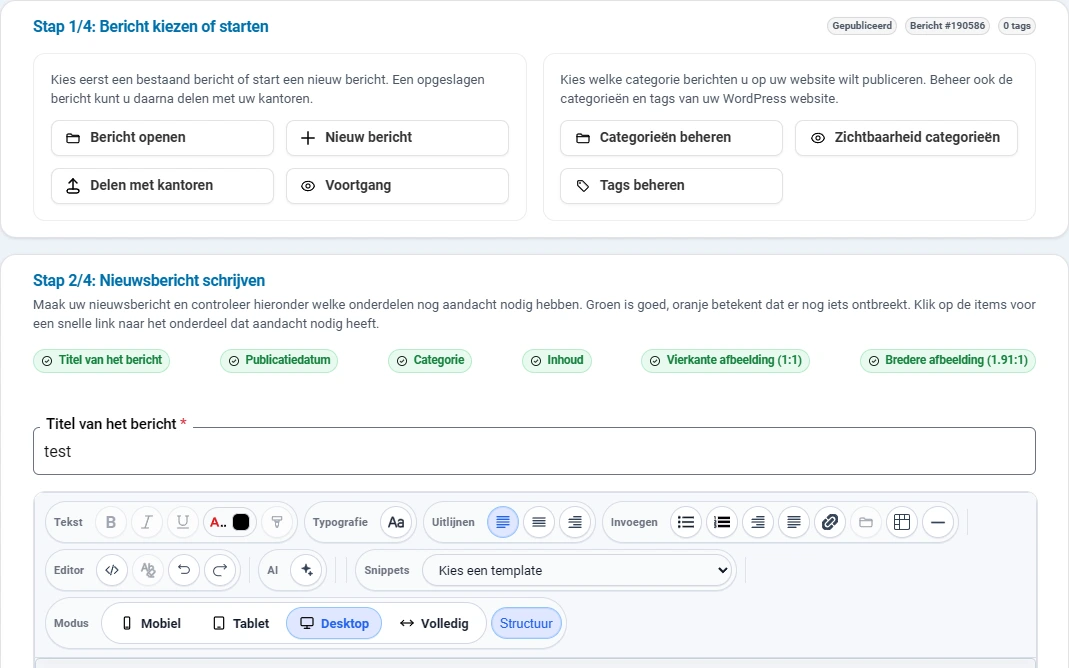
Afbeelding 1. De eerste twee stappen, met bovenin de statuslabels. -
Kijk welke onderdelen nog aandacht nodig hebben
In Stap 2/4: Nieuwsbericht schrijven staat een rij labels. Elk label hoort bij een onderdeel van uw bericht.
- Titel van het bericht
- Publicatiedatum
- Categorie
- Inhoud
- Vierkante afbeelding (1:1)
- Bredere afbeelding (1.91:1)
Groen betekent dat het onderdeel klaar is. Oranje betekent dat er nog iets ontbreekt. Klik op een oranje label om direct naar dat onderdeel te springen. -
Geef uw bericht een titel
Typ in het veld Titel van het bericht waar uw bericht over gaat. Dit veld is verplicht.
-
Schrijf de inhoud
Onder de titel staat het tekstvak met de tekst Schrijf hier de inhoud van uw nieuwsbericht… Daarboven staat een werkbalk met knoppen voor tekst, typografie, uitlijnen en invoegen.
Wilt u sneller werken? Kies dan bij Snippets een kant-en-klaar blok, bijvoorbeeld een hero-sectie, twee kolommen of veelgestelde vragen. Met Modus bekijkt u hoe uw bericht eruitziet op mobiel, tablet of desktop.
Sneltoetsen
Gebruik Ctrl B voor vet, Ctrl I voor cursief, Ctrl U voor onderstrepen en Ctrl K voor een link. Met Shift Enter maakt u een regelafbreking.
Alle knoppen van de werkbalk
De werkbalk boven het tekstvak is dezelfde als op de andere schermen waar u tekst schrijft. Hier werkt hij in de webmodus. Alle knoppen staan uitgelegd op de pagina De tekstverwerker.
-
Vul de meta-informatie in
In Stap 3/4: Meta-informatie vult u vier onderdelen in.
- Publicatiedatum: de datum waarop het bericht gepubliceerd wordt. Verplicht.
- Categorie: het onderwerp van het bericht, bijvoorbeeld Hypotheek of Verzekeringen. Verplicht. Welke categorieën u kunt kiezen, leest u bij Categorieën en tags.
- Introductietekst: hoogstens 1024 tekens. Deze tekst wordt gebruikt in nieuwsbrieven.
- Pakkende vraag: een korte zin om de lezer te prikkelen. Die komt onder meer boven het contactformulier te staan.
-
Kies twee afbeeldingen
In Stap 4/4: Afbeeldingen kiest u per formaat een afbeelding. Zo ziet uw bericht er overal goed uit.
- Vierkante afbeelding, verhouding 1:1. Die wordt gebruikt voor smallere weergaves.
- Bredere afbeelding, verhouding 1.91:1. Die wordt gebruikt voor nieuwsbrieven, LinkedIn en brede artikelweergaves.
Klik bij elk formaat op Afbeelding kiezen. Wilt u er een weghalen? Klik dan op Verwijderen.
-
Bewaar of publiceer uw bericht
Onderaan het scherm staan de knoppen om af te ronden.
- Voorbeeld: bekijk hoe het bericht wordt.
- Concept opslaan: bewaar het bericht zonder het te publiceren.
- Publiceren: zet het bericht op uw website.
- Post naar Facebook en Post naar LinkedIn: deel het bericht meteen. Deze knoppen werken pas als het bericht op uw website staat: het is gepubliceerd, de publicatiedatum is bereikt en het is niet verborgen. Tot die tijd staat er onder de knoppen een korte uitleg.
- Social posts plannen: deel het op een later moment.
- Bericht verwijderen: gooi het bericht weg.
Zolang u nog niet gepubliceerd heeft, staat rechtsboven het label Concept.
Resultaat
Uw nieuwsbericht staat op uw website, met de juiste categorie, een introductietekst en twee afbeeldingen. En u kunt het in dezelfde beweging op social media delen.
Delen met onderliggende kantoren
Valt er een ander kantoor onder uw licentie? Dan kunt u een nieuwsbericht met dat kantoor delen. Het bericht komt niet automatisch op de website van het andere kantoor. Het andere kantoor bekijkt het bericht eerst zelf en beslist of het wordt overgenomen.
Een bericht delen
-
Klik op Delen met kantoren
Sla uw bericht eerst op. Klik daarna in Stap 1/4 op Delen met kantoren, onder de knoppen Bericht openen en Nieuw bericht. Deze knop ziet u alleen als er kantoren onder uw licentie vallen.
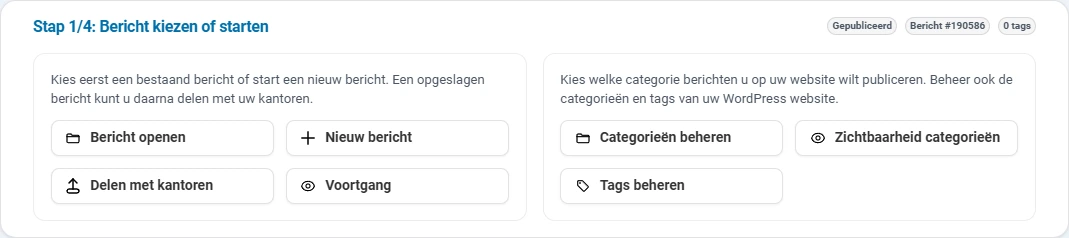
Afbeelding 2. De knoppen Delen met kantoren en Voortgang staan bij de knoppen voor het bericht zelf. -
Kies de kantoren
Vink de kantoren aan waarmee u het bericht wilt delen. Schrijft u liever een toelichting mee? Vul die dan in bij Begeleidend bericht. Dit veld is niet verplicht.
Een kantoor zonder de module Nieuwsberichten of met een verlopen licentie kunt u niet selecteren. De reden staat er dan bij.
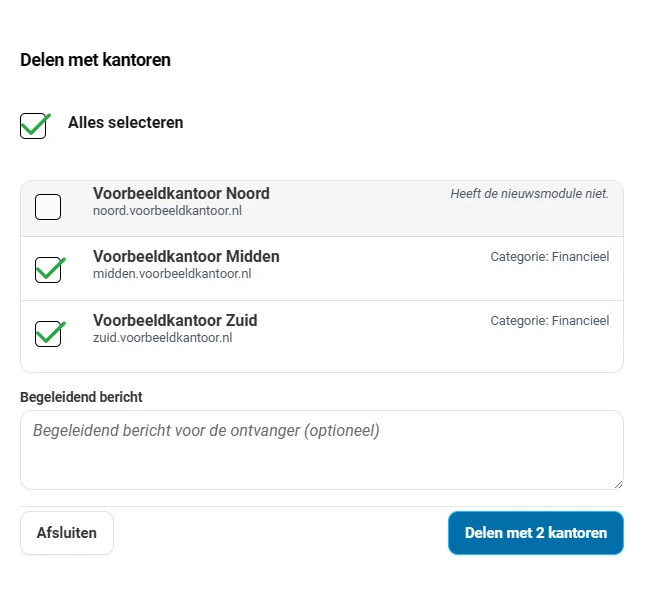
Afbeelding 3. U kiest zelf met welke kantoren u het bericht deelt. Een kantoor dat de module niet heeft, kunt u niet aanvinken. -
Bevestig het delen
Klik op Delen met … kantoren. U ziet meteen de uitslag per kantoor: aangeboden, bijgewerkt, of overgeslagen met de reden.
De voortgang bekijken en een aanbod intrekken
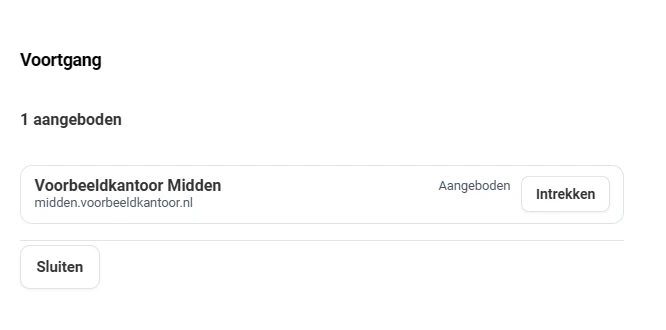
Klik op Voortgang, naast Delen met kantoren, om te zien wat er met uw aanbod is gebeurd. Bovenaan ziet u een samenvatting, bijvoorbeeld 3 aangeboden · 1 overgenomen · 1 geweigerd. Daaronder staat de stand per kantoor, met de reden als een kantoor heeft geweigerd.
Een gedeeld bericht ontvangen en overnemen
Deelt een ander kantoor een bericht met u? Dan krijgt u daar een e-mail over. In het Beveiligde Dashboard ziet u het aanbod op twee plekken staan.
- In het menu onder Nieuwsberichten, bij Ontvangen aanbod. Een teller laat zien hoeveel berichten er voor u klaarstaan.
- Op uw startpagina, als u de kaart Ontvangen aanbod aan uw dashboard heeft toegevoegd.
Open een bericht om de volledige inhoud te bekijken, inclusief van welk kantoor het komt en in welke categorie het bij u terecht zou komen. Daarna kiest u.
- Overnemen: er ontstaat een concept in uw eigen Nieuwsberichten. Dit concept staat nog niet op uw website. U controleert en publiceert het zelf, op dezelfde manier als een bericht dat u zelf heeft geschreven.
- Weigeren: het aanbod sluit. U kunt daarbij optioneel een reden opgeven, die het andere kantoor terugziet bij de voortgang.
In welke categorie komt het bericht?
Elk kantoor beheert zijn eigen categorieën. Een bericht van een ander kantoor kan dus niet zomaar in uw indeling landen. Daarom kiest u bij het overnemen zelf de categorie.
Bestaat de categorie van het andere kantoor ook bij u? Dan staat die al ingevuld en hoeft u alleen te bevestigen. Bestaat die categorie bij u nog niet, dan kiest u er zelf een uit uw eigen lijst. U kunt de categorie ook laten aanmaken. Let op: een nieuwe categorie is daarna openbaar zichtbaar op uw eigen website.
Meteen aan de slag met het overgenomen bericht
Na het overnemen kunt u kiezen voor Openen en bewerken. Het concept opent dan direct in de editor. Daar past u de tekst aan, vervangt u de afbeeldingen of publiceert u het bericht.
Wilt u er later naar kijken? Kies dan Naar Nieuwsberichten of Later bekijken. Het concept blijft gewoon staan.
Controleer de afbeeldingen voordat u publiceert. Meestal komen ze gewoon mee, maar het kan gebeuren dat een afbeelding niet beschikbaar is. U ziet daar dan een melding over. Voeg in dat geval zelf een afbeelding toe.
Goed om te weten
Werk de oranje labels weg
Tip
De rij labels boven het titelveld is uw controlelijst. Staan ze allemaal op groen? Dan is uw bericht compleet. Klik op een oranje label om te zien wat er nog mist.
Alles opnieuw naar uw website sturen (WordPress)
Met de knop Alles opnieuw naar uw website sturen rechts in Stap 1 stuurt u uw gepubliceerde nieuwsberichten van het afgelopen jaar nog een keer naar uw WordPress website. Dat is handig nadat de plugins op uw website zijn bijgewerkt. Dan staan uw tags en categorieën ook goed bij de oudere berichten. U hoeft daarvoor geen bericht te openen.
U bevestigt het in een venster met de knop Versturen. De eerste berichten staan meteen op uw website en de rest volgt in de loop van de nacht. Concepten en berichten van een nieuwsleverancier gaan niet mee.
Vindbaar in Google
Berichten die AS Support voor alle kantoren levert, zoals die van Contaqt en Informanagement, staan op meer websites tegelijk. Daarom vragen wij zoekmachines die berichten niet te tonen. Berichten die u zelf schrijft in Secure, artikelen van ORVIA en kopieën die u zelf opslaat blijven wel vindbaar.
U hoeft hiervoor niets in te stellen. Heeft u bij een bericht zelf een instelling voor zoekmachines gekozen in uw SEO-plugin, dan laten wij die staan.
Waarom twee afbeeldingen?
Uw bericht wordt op meer plekken getoond dan alleen uw website. In een nieuwsbrief en op LinkedIn is een brede afbeelding nodig, in smalle weergaves een vierkante. Kiest u er maar één, dan ziet het bericht er ergens anders slecht uit.