
Hoofdstuk 2
Wegwijs in het Dashboard
Hoe het Dashboard is ingedeeld, en waar u het menu, de zoekbalk, de hulpknop en de chat vindt.
Hoe is het Dashboard ingedeeld?
Elk scherm in het Beveiligde Dashboard heeft dezelfde indeling. Links staat het hoofdmenu. Bovenaan staat een balk met de zoekbalk en een paar knoppen, waaronder de knop om te chatten. Daaronder staat het scherm waar u op dat moment mee werkt.
Kent u deze twee plekken? Dan vindt u elk onderdeel terug, ook de onderdelen die in deze handleiding nog niet aan bod zijn gekomen. Dit hoofdstuk loopt ze een voor een langs.
Voordat u begint
U bent ingelogd in het Beveiligde Dashboard. Welke onderdelen u in het menu ziet, hangt af van uw kantoor. Ziet u een onderdeel uit dit hoofdstuk niet staan? Dan is dat onderdeel niet voor uw kantoor ingesteld.
Stappenplan
-
Bekijk het menu aan de linkerkant
Links staat het hoofdmenu. Bovenaan staan drie losse items.
- Home
- Archief
- ORVIA
Daaronder staan de items in drie groepen. Elke groep heeft een kop in hoofdletters.
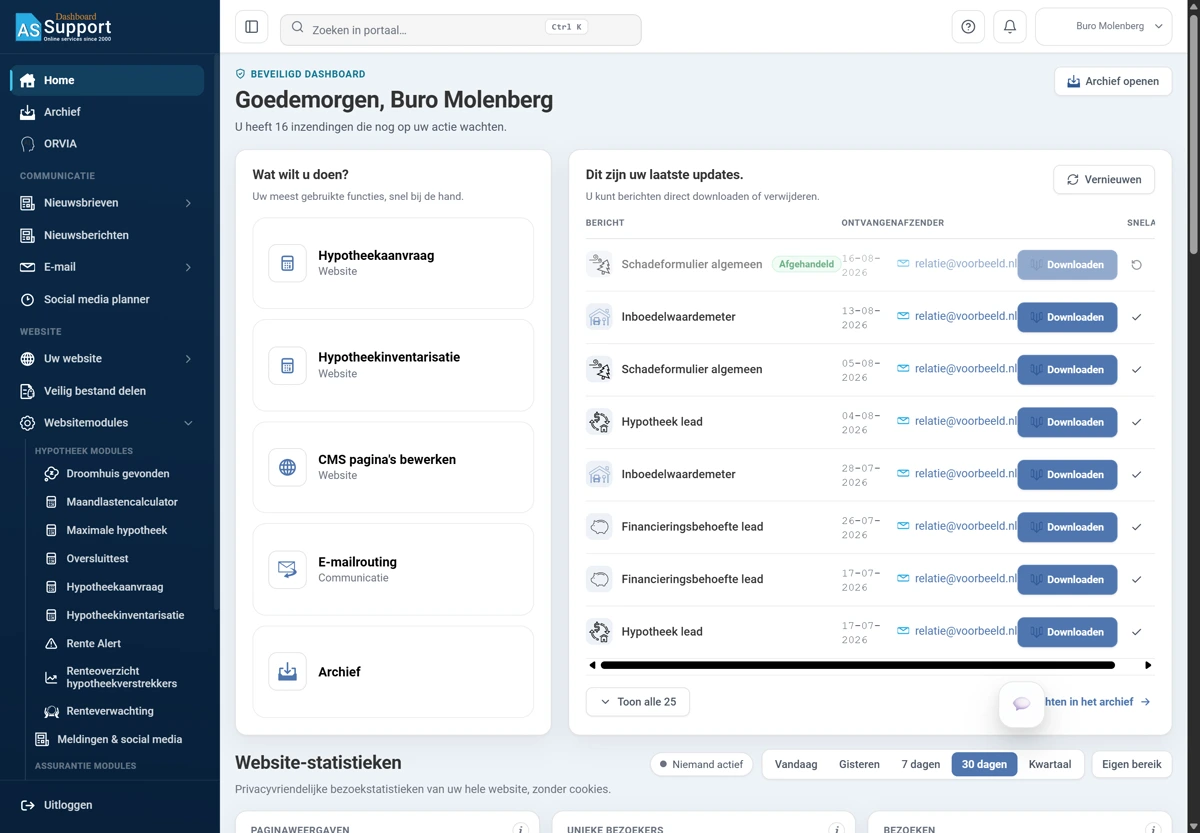
Afbeelding 1. Het Beveiligde Dashboard met het menu links en de balk bovenaan. -
Zoek het juiste item in de groep Communicatie
Onder de kop COMMUNICATIE staan vier items.
- Nieuwsbrieven, met onderliggende items
- Nieuwsberichten
- E-mail, met onderliggende items
- Social media planner
-
Zoek het juiste item in de groep Website
Onder de kop WEBSITE staan drie items.
- Uw website, met onderliggende items
- Veilig bestand delen
- Websitemodules, met onderliggende items
-
Zoek het juiste item in de groep Beheer
Onder de kop BEHEER staan drie items. Alle drie hebben ze onderliggende items.
- Uw kantoor
- Uw profiel
- Verbruik & tegoed
Het hoofdstuk over dat laatste onderdeel heet verderop in deze handleiding Verbruik en tegoed.
-
Klap een groep open of dicht
Achter een item met onderliggende items staat een pijltje. Klik op het item of op het pijltje.
De onderliggende items komen tevoorschijn. Klikt u nog een keer? Dan klapt de groep weer dicht.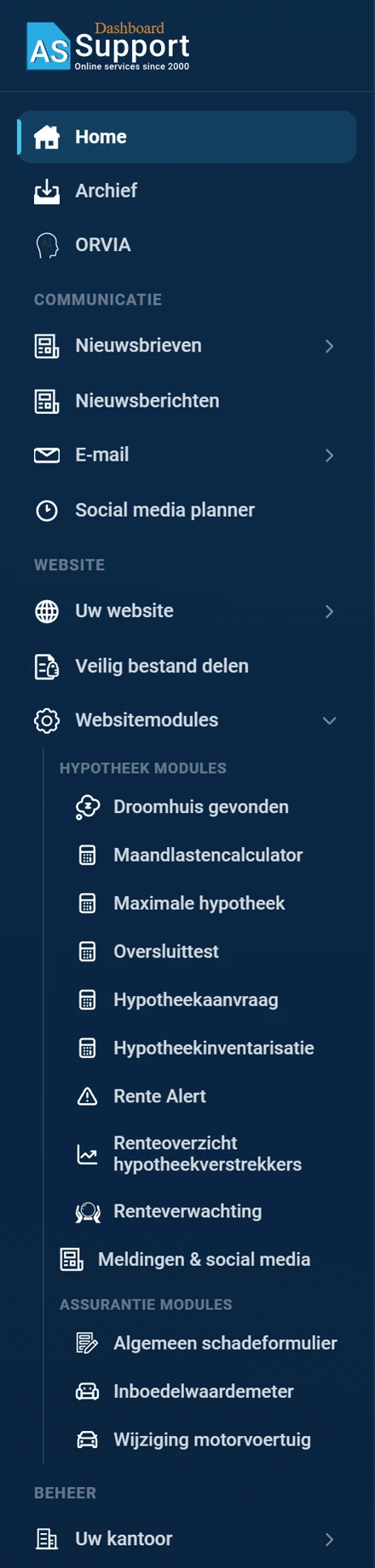
Afbeelding 2. Het menu met de drie groepen. -
Maak het menu smaller
Bovenaan het scherm staat links de knop Menu inklappen. Klik daarop.
Het menu wordt smal. U houdt dan meer ruimte over voor het scherm waar u mee werkt.
Afbeelding 3. De balk bovenaan met de onderdelen van links naar rechts. -
Zoek met de zoekbalk
Naast de knop Menu inklappen staat de zoekbalk. Daarin staat de tekst Zoeken in portaal… Klik in de zoekbalk en typ waar u naar op zoek bent.
U kunt de zoekbalk ook met het toetsenbord openen. Druk daarvoor op Ctrl K.
Onder de zoekbalk verschijnt een lijst met schermen die bij uw zoekwoord passen. Bij elk resultaat staat het menu-onderdeel waar het scherm onder valt.U kunt de lijst met de pijltjestoetsen doorlopen. Druk op Enter om naar het gekozen scherm te gaan, of op Esc om de lijst te sluiten.
Waarop zoekt de zoekbalk?
De zoekbalk zoekt alleen in de namen van de schermen uit het menu. Hij zoekt dus niet in uw berichten, uw contactpersonen of andere gegevens. U ziet alleen de schermen waar u toegang toe heeft.
Staat er geen enkel scherm bij uw zoekwoord? Dan leest u Geen resultaten voor met daarachter wat u typte.
-
Open hulp en ondersteuning
Rechts in de balk staat de knop Hulp en ondersteuning met een vraagteken. Klik daarop.
Op veel schermen staat ook rechtsboven in de kop een knop Handleiding, met een vraagteken. Die opent in een nieuw tabblad de handleidingpagina van het scherm waarop u werkt. Dat geldt onder meer voor de instellingen van de websitemodules, voor E-mailproblemen, E-mailrouting en E-mailtemplates en voor Advies ervaring.
De website assupport.nl opent in een nieuw tabblad van uw browser. Het Beveiligde Dashboard blijft openstaan in het tabblad waar u vandaan komt. -
Bekijk uw meldingen
Naast de knop Hulp en ondersteuning staat de knop Meldingen met een belletje. Klik daarop.
Er klapt een paneel open met de kop Meldingen. Staan er geen meldingen? Dan leest u Geen meldingen.Klik op een melding om die als gelezen te markeren. Staat er rechtsboven Alles gelezen? Dan zet u met één klik alle meldingen op gelezen. Zolang er ongelezen meldingen zijn, staat er een stip op het belletje.
Welke meldingen komt u hier tegen?
Op dit moment is er één soort melding: Fout in uw DNS-instellingen. Die verschijnt als er iets mis is met de instellingen waarmee uw e-mail wordt bezorgd. Onderaan het paneel staat dan de knop DNS-instellingen bekijken, waarmee u direct naar het juiste scherm gaat.
Welke meldingen u gelezen heeft, wordt onthouden in de browser die u op dat moment gebruikt. Werkt u op een andere computer? Dan staan ze daar weer als ongelezen.
-
Open de chat
In de balk bovenaan staat de knop Interne chat, met een tekstballon erin. U vindt hem naast de hulpknop en de meldingen. Klik daarop om een gesprek te beginnen. Zijn er ongelezen berichten, dan staat er een oranje stip op de knop.
Het chatvenster opent. Links kiest u een gesprek, of u begint een nieuw gesprek. Staat er nog niets? Dan leest u Selecteer een gesprek of start een nieuw gesprek.U kunt op twee manieren chatten.
- Met een collega: kies een collega uit de lijst. Staat er iemand niet tussen? Dan is die op dat moment niet beschikbaar voor de chat.
- Met de servicedesk van AS Support: klik bovenin het chatvenster op de knop Servicedesk.
Bericht per e-mail als u weg bent
Bovenin het chatvenster staat een belletje. Daarmee zet u aan of uit dat u een e-mail krijgt over berichten die binnenkomen terwijl de chat dicht staat.
Wanneer krijgt u antwoord?
De servicedesk van AS Support is bemand op werkdagen van 09.00 tot 17.00 uur. In het weekend en op Nederlandse feestdagen zit er niemand achter de chat.
Stuurt u buiten die tijden een bericht? Dan blijft het staan en krijgt u op de eerstvolgende werkdag antwoord.
-
Log uit
Onderaan het menu staat Uitloggen. Klik daarop als u klaar bent met uw werk in het Beveiligde Dashboard.
Resultaat
U weet nu hoe het scherm van het Beveiligde Dashboard is ingedeeld. U vindt elk onderdeel via het menu links, in een van de drie groepen. U weet waarvoor de knoppen in de balk bovenaan dienen. En u weet waar de knop staat om te chatten en waar u uitlogt.
Goed om te weten
Welke onderdelen ziet u in het menu?
Het menu toont niet bij elk kantoor dezelfde items. Wat u ziet, hangt af van de onderdelen die voor uw kantoor zijn ingesteld. Mist u een onderdeel? Neem dan contact op met AS Support.
Werken met het toetsenbord
Tip
Wilt u snel naar een ander scherm? Druk dan op Ctrl K en typ meteen door. U hoeft dan niet eerst het menu door te lopen.
De knop met het vraagteken
Goed om te weten
De knop Hulp en ondersteuning brengt u nu naar de website assupport.nl in een nieuw tabblad. Deze handleiding komt later ook achter die knop te hangen.