
Hoofdstuk 3
De startpagina
Wat u op het startscherm ziet, en hoe u er snel verder komt met een snelkoppeling of een binnengekomen bericht.
Wat is de startpagina?
De startpagina geeft een overzicht van uw kantoor in het Beveiligde Dashboard. In het menu heet dit scherm Home. U opent dit scherm rechtstreeks in het Beveiligde Dashboard.
Bovenaan staat een begroeting met uw voornaam. Ontbreekt die, dan staat er uw naam of de naam van uw kantoor. Daarbij staat hoeveel inzendingen op actie wachten. Zo weet u meteen of er werk voor u klaarstaat.
U gebruikt dit scherm op twee momenten. U start een taak via een snelkoppeling. Of u handelt de berichten af die via uw website binnenkomen. Wilt u geen aanvraag missen? Begin uw werkdag dan op dit scherm.
Voordat u begint
U bent ingelogd in het Beveiligde Dashboard. Meer heeft u niet nodig voor dit scherm.
Stappenplan
-
Open de startpagina
Klik in het menu op Home.
Het scherm opent. Bovenaan leest u de begroeting met uw voornaam (of anders uw naam of de naam van uw kantoor) en hoeveel inzendingen op actie wachten.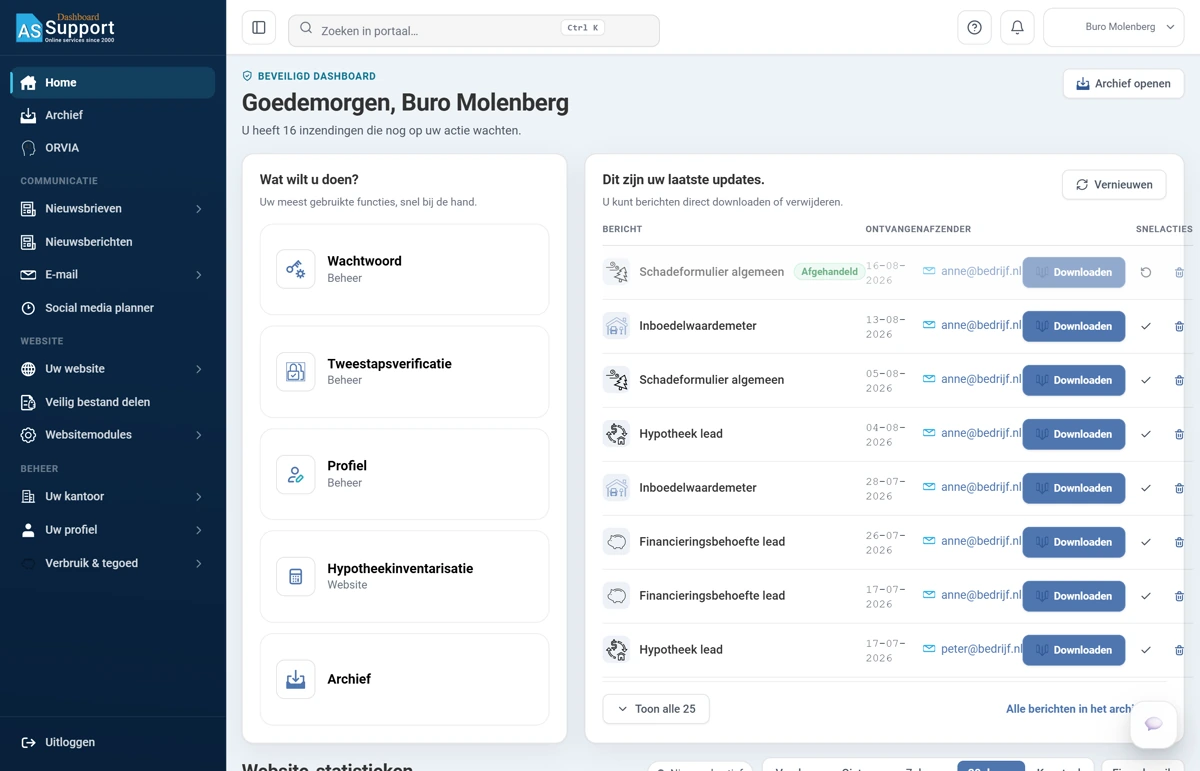
Afbeelding 1. De startpagina met het menu-item Home en de begroeting bovenaan. -
Kies een snelkoppeling in het blok links
Links staat het blok Wat wilt u doen? met de ondertitel Uw meest gebruikte functies, snel bij de hand. Daaronder staan snelkoppelingen naar veelgebruikte onderdelen. Klik op de snelkoppeling die u nodig heeft.
Het Beveiligde Dashboard opent het onderdeel achter die snelkoppeling.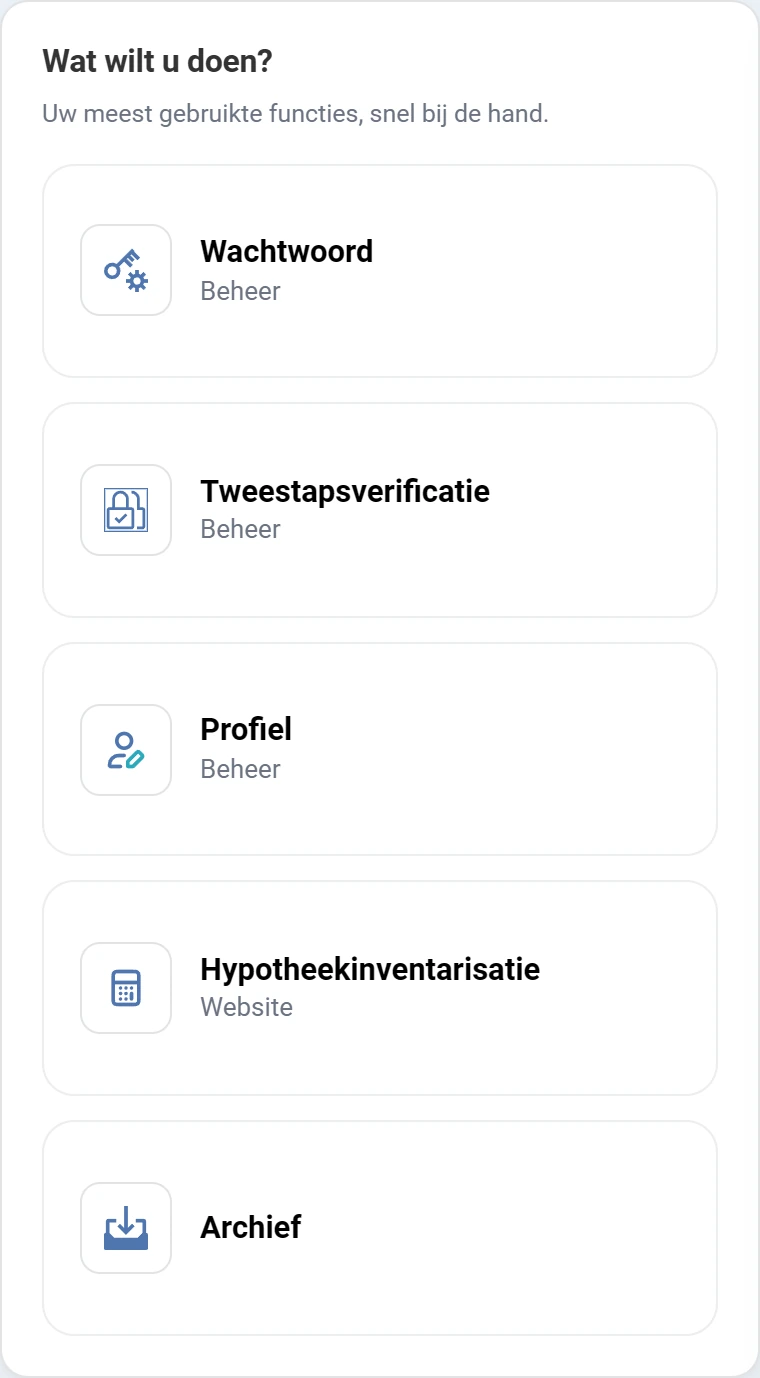
Afbeelding 2. Het blok Wat wilt u doen? met de snelkoppelingen. -
Bekijk uw laatste updates
Rechts staat het blok Dit zijn uw laatste updates. met de ondertitel U kunt berichten direct downloaden of verwijderen. Hier staat de lijst met inzendingen die via uw website zijn binnengekomen.
De lijst heeft vier kolommen.
- Bericht: om welke inzending het gaat.
- Ontvangen: de datum en daaronder het tijdstip waarop het bericht binnenkwam.
- Afzender: van wie het bericht komt. Staat er Klant nog niet bekend? Dan hoort deze schademelding (een Europees schadeformulier) nog niet bij een klant. U kunt de melding wel downloaden.
- Snelacties: de knoppen waarmee u het bericht afhandelt.
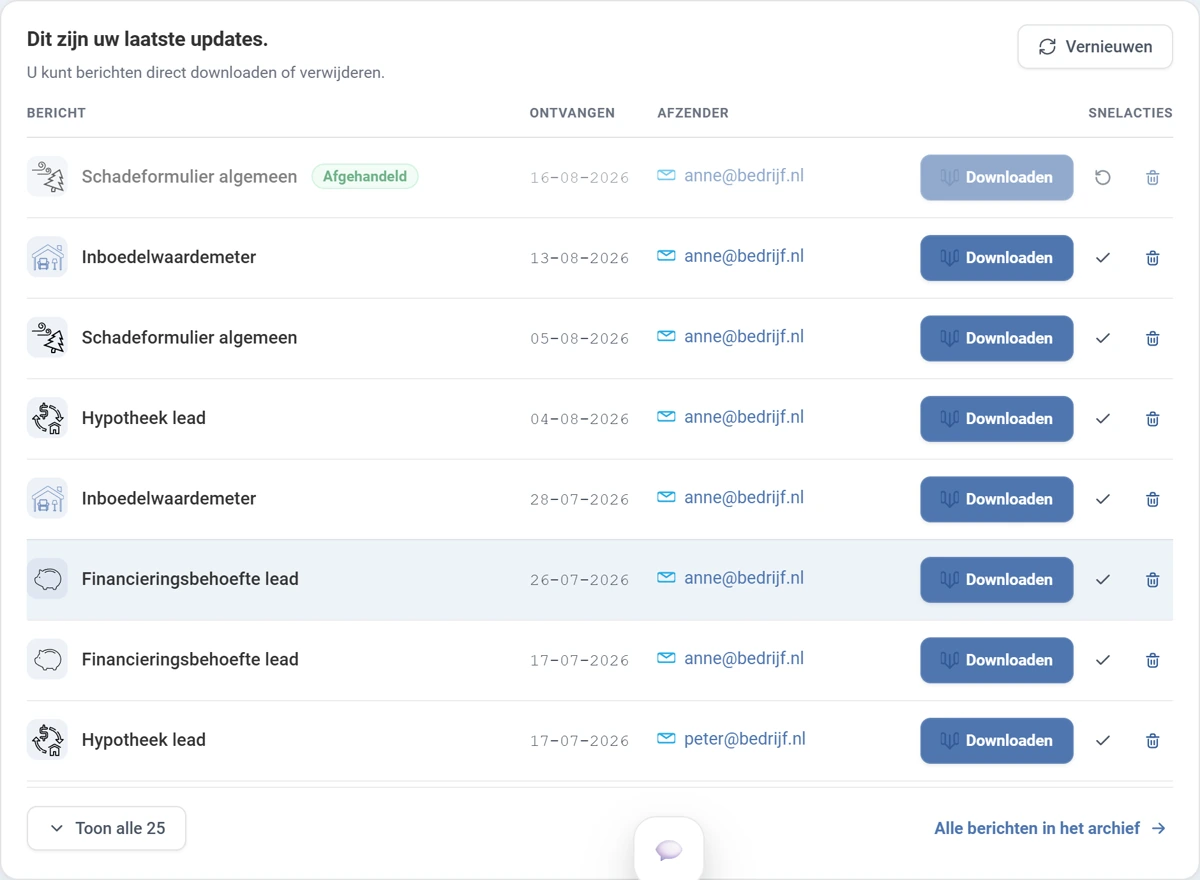
Afbeelding 3. De lijst met uw laatste updates en de vier kolommen. -
Sla een bericht op met Downloaden
Zoek het bericht op in de lijst. Klik in de kolom Snelacties op de knop Downloaden.
Het Beveiligde Dashboard slaat de inzending op als bestand.Een Europees schadeformulier downloaden
U downloadt een Europees schadeformulier als PDF, met de foto's erbij. Dat kan ook als de klant nog niet bekend is.
Daarvoor heeft u het recht op de module Europees schadeformulier nodig. Mist u dat recht? Dan verschijnt rechtsboven in beeld de melding Geen toegang met de tekst Geen toegang tot deze module. Er wordt dan niets gedownload.
De beheerder van uw kantoor geeft u het recht, zie De melding Geen toegang. Elke download van een Europees schadeformulier wordt vastgelegd.
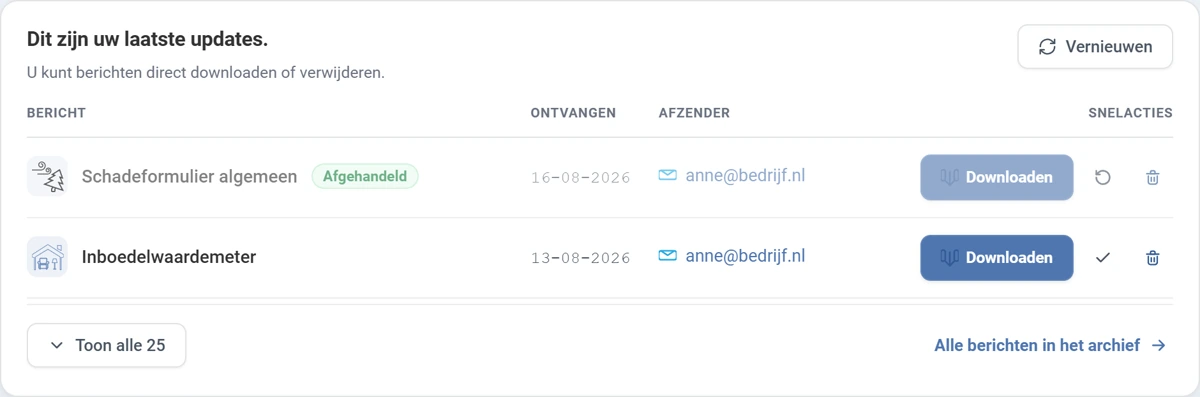
Afbeelding 4. De acties per bericht in de kolom Snelacties. -
Zet een bericht op afgehandeld
Zet in de kolom Snelacties het vinkje Markeer als afgehandeld aan.
Het bericht blijft in de lijst, krijgt het label Afgehandeld en telt niet meer mee bij de inzendingen die op uw actie wachten. -
Zet een afgehandeld bericht terug op openstaand
Bij afgehandelde berichten staat de knop Heropenen. Klik daarop.
Het bericht staat weer op openstaand. Bij berichten die nog niet zijn afgehandeld, ziet u deze knop niet. -
Verwijder een bericht
Klik in de kolom Snelacties op de prullenbak Verwijderen.
Er verschijnt eerst een venster. Bij een inzending van een formulier heet het Bericht naar de papierbak? In het venster leest u: het bericht gaat naar de papierbak en blijft daar 30 dagen bewaard. Zet u het in die tijd terug, dan staat het weer in uw archief.Klik op Annuleren om het bericht te houden. Klik op Naar de papierbak om door te gaan.
Na het verwijderen leest u rechtsboven in beeld de melding Het bericht is verwijderd met de knop Terugzetten. De melding blijft 10 seconden staan. Klik op Terugzetten en het bericht staat meteen weer in de lijst.Let op
Het bericht is voor uw hele kantoor weg uit de lijst en uit het archief. Het staat 30 dagen in de papierbak. U zet het terug op het tabblad Verwijderd van het Archief. Daarna wordt het automatisch gewist.
Bij sommige berichten is er geen papierbak. Het venster heet dan Bericht verwijderen? en waarschuwt: u verwijdert het bericht definitief. Terugzetten is daarna niet meer mogelijk. Wilt u zo'n inzending bewaren? Klik dan eerst op Downloaden en verwijder het bericht daarna pas.
Bij een bericht uit een formulier op uw LinkU-website (de knop heet daar Formulier) staat geen prullenbak. U haalt zo'n bericht alleen op met die knop.
Staat er een slotje in plaats van de prullenbak?
Dan verwijdert u dit document niet zelf. Dit geldt voor een door de klant ondertekend document en voor een document van een schademelding of een claim. Beweeg de muis over het slotje, ga er met het toetsenbord naartoe of tik erop. Dan opent een uitleg met de reden. Sluit hem met het kruisje of met de toets Esc. Wilt u het document toch kwijt? Klik in de uitleg op Contact opnemen. Meer uitleg staat bij Archief.
-
Bekijk meer berichten
Onder de lijst staat de knop Toon alle 25 en de link Alle berichten in het archief. Met de knop toont u alle berichten in de lijst. Met de link gaat u naar het archief.
-
Ververs de lijst
Boven de lijst staat de knop Vernieuwen. Klik daarop.
Het Beveiligde Dashboard haalt de lijst opnieuw op. Berichten die net zijn binnengekomen, staan er dan bij.
Resultaat
U weet nu hoe u de startpagina leest. U start een taak via een snelkoppeling in het blok links. En u handelt binnengekomen berichten af in de lijst rechts. Elk bericht kunt u downloaden, op afgehandeld zetten, heropenen of verwijderen.
Goed om te weten
Welke inzendingen komen in de lijst?
Bijvoorbeeld deze soorten inzendingen staan in de lijst. Elk ander formulier van uw kantoor staat er ook.
- Schadeformulier algemeen
- Europees schadeformulier
- Inboedelwaardemeter
- Hypotheek lead
- Financieringsbehoefte lead
Afhandelen of verwijderen?
Het verschil in het kort
Met het vinkje Markeer als afgehandeld zet u het bericht op Afgehandeld. Het blijft in de lijst, krijgt het label Afgehandeld, telt niet meer mee bij de inzendingen die op uw actie wachten en u zet het weer open met Heropenen. Met de prullenbak Verwijderen zet u het bericht in de papierbak, waar u het 30 dagen kunt terugzetten.
Werkt u met meer mensen in het Beveiligde Dashboard?
Tip
Behandelt een collega ook berichten? Klik dan eerst op Vernieuwen. U ziet dan de actuele stand van de lijst.