
Hoofdstuk 4
Archief
Waar u berichten terugvindt, terugzet en verwijdert, en hoe u met een registratienummer nagaat wanneer en hoe een klant heeft ondertekend.
Waarvoor gebruikt u het archief?
Op de startpagina staan alleen uw laatste berichten. In het archief staan de inzendingen van uw formulieren, behalve die van een formulier op uw LinkU-website: die ziet u alleen op de startpagina. U zoekt en filtert, u kiest een dag in de kalender en u downloadt het formulier met de bijlagen.
Het archief heeft drie tabbladen. Op Berichten vindt u inzendingen terug. Op Verwijderd staan de berichten die u hebt verwijderd. Ze blijven 30 dagen bewaard en u zet ze terug wanneer u wilt. Op Activiteit ziet u wie wat heeft verwijderd, teruggezet of gewist.
Daarnaast zoekt de beheerder een registratienummer op. Zo ziet u wanneer en hoe een klant een formulier heeft ondertekend. Dit is uw bewijs.
In het menu heet dit scherm Archief. U opent dit scherm rechtstreeks in het Beveiligde Dashboard.
Voordat u begint
U bent ingelogd in het Beveiligde Dashboard. Elke medewerker van uw kantoor ziet de drie tabbladen, downloadt berichten, verwijdert ze en zet ze terug.
Eén uitzondering: een Europees schadeformulier downloadt u alleen met het recht op de module Europees schadeformulier.
Twee dingen doet alleen de beheerder van uw kantoor: een bericht uit de papierbak definitief wissen en een registratienummer opzoeken. Bent u geen beheerder? Dan ziet u die knoppen niet. Vraag een collega die beheerder is om het voor u te doen.
Stappenplan
-
Open het archief
Klik in het menu op Archief.
Het scherm opent. Bovenaan staat de titel Archief met de zin Vind elke inzending terug. Zie wie wat verwijderde en zet verwijderde berichten terug. Daaronder staan de tabbladen Berichten, Verwijderd en Activiteit. Achter Berichten en Verwijderd staat een getal: het aantal berichten.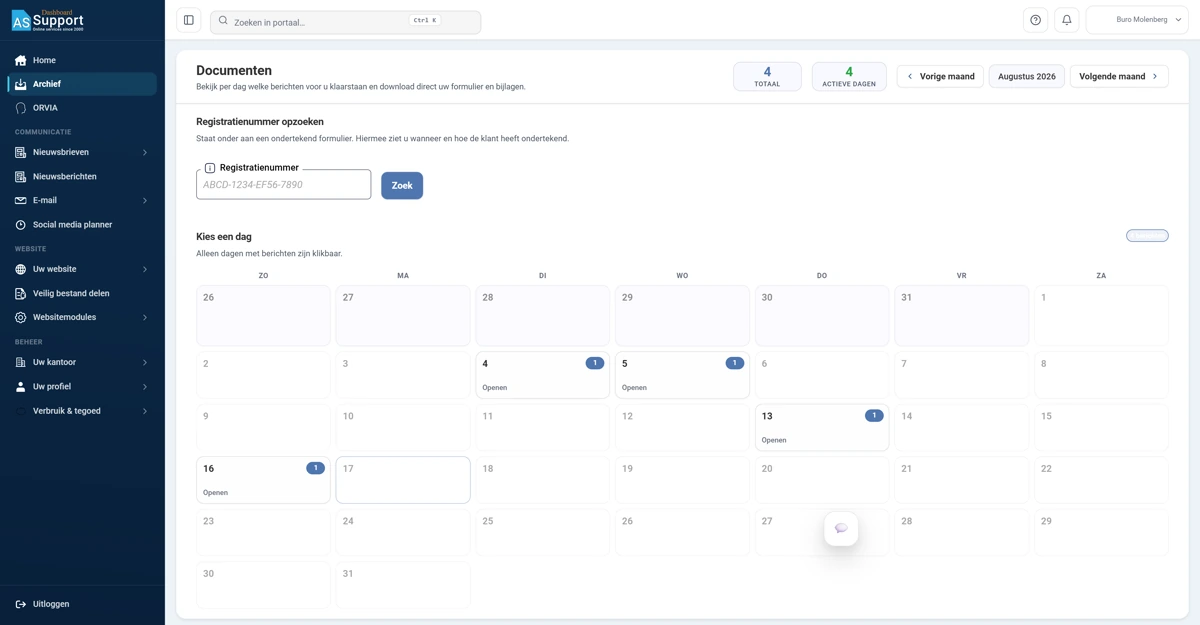
Afbeelding 1. Het archief met de drie tabbladen. De knop Registratienummer opzoeken ziet alleen een beheerder. -
Zoek en filter de berichten
Op het tabblad Berichten staat bovenaan het blok met het zoekveld en de filters.
- Zoeken: zoekt in de titel en de module. Op afzender zoekt u alleen met het volledige e-mailadres, bijvoorbeeld naam@voorbeeld.nl. Een deel van een adres vindt niets.
- Module: kies een of meer modules. U kiest er hooguit 20. Het veld meldt welke keuze staat, bijvoorbeeld 2 modules.
- Status: Alle, Open of Afgehandeld.
- Van en Tot: een periode, in de vorm dd-mm-jjjj.
- Sorteren: boven de lijst, Nieuwste eerst of Oudste eerst.
De lijst en de kalender passen zich aan. Onderin het blok met de filters staan uw actieve filters als labels, met een kruisje. Met het kruisje haalt u één filter weg. Met Filters wissen haalt u ze allemaal weg.
Afbeelding 2. Het zoekveld en de filters, met twee actieve filters. Typt u een datum in een verkeerde vorm? Dan leest u onder het veld Vul een datum in als dd-mm-jjjj. Ligt Van na Tot? Dan leest u bij Van “Van” ligt na “tot”. Kies een eerdere begindatum. De lijst filtert pas op datum wanneer de datums kloppen.
Op een tablet of telefoon staan de filters achter de knop Filters. Klik erop om ze te openen.
Wat betekent Open en Afgehandeld?
Een bericht staat op Afgehandeld zodra u het hebt gedownload, of als u het op de startpagina hebt afgevinkt. Berichten van vóór de invoering van deze functie hebben geen status. U ziet ze alleen bij Alle.
-
Kies een dag in de kalender
Onder het zoekblok staat Kies een dag met de uitleg Dagen met berichten zijn klikbaar. Uw zoekopdracht en filters tellen mee. De kalender toont een maand en begint elke week op maandag. Met Vorige en Volgende bladert u naar een andere maand.
Op een dag met berichten staat een blauw bolletje met het aantal berichten. Klik op die dag. De velden Van en Tot krijgen dan die dag en de lijst toont alleen de berichten van die dag. In het blok met de filters verschijnt het label Dag met de datum. Klikt u nog eens op dezelfde dag, of op het kruisje van het label? Dan ziet u weer alle berichten.
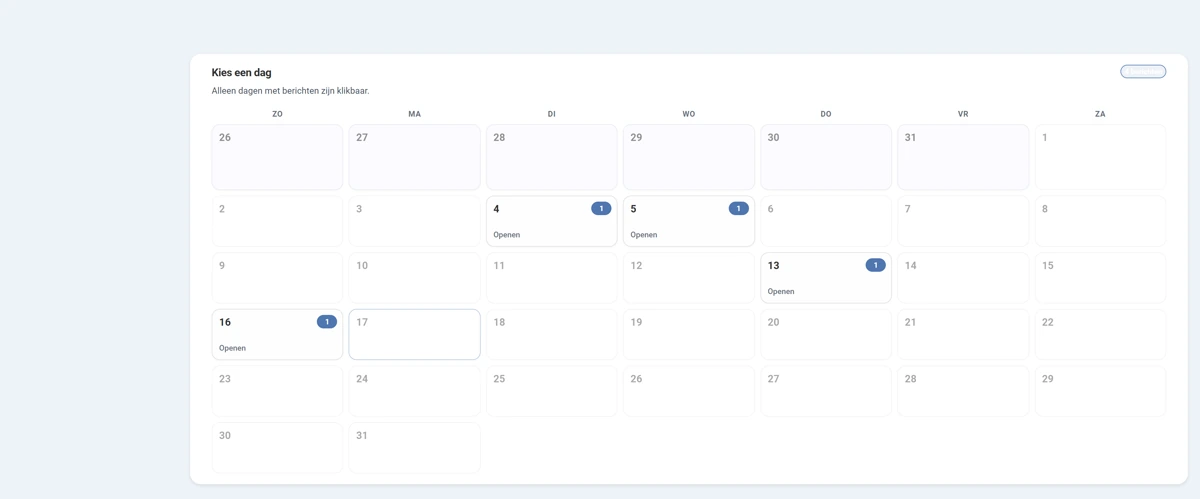
Afbeelding 3. De kalender met de tellers Totaal, Actieve dagen en Gekozen dag. De kalender telt dezelfde berichten als de lijst, met uw zoekterm en filters, maar zonder de datum. Zo ziet u op welke dagen uw zoekopdracht berichten heeft. Op een telefoon klapt u de kalender in en uit met de knop Tonen of Verbergen. -
Download, heropen of verwijder een bericht
Onder de kalender staat de lijst. Het getal boven de lijst, bijvoorbeeld 63 berichten gevonden, telt de berichten bij uw filters. De lijst toont er 25 per pagina, met onderaan de paginanummers en bijvoorbeeld 1-25 van 63. Een pictogram bij elk bericht laat zien om welke module het gaat.
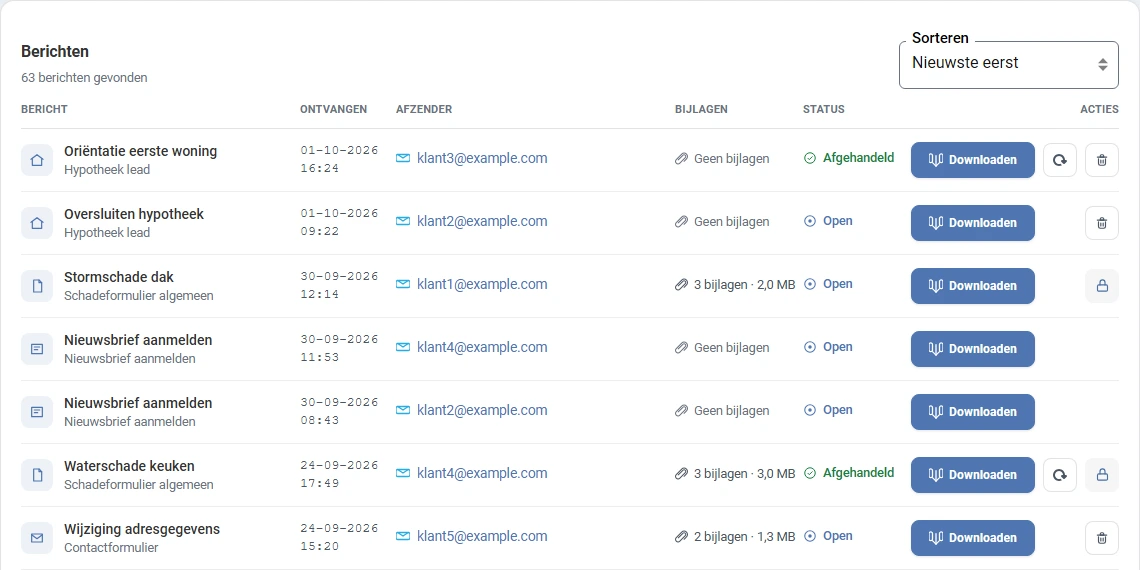
Afbeelding 4. De lijst met berichten en de knoppen per bericht. Per bericht staan er maximaal drie knoppen.
- Downloaden: haalt het formulier met de bijlagen op. Daarna staat het bericht op Afgehandeld.
- Het pijltje Heropenen: zet een afgehandeld bericht weer op Open. U ziet het pijltje alleen bij berichten met de status Afgehandeld.
- De prullenbak Verwijderen: zie hieronder.
Staat er in de kolom Afzender de tekst Klant nog niet bekend? Dan hoort deze schademelding (een Europees schadeformulier) nog niet bij een klant. U kunt de melding wel downloaden.
Een Europees schadeformulier downloaden
U downloadt een Europees schadeformulier als PDF, met de foto's erbij. Dat kan ook als de klant nog niet bekend is.
Daarvoor heeft u het recht op de module Europees schadeformulier nodig. Mist u dat recht? Dan verschijnt rechtsboven in beeld de melding Geen toegang met de tekst Geen toegang tot deze module. Er wordt dan niets gedownload.
De beheerder van uw kantoor geeft u het recht, zie De melding Geen toegang. Elke download van een Europees schadeformulier wordt vastgelegd.
Klik op de prullenbak. Er opent een venster met de kop Bericht naar de papierbak? In het venster leest u: het bericht gaat naar de papierbak en blijft daar 30 dagen bewaard. Zet u het in die tijd terug, dan staat het weer in uw archief. Kies Naar de papierbak om door te gaan, of Annuleren om te stoppen.
Rechtsboven in beeld verschijnt de melding Het bericht is verwijderd met de knop Terugzetten. De melding blijft 10 seconden staan. Houdt u de muis erop, of gaat u er met het toetsenbord naartoe? Dan blijft hij staan. Klik op Terugzetten en het bericht staat meteen weer in de lijst.Heeft een collega het bericht net verwijderd of teruggezet, en probeert u hetzelfde? Dan ververst de lijst. Boven de lijst leest u dan Een collega heeft dit bericht al gewijzigd. De lijst is bijgewerkt. Sluit de melding met het kruisje. Zonder zo'n actie ververst de lijst niet vanzelf: open het archief opnieuw om bijgewerkte berichten te zien.
Niet elk bericht heeft een prullenbak
Bij een ondertekend document, een schademelding en een claim staat een slotje in plaats van de prullenbak. Die verwijdert u niet zelf, zie Welke documenten verwijdert u niet zelf? Bij sommige berichten staat helemaal geen verwijderknop. Die downloadt u wel.
-
Zet een verwijderd bericht terug
Klik op het tabblad Verwijderd. Daar staat de papierbak. Bovenaan leest u Uw verwijderde berichten blijven 30 dagen bewaard. Zet u een bericht in die tijd terug, dan staat het weer in uw archief. Daarna wordt het automatisch gewist.
Het bericht met de kortste bewaartijd staat bovenaan. Per bericht ziet u wie het heeft verwijderd en wanneer, en hoeveel tijd er nog over is. Staat er Nog 3 dagen of minder, dan krijgt de tekst een zandloper en staat hij vet: de bewaartermijn loopt bijna af. Is er geen dag meer over, dan staat er Wordt bij de volgende nachtelijke opruimronde gewist.
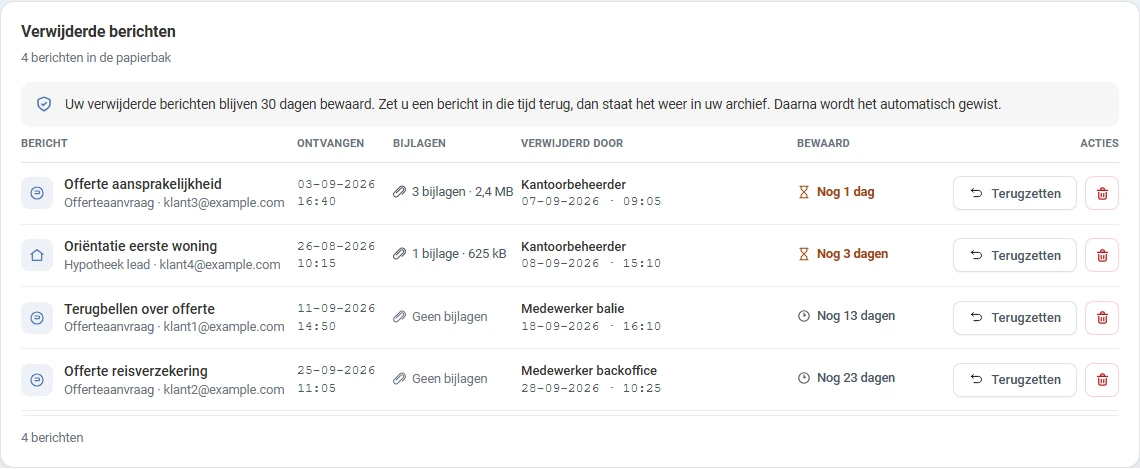
Afbeelding 5. De papierbak met de bewaartermijn per bericht. Bij Verwijderd door staat de naam van de collega. Is het bericht door een medewerker van AS Support namens uw kantoor verwijderd, dan staat er AS Support (beheer).
Klik op Terugzetten. Elke medewerker doet dit. Er komt geen venster.
U leest Het bericht is teruggezet. Het bericht staat weer op het tabblad Berichten.Als beheerder ziet u achter elk bericht ook een prullenbak met een rode rand: Definitief wissen. Klik erop. Er opent een venster met de kop Bericht definitief wissen? Het venster waarschuwt: u wist het bericht en de bijlagen definitief. Terugzetten is daarna niet meer mogelijk. Zet een vinkje bij Ik begrijp het: wissen is definitief. Pas dan werkt de rode knop Definitief wissen. Een medewerker die geen beheerder is, ziet in plaats daarvan de zin Alleen een beheerder wist een bericht eerder definitief.
-
Bekijk wie wat heeft gedaan
Klik op het tabblad Activiteit. Dit is het logboek. Het toont wat er de laatste 24 maanden is verwijderd, teruggezet of gewist, per dag, met de nieuwste bovenaan.
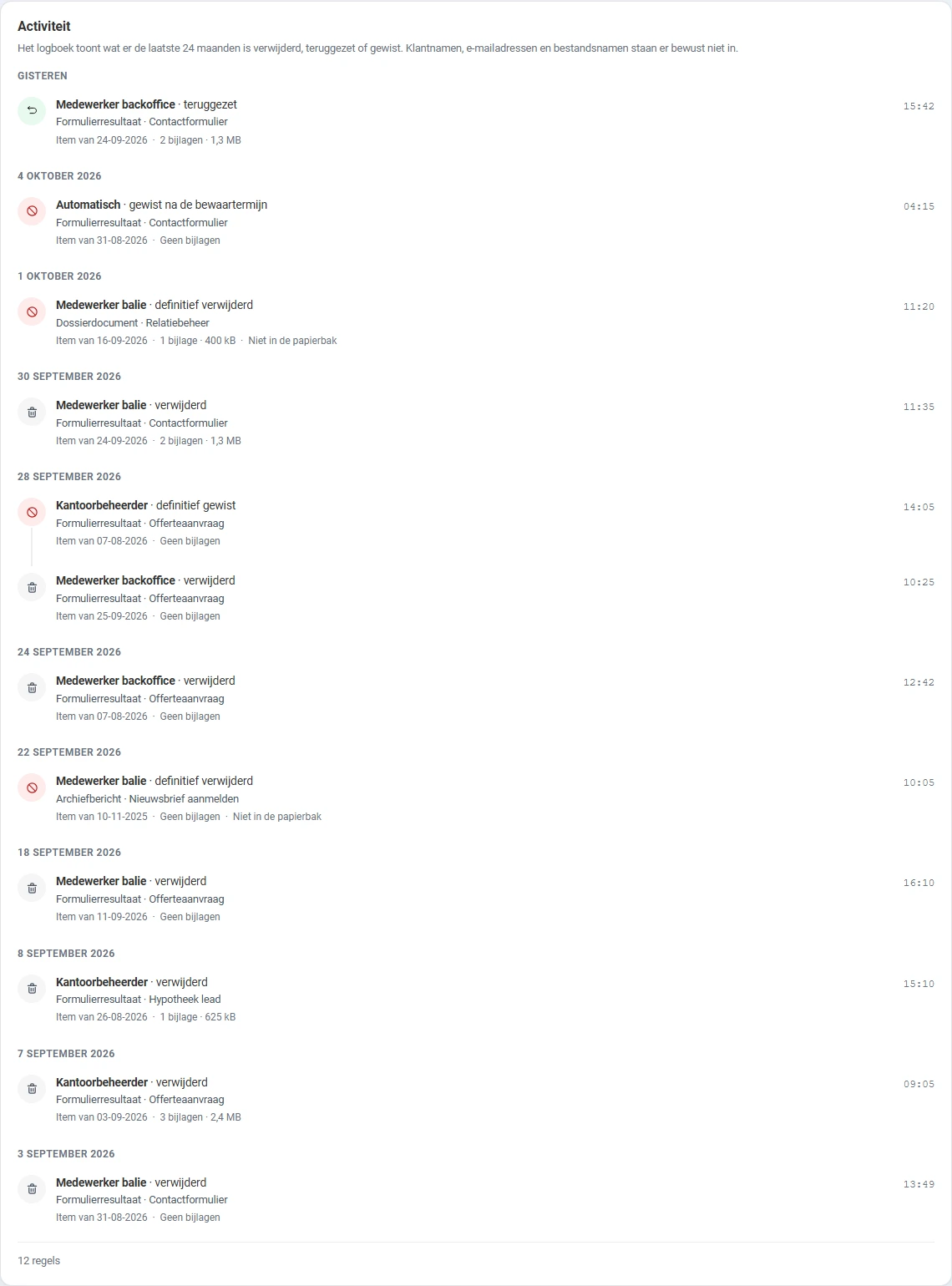
Afbeelding 6. Het logboek met de gebeurtenissen per dag. Per regel ziet u wie het deed, wat er gebeurde, de soort inzending en de naam van de module, de datum van het bericht zelf, het aantal bijlagen met de grootte en de tijd. Klantnamen, e-mailadressen en bestandsnamen staan er bewust niet in.
Staat er Niet in de papierbak bij een regel? Dan was dit item geen formulierresultaat, bijvoorbeeld een dossierdocument. Zo'n item wordt definitief verwijderd en komt niet in de papierbak.
-
Zoek op registratienummer (beheerder)
Bent u beheerder? Dan staat rechtsboven de knop Registratienummer opzoeken. Klik erop. Boven de tabbladen opent een blok met de uitleg Staat onder aan een ondertekend formulier. Hiermee ziet u wanneer en hoe de klant heeft ondertekend.
Typ het nummer in het veld Registratienummer, of plak het zoals het onder aan het formulier staat. Streepjes, spaties en een punt erachter zijn geen probleem. In het veld staat als voorbeeld ABCD-1234-EF56-7890. Klik daarna op Zoeken, of druk op Enter. Sluit het blok met het kruisje rechtsboven. De knop Registratienummer opzoeken krijgt dan weer de focus.

Afbeelding 7. Het blok Registratienummer opzoeken met het invoerveld en de knop Zoeken. Onder het zoekveld verschijnt een overzicht met acht regels. Daarin staat wanneer en hoe er is ondertekend.- Registratienummer: het nummer uit het veld.
- Formulier: om welk formulier het gaat.
- Ondertekend op: de datum en het tijdstip, tot op de seconde.
- Methode: hoe er is ondertekend, met een getekende handtekening of met een getypte naam.
- IP-adres: het adres van waaraf is ondertekend.
- Browser: het programma waarmee is ondertekend.
- Tekstversie: welke versie van de bewijstekst toen gold.
- Bewijsregel op het document: de zin die onder aan het formulier staat, met daarin de verklaring van de ondertekenaar.
Onderaan staat de knop Formulier downloaden. Daarmee haalt u het ondertekende formulier op.
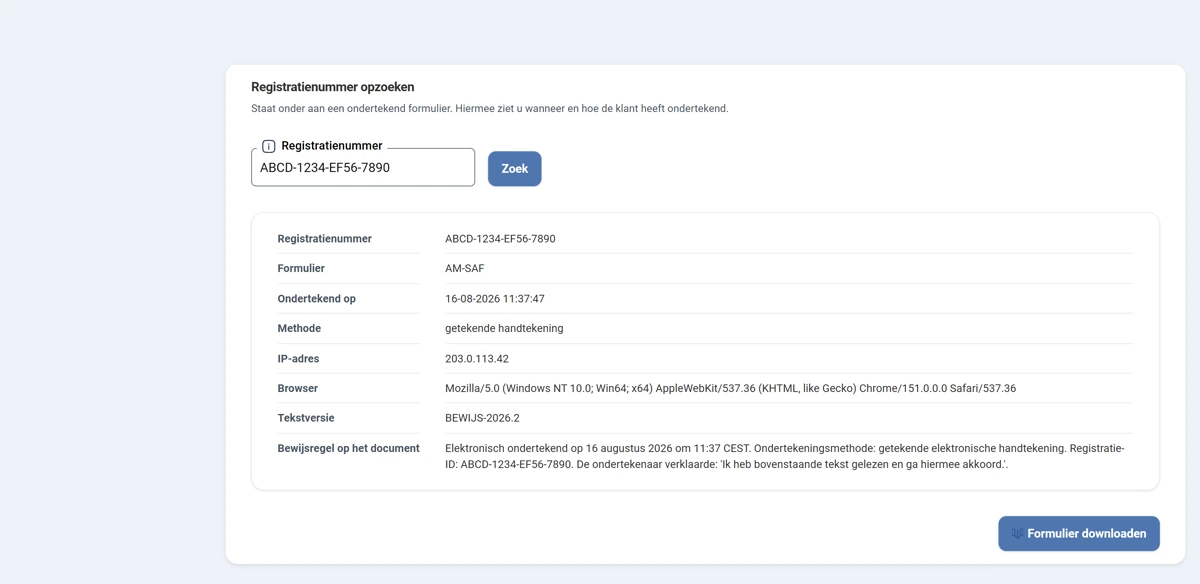
Afbeelding 8. Het resultaat na het zoeken op een registratienummer. Vindt het nummer niets?
Dan leest u Er is geen document met dit registratienummer gevonden. Controleer het nummer en probeer het opnieuw. U vindt alleen registraties van uw eigen kantoor. Dezelfde zin ziet u bij een nummer met te weinig of te veel tekens. Laat u het veld leeg? Dan leest u Vul een registratienummer in zoals ABCD-1234-EF56-7890.
Resultaat
U weet nu hoe u het archief gebruikt. U zoekt, filtert en kiest een dag, u downloadt berichten en u verwijdert ze naar de papierbak. Binnen 30 dagen zet u ze terug. In het logboek ziet u wat er is gebeurd. En met een registratienummer ziet u wanneer en hoe een klant heeft ondertekend.
Goed om te weten
Waar staat het registratienummer?
Het registratienummer staat onder aan een ondertekend formulier. Het bestaat uit vier delen van vier tekens, met koppeltekens ertussen. Een voorbeeld is ABCD-1234-EF56-7890.
Bewaar het bewijs van ondertekenen
Waarvoor dit nuttig is
Twijfelt een klant later of hij het formulier heeft getekend? Zoek dan het registratienummer op. U ziet wanneer en hoe de klant heeft ondertekend. Zo voert u het gesprek met feiten.
Het archief en de startpagina
Tip
Op de startpagina staat onder de lijst de link Alle berichten in het archief. Daarmee komt u met één klik in dit scherm. Verwijderen werkt op de startpagina bijna hetzelfde. Een formulierresultaat gaat daar ook naar de papierbak, met dezelfde melding en de knop Terugzetten. Een bericht zonder verwijderknop en zonder slotje verwijdert u op de startpagina definitief, na een waarschuwing in het venster.
Welke documenten verwijdert u niet zelf?
Drie soorten documenten verwijdert u niet zelf: een door de klant ondertekend document, een document van een schademelding en een document van een claim. Een ondertekend document is het bewijs van de ondertekening. Een document van een schademelding of een claim hoort bij die melding of claim.
In het archief en op de startpagina staat bij zo'n document een slotje in plaats van de prullenbak. Beweeg de muis over het slotje, ga er met het toetsenbord naartoe of tik erop. Dan opent een uitleg met de reden. Sluit de uitleg met het kruisje of met de toets Esc. Downloaden blijft bij deze documenten mogelijk. Bij een Europees schadeformulier is daarvoor het recht op die module nodig.
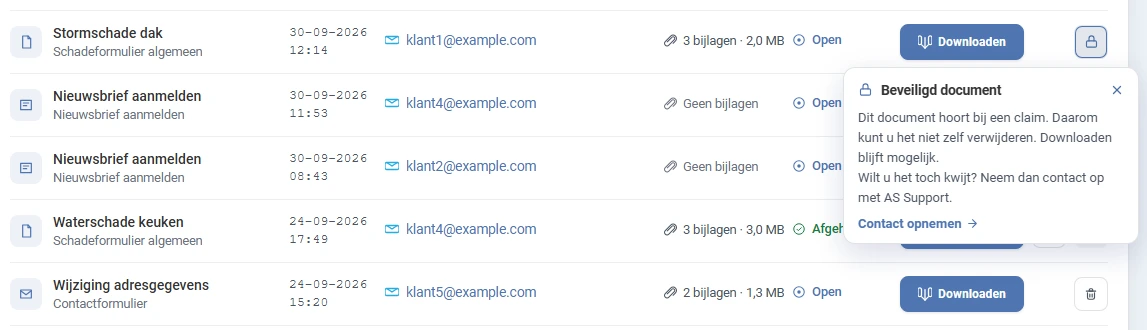
Probeert u zo'n document toch te verwijderen, bijvoorbeeld vanuit een dossier? Dan krijgt u een melding en blijft het document staan.
Wilt u zo'n document toch kwijt?
Klik in de uitleg op Contact opnemen, of neem contact op met AS Support via servicedesk@assupport.nl.
Hoe lang blijven berichten staan?
Berichten blijven een jaar in het archief staan. Daarna ruimt AS Support ze op. Verwijdert u zelf een bericht? Dan blijft het nog 30 dagen in de papierbak. Daarna wordt het automatisch gewist. Wilt u een bericht langer houden? Download het formulier en de bijlagen op tijd en bewaar ze in uw eigen dossier.
Tip
U hoeft niet te wachten tot het jaar om is. Ruim berichten die u niet meer nodig hebt zelf op. Dit scheelt opslagruimte en kosten.