
Hoofdstuk 12.4
Gebruikers & afdelingen
Uw collega's toegang geven tot het Beveiligde Dashboard, ze in een afdeling zetten en per persoon bepalen wat hij mag.
Wat staat er op dit scherm?
Dit scherm heet Gebruikers & afdelingen. U opent dit scherm rechtstreeks in het Beveiligde Dashboard. Boven de titel staat het kruimelpad Instellingen · Uw kantoor · Gebruikers & afdelingen.
Rechts bovenin staat hoeveel afdelingen en hoeveel medewerkers u heeft. Daaronder staan vier blokken onder elkaar: afdelingen, medewerkers, rechten en het overzicht.
Het blok met de rechten verschijnt pas zodra u een medewerker heeft aangeklikt in het overzicht onderaan.
Voordat u begint
Houd het werk-e-mailadres van uw collega bij de hand. Met dat adres logt hij straks in. Bedenk ook alvast welke modules hij nodig heeft.
Stappenplan
-
Open het scherm
Klik in het menu op Uw kantoor en daarna op Gebruikers & afdelingen.
U ziet bovenaan de tellers, bijvoorbeeld 0 afdelingen en 2 medewerkers. Daaronder staat stap 1.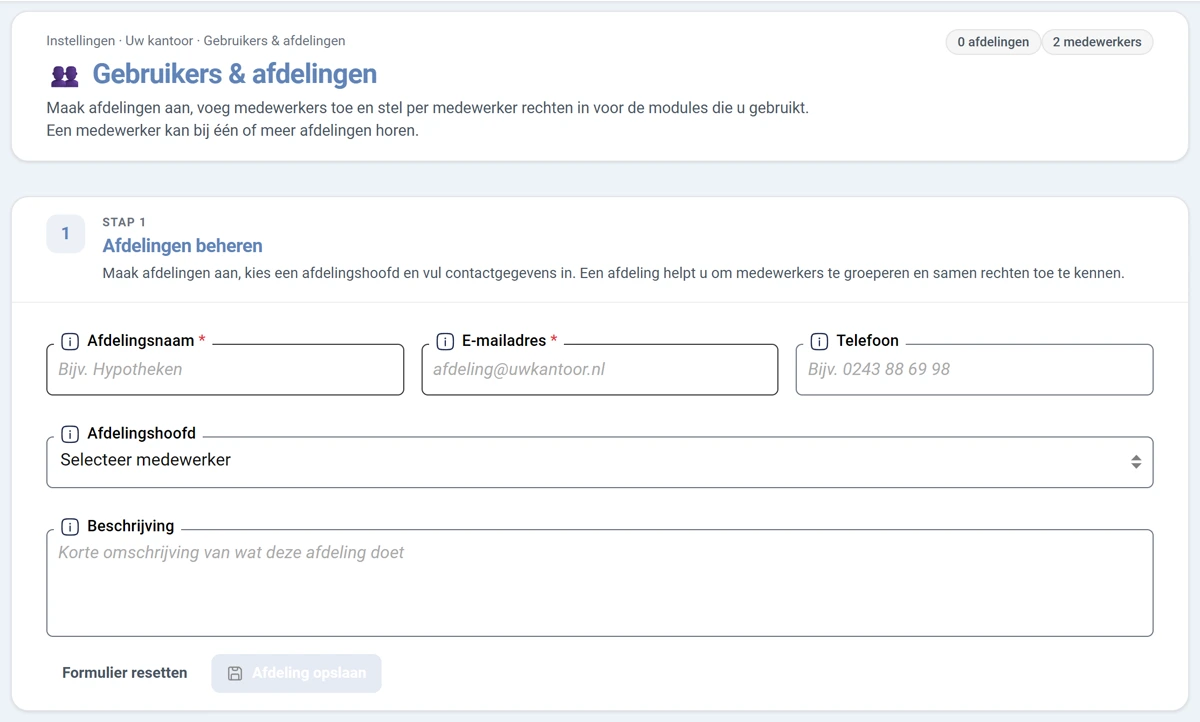
Afbeelding 1. Stap 1 met het formulier voor een nieuwe afdeling. -
Maak een afdeling aan
Stap 1 heet Afdelingen beheren. Met een afdeling groepeert u medewerkers, bijvoorbeeld Hypotheken, Schade of Backoffice.
- Afdelingsnaam: verplicht. De naam die u intern gebruikt.
- E-mailadres: verplicht. Het algemene adres van de afdeling, voor berichten die bij die afdeling horen.
- Telefoon: alleen invullen als het afwijkt van het hoofdnummer.
- Afdelingshoofd: kies een medewerker. U kunt dit later wijzigen.
- Beschrijving: een korte uitleg van wat de afdeling doet.
Klik daarna op Afdeling opslaan.
De afdeling komt in het overzicht onderaan te staan. De teller bovenin loopt op. Zolang de verplichte velden leeg zijn, blijft de knop grijs.Wilt u nog geen afdeling?
Dat hoeft niet. Medewerkers zonder afdeling komen onderaan in een apart blok te staan. U kunt ze later alsnog aan een afdeling koppelen.
-
Voeg een medewerker toe
Stap 2 heet Medewerker toevoegen of bewerken. Links staat de profielfoto, rechts staan de persoonlijke gegevens.
Klik links op Foto kiezen om een foto te uploaden. Er opent een venster Foto bijsnijden waarin u het ronde deel kiest dat u wilt gebruiken. Klik daarna op Selecteren, of op Annuleren als u het toch niet wilt.
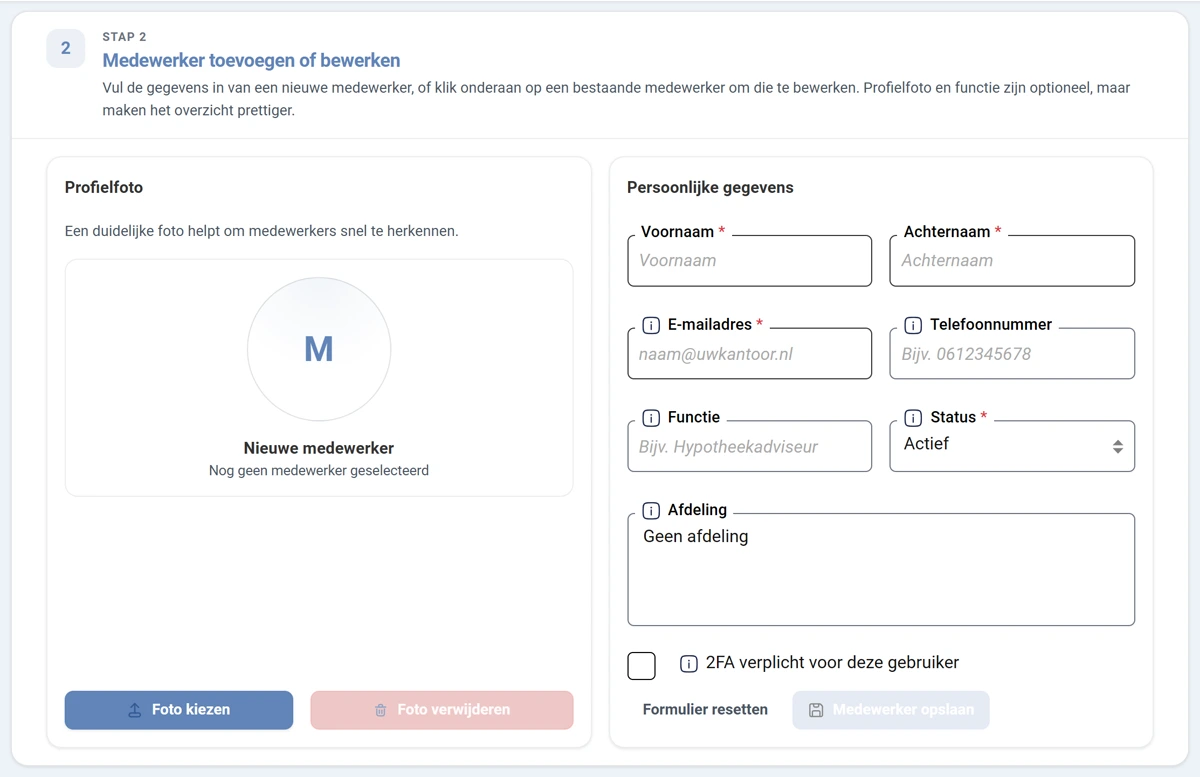
Afbeelding 2. Stap 2 met de profielfoto links en de persoonlijke gegevens rechts. Vul rechts de gegevens in.
- Voornaam en Achternaam: allebei verplicht.
- E-mailadres: verplicht. Hiermee logt uw collega in. Op dit adres krijgt hij ook de e-mail om zijn wachtwoord te kiezen.
- Telefoonnummer en Functie: mogen leeg blijven.
- Status: kies Actief of Geblokkeerd. Met Actief kan de medewerker inloggen en de modules gebruiken. Met Geblokkeerd kan hij niet meer inloggen, maar blijft hij zichtbaar bij eerdere gegevens.
- Afdeling: kies er een of meer. Een medewerker mag bij meer afdelingen horen.
- 2FA verplicht voor deze gebruiker: hiermee moet uw collega tweestapsverificatie instellen voordat hij verder kan. Heeft u tweestapsverificatie voor het hele kantoor verplicht gesteld, dan staat dit vinkje aangevinkt en uitgeschakeld, met de tekst dat het verplicht is voor het hele kantoor. Die instelling past u aan bij Beveiligingsniveau modules.
Klik daarna op Medewerker opslaan.
Bij een nieuwe medewerker leest u de melding dat de gebruiker is aangemaakt, dat u nu de rechten kunt instellen en dat uw collega op het inlogscherm op Wachtwoord herstellen klikt. Het scherm springt daarna naar stap 3. -
Stel de rechten in
Stap 3 heet Rechten instellen. Rechts bovenin staat om welke medewerker het gaat. De modules staan gegroepeerd onder kopjes zoals ALGEMEEN, HYPOTHEKEN en MARKETING.
Een nieuwe medewerker heeft direct na het aanmaken al enkele basismodules aan staan. Vink per module aan wat deze medewerker erbij mag gebruiken. Klik daarna onderaan op Medewerker opslaan.
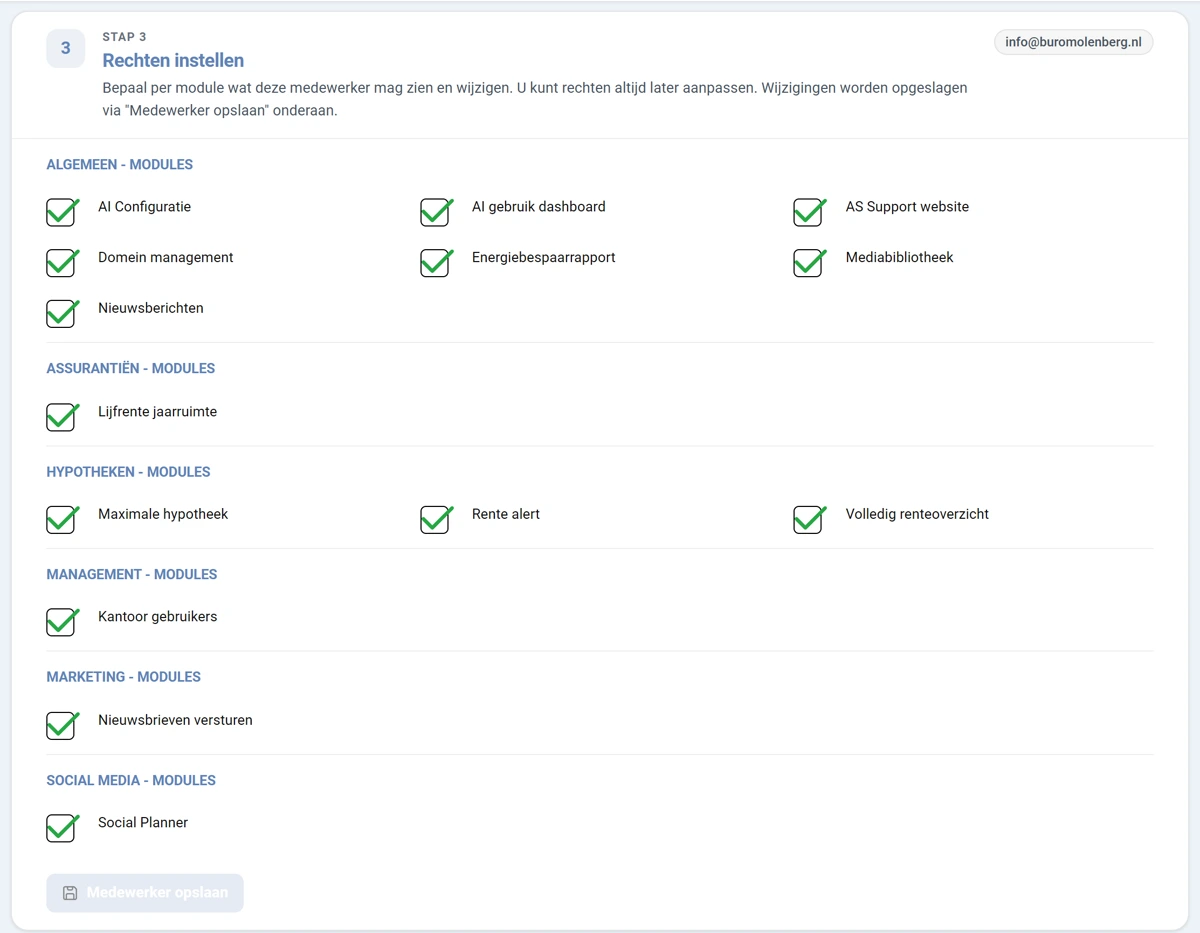
Afbeelding 3. Stap 3 met de modules per groep en de vinkjes per medewerker. Rechten bepalen wat iemand in het menu ziet
Haalt u een vinkje weg, dan verdwijnt het bijbehorende onderdeel uit het menu van die collega. Meldt iemand dat hij een scherm niet meer kan vinden? Kijk dan hier.
-
Laat uw collega een wachtwoord kiezen
Uw collega krijgt van het Beveiligde Dashboard geen e-mail als u een account aanmaakt. Laat het uw collega daarom zelf weten. Uw collega kiest het wachtwoord zo:
- Open het inlogscherm en klik op Wachtwoord herstellen.
- Vul het e-mailadres in dat u bij Medewerker toevoegen of bewerken heeft ingevuld en klik op Ga verder.
- Er komt een e-mail met een link. Met die link kiest uw collega een eigen wachtwoord. De link werkt maar kort, gebruik hem dus meteen.
Uw collega logt daarna in met het eigen e-mailadres en wachtwoord. Komt er geen e-mail? Kijk dan ook in de map met ongewenste e-mail.Ons sterke advies: tweestapsverificatie
Werkt uw collega met klantgegevens? Laat hem dan meteen tweestapsverificatie instellen. Dat raden wij sterk aan. U kunt het ook verplicht maken met 2FA verplicht voor deze gebruiker. Lees meer onder Tweestapsverificatie verplichten.
-
Bekijk het overzicht
Stap 4 op het scherm heet Alle afdelingen en medewerkers. Per afdeling staat een blok met de medewerkers eronder. Medewerkers zonder afdeling staan in een apart blok.
Per medewerker ziet u de naam, het e-mailadres en de status. Bij een afdeling staan een potlood om te bewerken en een prullenbak om hem te verwijderen.
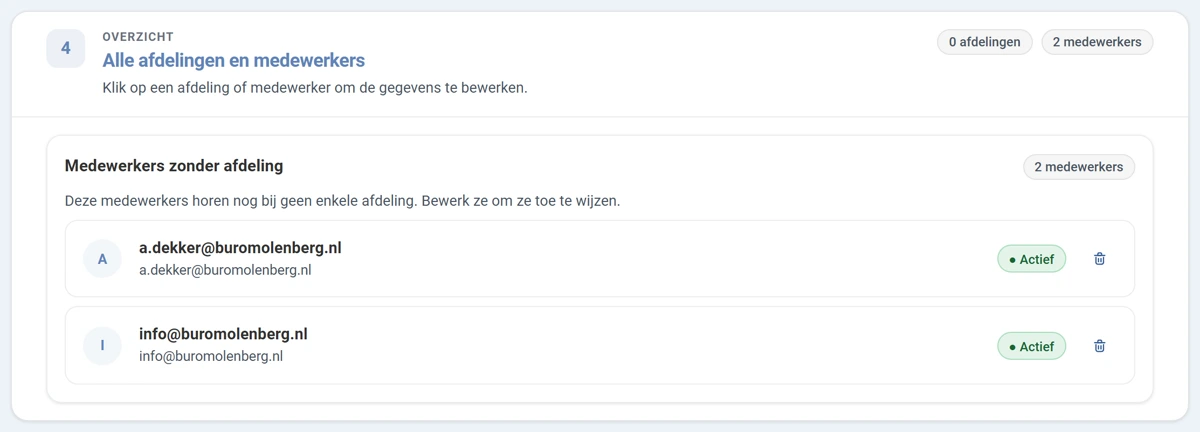
Afbeelding 4. Stap 4 met het overzicht van afdelingen en medewerkers. -
Pas iemand aan of haal hem weg
Klik in het overzicht op een medewerker. Zijn gegevens komen dan bovenin stap 2 te staan en stap 3 laat zijn rechten zien. Pas aan wat u wilt en klik op Medewerker opslaan.
U leest de melding dat de gebruiker is bijgewerkt. Wilt u opnieuw beginnen? Klik dan op Formulier resetten.Wilt u iemand echt weghalen? Klik dan op de prullenbak achter zijn regel. Er komt eerst een bevestigingsvraag.
Verwijderen of blokkeren?
Gaat een collega uit dienst? Zet zijn Status dan op Geblokkeerd. Hij kan dan niet meer inloggen, maar blijft zichtbaar bij eerdere gegevens. Verwijdert u hem, dan is die koppeling weg.
Resultaat
Uw collega's kunnen inloggen in het Beveiligde Dashboard. Iedereen ziet in het menu alleen de onderdelen die hij nodig heeft. En u ziet in één overzicht wie er bij welke afdeling hoort.
Goed om te weten
Tweestapsverificatie verplichten
Een tweede slot op het account
Zet u 2FA verplicht voor deze gebruiker aan, dan moet uw collega bij zijn eerstvolgende aanmelding tweestapsverificatie instellen voordat hij verder kan. Hoe dat werkt, leest hij in Tweestapsverificatie.
Wilt u dit voor iedereen tegelijk? Zet dan bij Beveiligingsniveau modules de keuze Tweestapsverificatie verplicht voor alle medewerkers aan. U hoeft dan niets per gebruiker te doen.
De melding Geen toegang
Probeert een collega iets waarvoor die geen recht heeft? Dan verschijnt de melding Geen toegang. Daarin staat meestal welk recht ontbreekt en in welke module, bijvoorbeeld het recht om gegevens te wijzigen. Zet dan in stap 3 het juiste vinkje aan en klik op Medewerker opslaan.
Onder de melding staat een foutcode van acht tekens. Neemt u contact op met AS Support? Geef die code dan door. Daarmee vinden wij de melding snel terug.
De profielfoto wordt altijd rond
De bijsnijder werkt met een rond kader en een vaste verhouding van één op één. Kies dus een foto waarop het gezicht in het midden staat. Zonder foto ziet u de eerste letters van de naam in een rondje.
Eerst de mensen, dan het afdelingshoofd
Bij Afdelingshoofd kiest u uit de medewerkers die er al zijn. Heeft u nog niemand toegevoegd, dan is die lijst leeg. Maak dan eerst de afdeling aan zonder hoofd, voeg uw collega's toe, en vul het afdelingshoofd daarna in.