
Hoofdstuk 13.2
Tweestapsverificatie
Een extra controle bij het inloggen, zodat uw account veilig blijft als uw wachtwoord ooit uitlekt.
Wat is tweestapsverificatie?
Met tweestapsverificatie beschermt u uw account met een tweede controle bij het inloggen. Naast uw wachtwoord vult u dan een code van zes cijfers in. Die code komt uit een app op uw telefoon.
Zo blijft uw account veilig, ook als uw wachtwoord ooit uitlekt. Iemand met alleen uw wachtwoord komt er dan niet in, want die persoon heeft uw telefoon niet.
U stelt dit één keer in. Daarna gaat het vanzelf. In het menu vindt u dit scherm onder BEHEER, via Uw profiel en dan Tweestapsverificatie.
Voordat u begint
U heeft uw telefoon bij de hand. Daarop staat een authenticator-app. Heeft u die nog niet? Op het scherm staan twee knoppen waarmee u er gratis een downloadt, een voor Google Play en een voor de App Store.
Stappenplan
-
Open het scherm
Klik in het menu op Uw profiel en daarna op Tweestapsverificatie.
Rechtsboven staat de stand van uw account. Staat er Niet actief? Dan staat de extra controle nog uit.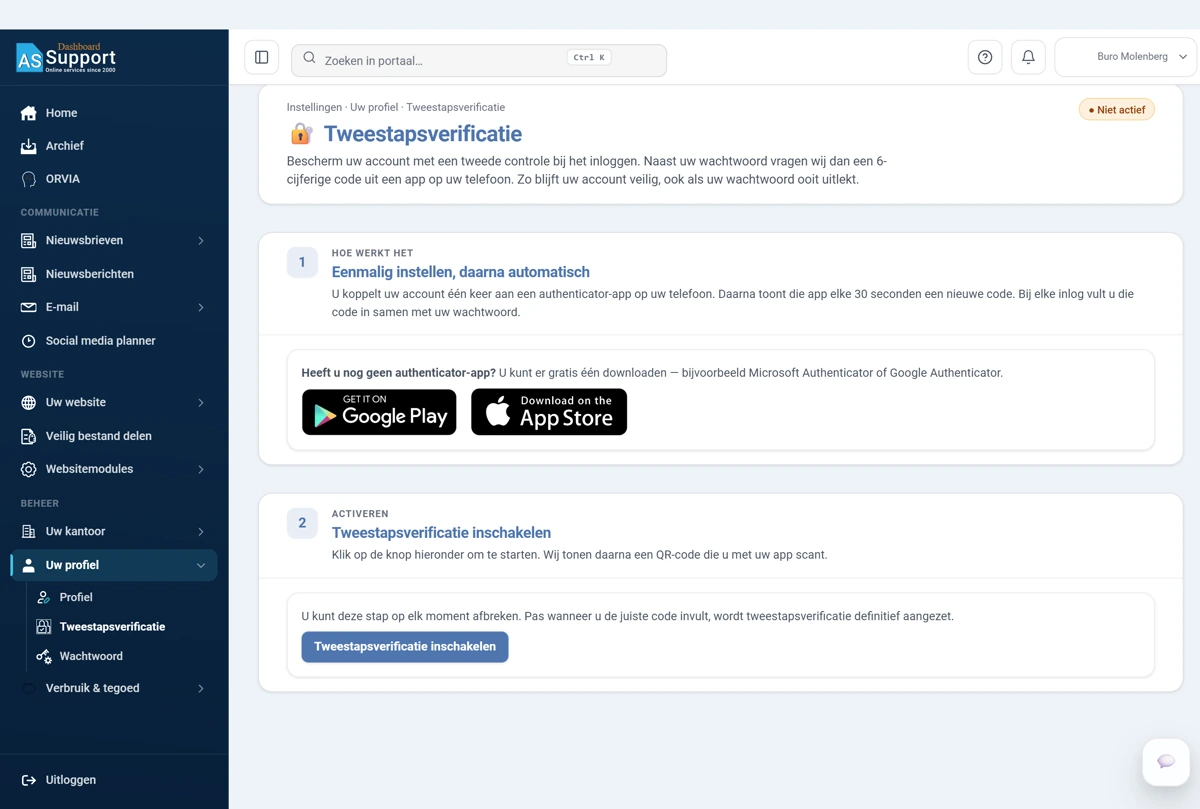
Afbeelding 1. Het scherm Tweestapsverificatie met de stand Niet actief. -
Download een authenticator-app
Heeft u nog geen app op uw telefoon? Klik dan op Google Play of op de App Store. Op het scherm worden twee gratis apps genoemd, Microsoft Authenticator en Google Authenticator.
Heeft u al zo'n app? Dan kunt u deze stap overslaan. -
Zet de extra controle aan
Klik op de knop Tweestapsverificatie inschakelen.
Er verschijnt een QR-code met daaronder het kopje Stap voor stap en vier stappen: open uw app, kies Account toevoegen of het plus-teken, scan de code, en vul de code van zes cijfers in. Lukt scannen niet? Dan staat er een andere manier onder.Let op
Laat die QR-code aan niemand zien en deel er geen foto van. Wie de code scant, kan dezelfde inlogcodes maken als u.
-
Scan de code met uw telefoon
Open de authenticator-app op uw telefoon en scan de QR-code van uw scherm.
De app toont vanaf dat moment elke dertig seconden een nieuwe code van zes cijfers. -
Vul de code in om af te ronden
Typ de code uit de app over op uw scherm.
Klik daarna op Tweestapsverificatie activeren. Wilt u toch niet verder? Klik dan rechts boven het blok op Annuleren.
Het scherm meldt Uw account is extra beveiligd. Daaronder staat wat dat voor u betekent: bij elke nieuwe inlog vraagt het Beveiligde Dashboard naast uw wachtwoord ook een korte code.Pas als u de juiste code invult, staat tweestapsverificatie echt aan. U kunt tot dat moment stoppen zonder dat er iets verandert.
Tweestapsverificatie weer uitzetten
Staat tweestapsverificatie aan? Dan staat onderaan het scherm het blok Tweestapsverificatie uitzetten met de knop Tweestapsverificatie uitschakelen. Daarmee zet u de extra controle weer uit.
Uitzetten kan niet als uw kantoor het verplicht stelt
Staat tweestapsverificatie voor het hele kantoor verplicht, of heeft uw beheerder het voor u verplicht gesteld? Dan ziet u bovenaan het label Verplicht door uw kantoor en staat het blok Tweestapsverificatie uitzetten er niet. U kunt het dan niet zelf uitzetten. Ook als dat toch geprobeerd wordt, weigert het systeem het. Heeft u uw telefoon kwijt? Neem dan contact op met AS Support.
Denk hier goed over na
Zonder tweestapsverificatie komt iemand die uw wachtwoord kent zo op uw account. Zet het alleen uit als het echt niet anders kan, en zet het daarna zo snel mogelijk weer aan.
Resultaat
Uw account is beschermd met een tweede controle. Bij elke keer inloggen vult u eerst uw wachtwoord in en daarna de code uit de app op uw telefoon.
Goed om te weten
U kunt tussentijds stoppen
Goed om te weten
Bent u begonnen maar wilt u toch niet verder? Dan kunt u op elk moment stoppen. Tweestapsverificatie gaat pas aan op het moment dat u de juiste code invult.
Krijgt u een nieuwe telefoon?
Tip
Zet tweestapsverificatie op uw nieuwe telefoon klaar voordat u uw oude telefoon wegdoet. Anders komt u niet meer bij de codes. Lukt dat niet meer? Neem dan contact op met AS Support.