
Hoofdstuk 13.1
Profiel
Uw contactgegevens en uw profielfoto aanpassen, zodat uw collega's weten wie u bent.
Wat staat er op dit scherm?
Op dit scherm staan uw contactgegevens en uw profielfoto. Uw collega's zien deze gegevens. Zo weet iedereen in uw kantoor wie wie is.
Het scherm heet Uw profiel en bestaat uit twee genummerde blokken. Bovenaan staat de uitleg dat u hier uw contactgegevens en profielfoto beheert.
In het menu vindt u dit scherm onder BEHEER, via Uw profiel en dan Profiel.
Voordat u begint
U bent ingelogd in het Beveiligde Dashboard. Wilt u een profielfoto toevoegen? Zorg dan dat die foto op uw computer staat.
Stappenplan
-
Open het scherm
Klik in het menu op Uw profiel en daarna op Profiel.
Het scherm opent met de titel Uw profiel. Daaronder staan twee blokken: Stap 1 Profielfoto en Stap 2 Persoonlijke gegevens.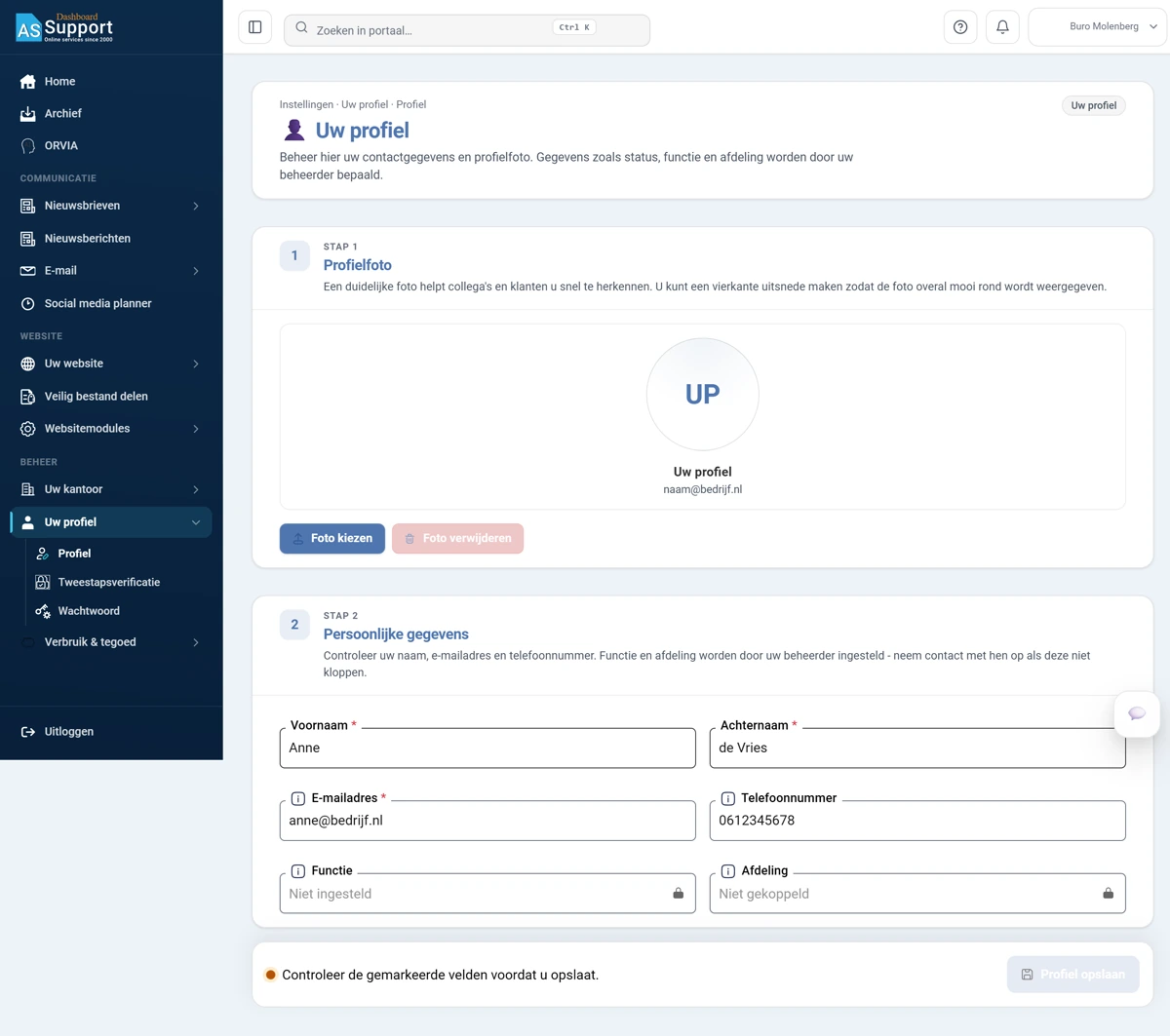
Afbeelding 1. Het scherm Uw profiel met de twee blokken. -
Kies een profielfoto
In het blok Profielfoto staat een ronde afbeelding. Heeft u nog geen foto? Dan staan daar de eerste letters van uw naam. Onder de afbeelding staan uw naam en uw e-mailadres.
Klik op de knop Foto kiezen en zoek de foto op uw computer op.
Er opent een venster Foto bijsnijden. Kies het deel van de foto dat u wilt gebruiken en klik op Selecteren. De foto wordt overal rond getoond. Bewaar hem daarna met Profiel opslaan in stap 5.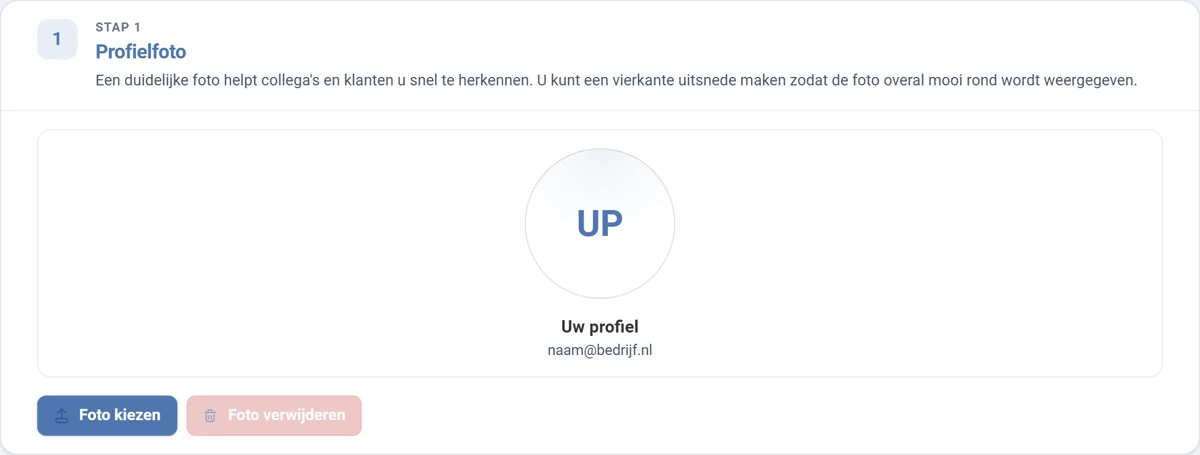
Afbeelding 2. Het blok Profielfoto met de knop Foto kiezen. -
Verwijder uw profielfoto
Naast Foto kiezen staat de knop Foto verwijderen. Klik daarop om uw foto weg te halen.
Heeft u nog geen foto? Dan kunt u deze knop niet aanklikken. -
Vul uw persoonlijke gegevens in
In het blok Persoonlijke gegevens staan zes velden. Bij een veld met een sterretje moet iets ingevuld staan.
- Voornaam: verplicht.
- Achternaam: verplicht.
- E-mailadres: verplicht. Met dit adres logt u in. Onder het veld staat dat ook. Wijzigt u het adres en klikt u op Profiel opslaan, dan vraagt het scherm eerst of u de inlognaam echt wilt wijzigen. Kiest u Doorgaan, dan logt u daarna in met het nieuwe adres. Kiest u Annuleren, dan blijft alles staan en gebeurt er niets.
- Telefoonnummer: niet verplicht.
- Functie: u kunt dit veld niet zelf invullen.
- Afdeling: u kunt dit veld niet zelf invullen.
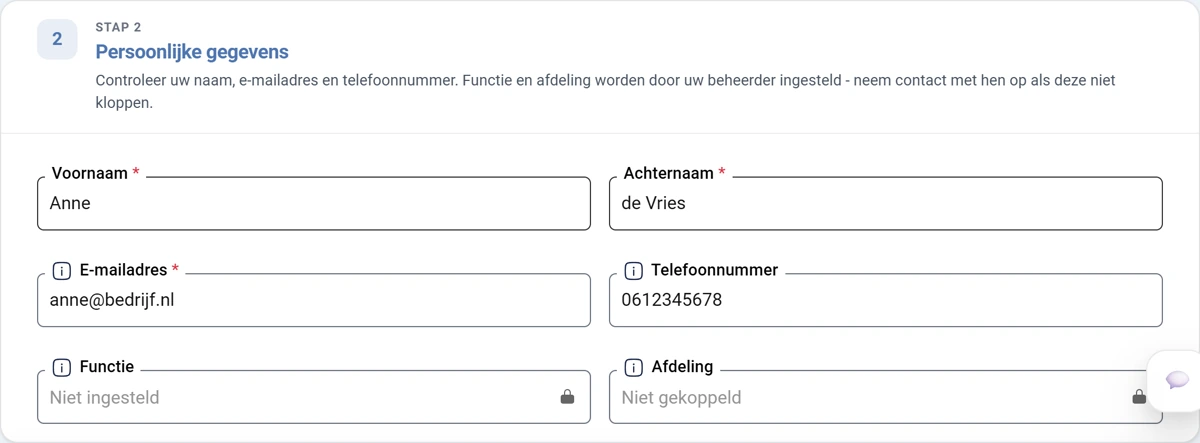
Afbeelding 3. Het blok Persoonlijke gegevens met de zes velden. -
Sla uw gegevens op
Onderaan staat de knop Profiel opslaan. Klik daarop.
Ontbreekt er nog iets in een verplicht veld? Dan kunt u de knop niet aanklikken. Onderaan staat dan de melding Controleer de gemarkeerde velden voordat u opslaat.Is het opslaan gelukt? Dan verschijnt de melding Gebruiker succesvol bijgewerkt. Ging er iets mis, dan leest u Er is een fout opgetreden bij het opslaan van uw profiel.Uw foto is pas bewaard na Profiel opslaan
Na het kiezen van een foto leest u Foto gekozen. Klik op Profiel opslaan om hem te bewaren. Uw foto is dan nog niet bewaard. Dat gebeurt pas als u op Profiel opslaan klikt. Dat geldt ook als u uw foto verwijdert: dan leest u Foto verwijderd. Klik op Profiel opslaan om dit te bewaren. Gaat u eerder naar een ander scherm, dan blijft uw oude foto staan.
Resultaat
Uw contactgegevens en uw profielfoto staan bij. Uw collega's zien de nieuwe gegevens zodra zij het scherm opnieuw openen.
Goed om te weten
Functie en afdeling staan op slot
Goed om te weten
Bij de velden Functie en Afdeling staat een slotje. Uw beheerder stelt die velden in. Staat er iets verkeerds? Neem dan contact op met de beheerder van uw kantoor.
Waarom een foto helpt
Tip
Kies een duidelijke foto waarop uw gezicht goed te zien is. Uw collega's herkennen u dan sneller. Maak een vierkante uitsnede, want de foto wordt overal rond getoond.