
Hoofdstuk 12.3
Huisstijl
Uw logo, uw kleuren en de manier waarop er namens uw kantoor wordt geschreven en vormgegeven, op één centrale plek.
Wat staat er op dit scherm?
Dit scherm heet Huisstijl. U opent dit scherm rechtstreeks in het Beveiligde Dashboard. Boven de titel staat het kruimelpad Instellingen · Huisstijl.
Alles wat met uw uitstraling te maken heeft, staat hier bij elkaar. Het scherm bestaat uit zes genummerde stappen onder elkaar. Onderaan staat een balk die meeloopt, met de knop om op te slaan.
Wat u hier invult, wordt samengevoegd tot één set afspraken. Die set wordt vanzelf gebruikt in de modules op uw website en in alles wat AI voor u maakt.
Waar komt uw huisstijl allemaal terug?
Uw huisstijl wordt op veel schermen gebruikt. Een kort overzicht daarvan staat op de naslagpagina Uw huisstijl.
Voordat u begint
Zet uw logo klaar als PNG, JPG of SVG van hoogstens 5 MB. Weet u de kleurcodes van uw huisstijl? Houd die dan bij de hand. Ze beginnen met een hekje, bijvoorbeeld #325a96.
Stappenplan
-
Open het scherm
Klik in het menu op Uw kantoor en daarna op Huisstijl.
U ziet de zes stappen onder elkaar. Bekijken mag iedereen die is ingelogd. Opslaan kan alleen met het bijbehorende recht. -
Zet uw kantoorlogo klaar
Stap 1 heet Kantoorlogo. Uw logo verschijnt op uw website, in e-mails en in documenten. Klik op Bestand kiezen en kies uw logo.
Rechts staat een blok met de eisen. Het aanbevolen formaat is minimaal 240 bij 80 pixels. De maximale grootte is 5 MB. PNG, JPG en SVG worden ondersteund. PNG en SVG kunnen een doorzichtige achtergrond hebben.
U ziet meteen een voorbeeld van uw logo. Het bestand wordt pas echt bewaard als u onderaan opslaat. Met Logo verwijderen haalt u het weer weg.Onder het voorbeeld staat het veld Logo-achtergrondkleur. Kies een kleur die verschilt van het logo zelf. Bij een wit logo werkt een donkere achtergrond het best. Bij een donker logo is wit meestal de beste keuze.
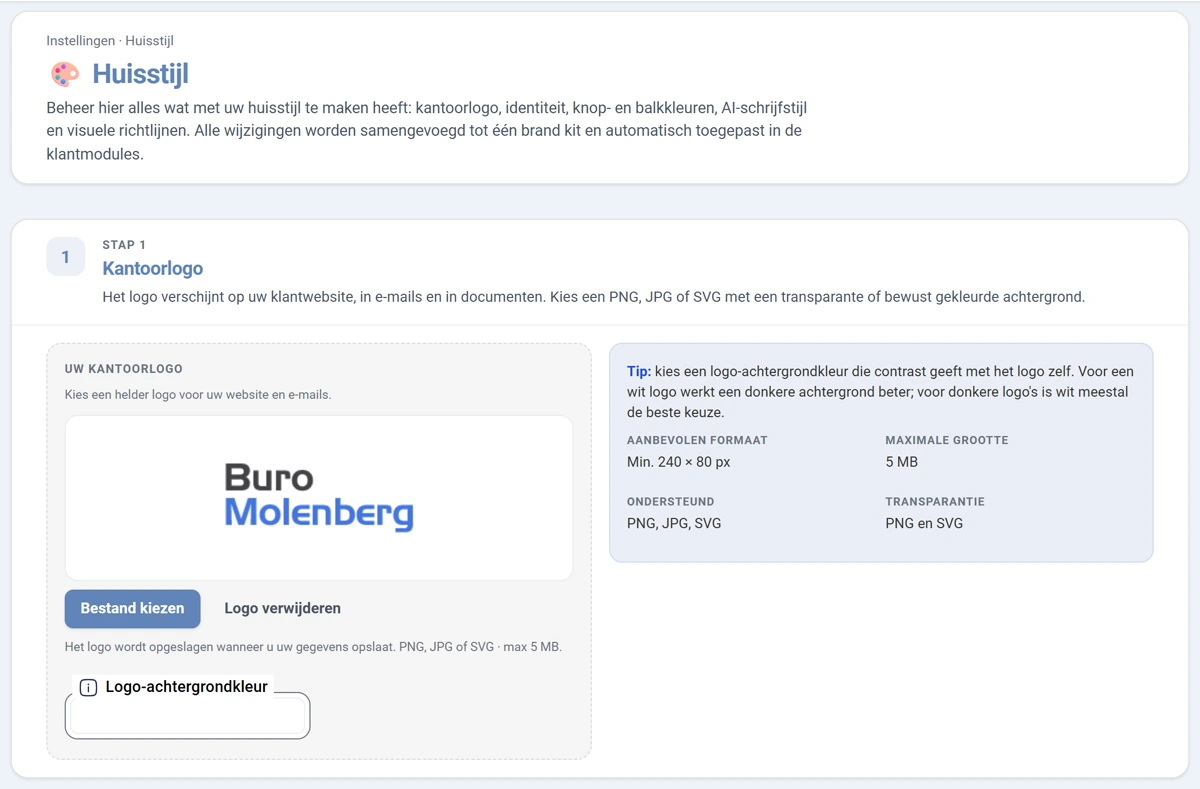
Afbeelding 1. Stap 1 met het logo, de knoppen en de eisen aan het bestand. -
Controleer uw kantooridentiteit
Stap 2 heet Kantooridentiteit. Hier staan twee velden die allebei verplicht zijn.
- Kantoornaam: de naam die klanten zien op uw website, in e-mails en op documenten.
- Domein: het internetadres waarop uw modules draaien, zonder www en zonder https.
Weet u het domein niet zeker? Vraag het dan aan uw websitebeheerder. Een verkeerd domein kan uw modules onbereikbaar maken. -
Kies uw huisstijlkleuren
Stap 3 heet Huisstijlkleuren. Rechts bovenin staat hoeveel kleuren er zijn ingesteld. Rechts van de velden staat een Live voorbeeld dat meteen meebeweegt.
Kleuren van een website ophalen
Boven de kleurvelden staat het blok Kleuren van een website ophalen. Het veld Website begint met uw eigen domein. U kunt er ook het adres van een andere website invullen. Klik op Kleuren ophalen. Dat kan even duren.
U krijgt een voorstel voor uw primaire knop, uw secundaire knop, uw koptekst, uw balken en de achtergrond achter uw logo. Achter elke kleur staat waar hij vandaan komt. Klik per regel op Overnemen of kies Alles overnemen. De kleuren staan dan in de velden hieronder en u ziet ze meteen in het live voorbeeld. Er is dan nog niets opgeslagen. Dat doet u zelf met Gegevens opslaan. Klikt u onderaan op Annuleren, dan sluit het voorstel en zet het scherm alle velden terug op de laatst opgeslagen stand.
Het voorstel is een goede eerste stap, maar controleer altijd of de kleuren bij uw huisstijl passen. De kleuren voor rapporten en de ruimte rond uw nieuwsbrief vult dit blok niet in.
- Deze website is niet bereikbaar: controleer het adres.
- Deze website weigert het ophalen van de pagina: sommige websites laten dat niet toe. Stel de kleuren dan zelf in.
- Geen bruikbare merkkleuren gevonden: kies een andere website of stel de kleuren zelf in.
- U kunt per uur tien voorstellen opvragen. Daarna leest u dat u even moet wachten.
Onder ALGEMEEN staan drie kleuren.
- Koptekstkleur: de kleur van uw kopteksten.
- Balken: de kleur van balken en strepen.
- Ruimte eromheen nieuwsbrief: de kleur van de ruimte rond uw nieuwsbrief. Die geldt alleen voor de nieuwsbrief, niet voor uw modules of website.
Daaronder staan PRIMAIRE KNOPPEN en SECUNDAIRE KNOPPEN. Per soort knop stelt u drie standen in: Standaard, Hover en Uitgeschakeld. Per stand kiest u de Achtergrond, de Rand en de Tekstkleur.
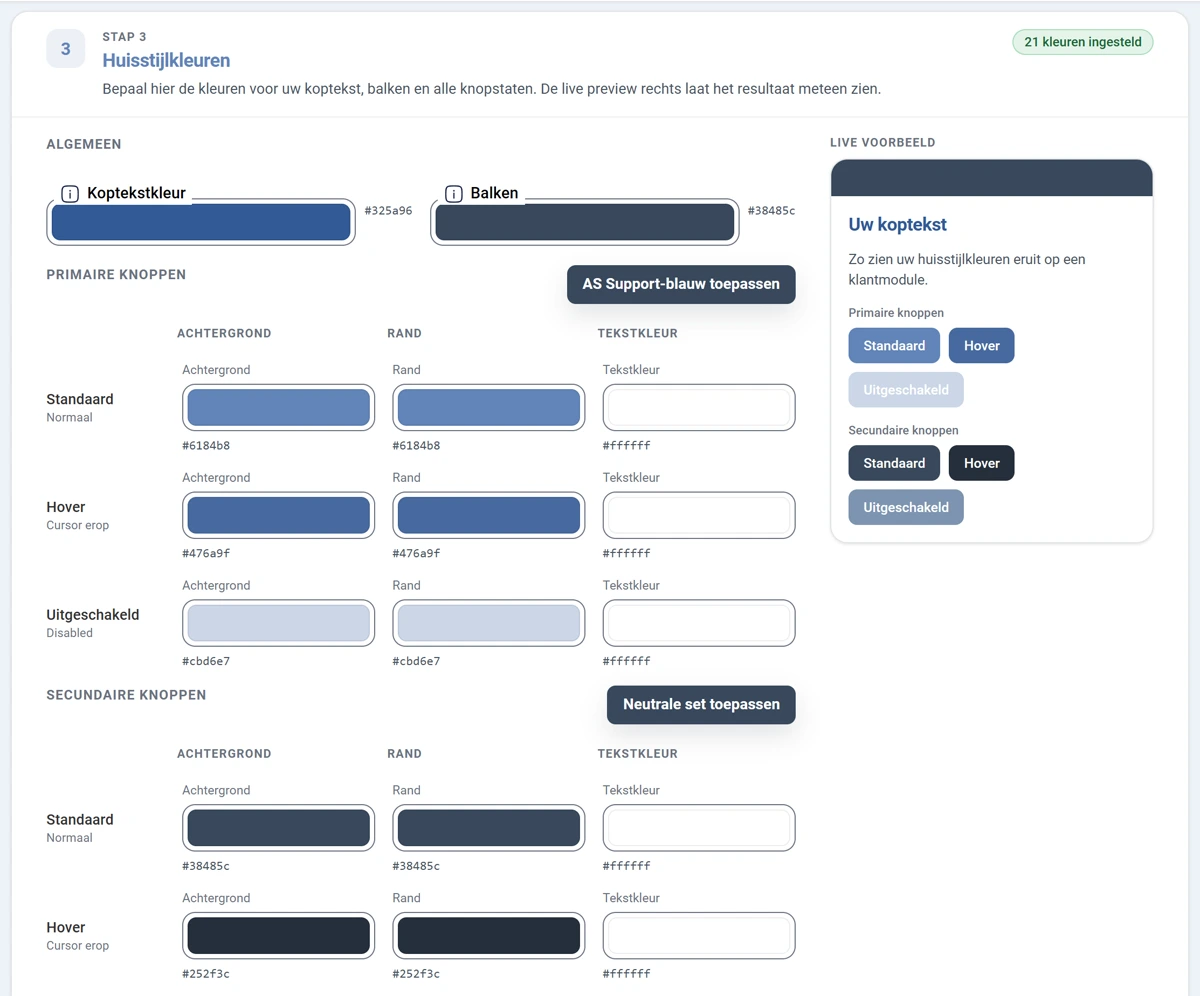
Afbeelding 2. Stap 3 met het blok Kleuren van een website ophalen boven de kleurvelden en het live voorbeeld rechts. Snel een hele set ineens
Wilt u niet alle kleuren los kiezen? Klik dan op AS Support-blauw toepassen voor de primaire knoppen of op Neutrale set toepassen voor de secundaire knoppen. U kunt daarna nog alles aanpassen.
Hover is de kleur die u ziet zodra u met de muis op een knop staat. Uitgeschakeld is de kleur van een knop waar u op dat moment niet op kunt klikken.
-
Stel kleuren voor rapporten in
Stap 4 heet Kleuren voor rapporten. Deze kleuren gelden voor het uitgebreide adviesrapport en het standaardrapport van Financieringsbehoefte en Maximale hypotheek, niet voor uw website of e-mails.
- Vlakken: omslag, voettekstbalk en totaalblokken.
- Accentkleur: streepjes, bolletjes, de voortgangsbalk en kleine kopjes.
- Koppen: titels en tussenkoppen.
- Bedragen en kerncijfers: deze kleur geldt alleen in het uitgebreide adviesrapport.
Elk onderdeel heeft een keuze tussen Huisstijlkleur en Eigen kleur. Staat de keuze op Huisstijlkleur, dan gebruikt het rapport uw huisstijlkleur; het pictogram laat zien welke kleur dat op dit moment is. Kiest u Eigen kleur, dan opent een klik op het gekleurde vlak uw kleurenpalet, of typt u de hexcode rechtstreeks in het veld ernaast. Onder elk onderdeel leest u meteen of de kleur genoeg contrast heeft om leesbaar te blijven; is het contrast te laag, dan raadt AS Support u aan een donkerdere kleur te kiezen. De tekst op de vlakken kiest het rapport altijd zelf, wit of zwart, zodat die goed leesbaar blijft. Rechts ziet u een Live voorbeeld dat meteen meebeweegt, net als bij de huisstijlkleuren hierboven.
Klik op Voorbeeldrapport bekijken om meteen te zien hoe uw gekozen kleuren in het rapport ogen, ook als u nog niet heeft opgeslagen. Het voorbeeld verschijnt op deze pagina, onder de knop, met de knoppen Open in nieuw tabblad, Downloaden en Voorbeeld sluiten. Op een telefoon toont het voorbeeld alleen deze knoppen in plaats van het rapport zelf. Wijzigt u de kleuren nadat u een voorbeeld heeft gemaakt, dan verschijnt boven het voorbeeld de melding dat de kleuren zijn gewijzigd; maak in dat geval een nieuw voorbeeld om het resultaat te zien. Het voorbeeld gebruikt fictieve gegevens en draagt het label "Voorbeeld" op de omslag.
-
Vul de AI-schrijfstijl in
Stap 5 heet AI-schrijfstijl. Hier legt u vast hoe er namens uw kantoor geschreven wordt. Bovenaan staat een balk met een percentage, bijvoorbeeld Huisstijl voor AI: 15% compleet. Daarachter staat welke velden nog leeg zijn.
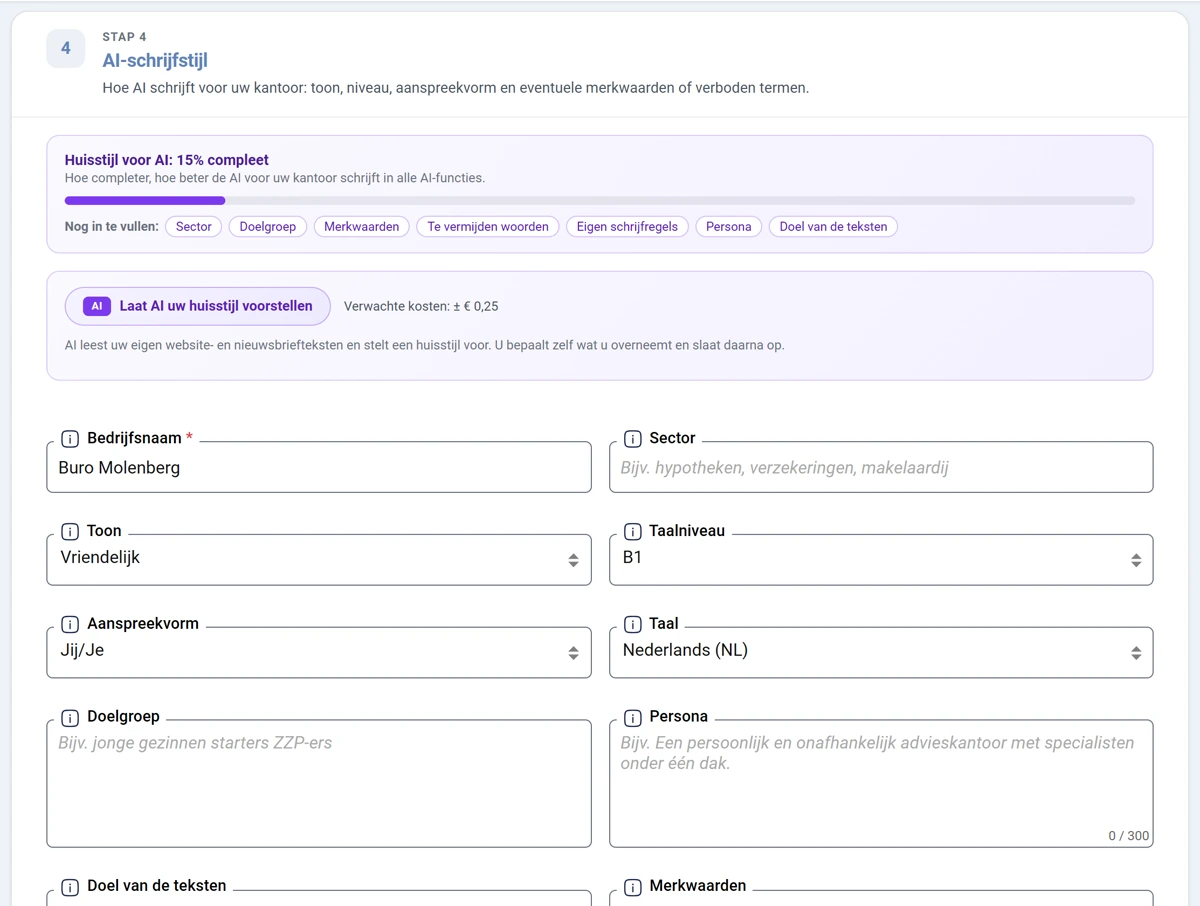
Afbeelding 3. Stap 5 met de balk voor compleetheid en de eerste velden. Dit zijn de belangrijkste velden.
- Bedrijfsnaam en Sector: uw naam en uw vakgebied.
- Toon: kies uit Vriendelijk, Deskundig, Neutraal, Wervend, Coachend of Autoriteit.
- Taalniveau: B1, B2 of C1. B1 leest voor de meeste klanten het prettigst.
- Aanspreekvorm: de persoonlijke vorm of U (formeel).
- Taal: Nederlands, Fries of Engels.
- Doelgroep, Persona en Doel van de teksten: voor wie u schrijft, hoe uw kantoor zich neerzet en wat de tekst moet bereiken.
- Merkwaarden en Te vermijden woorden: waar u voor staat en welke woorden u nooit wilt zien.
- Eigen schrijfregels: extra regels die altijd gelden.
Zet in de velden met meer regels één ding per regel. Het percentage bovenaan loopt meteen op terwijl u typt.Onderaan stap 5 staat de keuze Aparte schrijfstijl voor websiteteksten gebruiken. Zet die alleen aan als uw website een andere toon moet hebben dan de rest. Laat u een veld daar leeg, dan wordt het uit de algemene huisstijl gehaald.
-
Laat AI een voorstel doen
Onder de balk met het percentage staat de knop Laat AI uw huisstijl voorstellen. AI leest dan uw eigen website- en nieuwsbriefteksten en doet een voorstel.
Er verschijnt een lijst met voorstellen per veld. Klik per regel op Overnemen, of neem alles ineens over. Daarna moet u nog opslaan. Kiest u Annuleren, dan sluit de lijst en staan de velden weer zoals bij de laatste opslag.Deze knop kost AI-tegoed
Naast de knop staat de verwachte prijs. Dat bedrag gaat van uw AI-tegoed af. Is uw tegoed op, dan leest u dat en staat er een link om het op te waarderen.
-
Stel de visuele richtlijnen in
Stap 6 heet Visuele richtlijnen. Hiermee stuurt u hoe beelden en lay-outs voor uw kantoor eruitzien. Dat geldt voor banners, berichten op social media en documenten.
- VISUELE STIJL: Modern, Zakelijk, Warm of Klassiek.
- BEELDSTIJL: Fotografisch, Illustratief, Gecombineerd of Abstract.
- VOORKEURSFORMATEN: klik de verhoudingen aan die u gebruikt, bijvoorbeeld vierkant voor social of 16 bij 9 voor uw website.
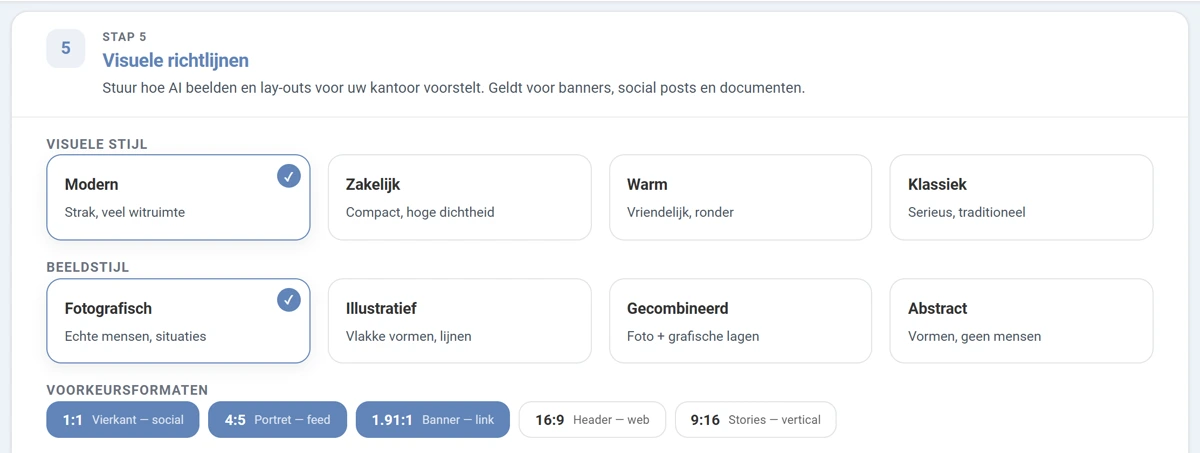
Afbeelding 4. Stap 6 met de visuele stijl, de beeldstijl en de voorkeursformaten. Daaronder staan nog een paar velden.
- Beeldgebruik vermijden: soorten beelden die u liever niet ziet.
- Visuele richtlijnen: vaste regels, bijvoorbeeld over witruimte of de plek van uw logo.
- Visuele compliance-notities: wat in uw vak niet mag of niet gewenst is in beeld.
- Standaard visuele CTA: de tekst op knoppen in uw uitingen, bijvoorbeeld een uitnodiging voor een gesprek.
- Vorm van het bijschrift op beeld: hoe tekst op een beeld wordt geplaatst.
Als laatste staat er een keuze om uw logo op door AI gemaakte beelden voor social media te zetten. Laat u die uit, dan staat alleen de kop op het beeld en voegt u uw logo zelf toe bij het plaatsen.
-
Sla uw huisstijl op
Onderaan loopt een balk mee. Zodra u iets verandert, leest u daar Onopgeslagen wijzigingen. Klik op de blauwe knop om op te slaan, of op Annuleren om uw wijzigingen weg te gooien.
De balk springt terug op Alles opgeslagen. Mag u niet opslaan, dan staat er in de balk dat u het scherm alleen mag inzien.
Resultaat
Uw logo, uw kleuren, uw schrijfstijl en uw beeldrichtlijnen staan vast. Alles wat het Beveiligde Dashboard voor u maakt, van een nieuwsbrief tot een bericht op social media, sluit daarmee aan bij uw kantoor.
Goed om te weten
Waarom dat percentage belangrijk is
Hoe completer, hoe beter het resultaat
Bij de balk staat dat een completere huisstijl beter werk oplevert in alle AI-functies. Op andere schermen krijgt u een melding met de knop Huisstijl aanvullen als hier nog te veel leeg staat. Vult u de velden in, dan verdwijnt die melding.
Let op leesbaarheid bij uw kleuren
Kies een tekstkleur die genoeg verschilt van de achtergrond. Lichte tekst op een lichte knop is voor veel mensen slecht te lezen. Het live voorbeeld rechts laat meteen zien hoe het eruitziet.
Bekijken mag altijd, opslaan niet
Iedereen die is ingelogd kan dit scherm bekijken. Voor opslaan heeft u een recht nodig dat uw kantoorbeheerder toekent bij Gebruikers & afdelingen.