
Hoofdstuk 8
Social media planner
Berichten voor Facebook, Instagram en LinkedIn vooruit plannen, en in één overzicht zien wat er deze maand klaarstaat.
Waarvoor gebruikt u dit scherm?
Met de social media planner plant u berichten voor Facebook, Instagram en LinkedIn. U volgt de status van elk bericht en grijpt in als er iets aandacht nodig heeft.
Bovenaan staat de vraag Wat staat er deze maand op de planning? Daaronder kiest u tussen twee weergaven: Lijst en Kalender.
In het menu vindt u dit scherm onder COMMUNICATIE, via Social media planner.
Voordat u begint
Uw social media-accounts zijn gekoppeld. Wilt u de AI laten meeschrijven? Vul dan eerst uw AI-huisstijl aan, want daarmee worden de teksten en beelden beter.
Stappenplan
-
Open het scherm
Klik in het menu op Social media planner.
U ziet de planning van deze maand, met daarboven de knoppen om te wisselen tussen Lijst en Kalender.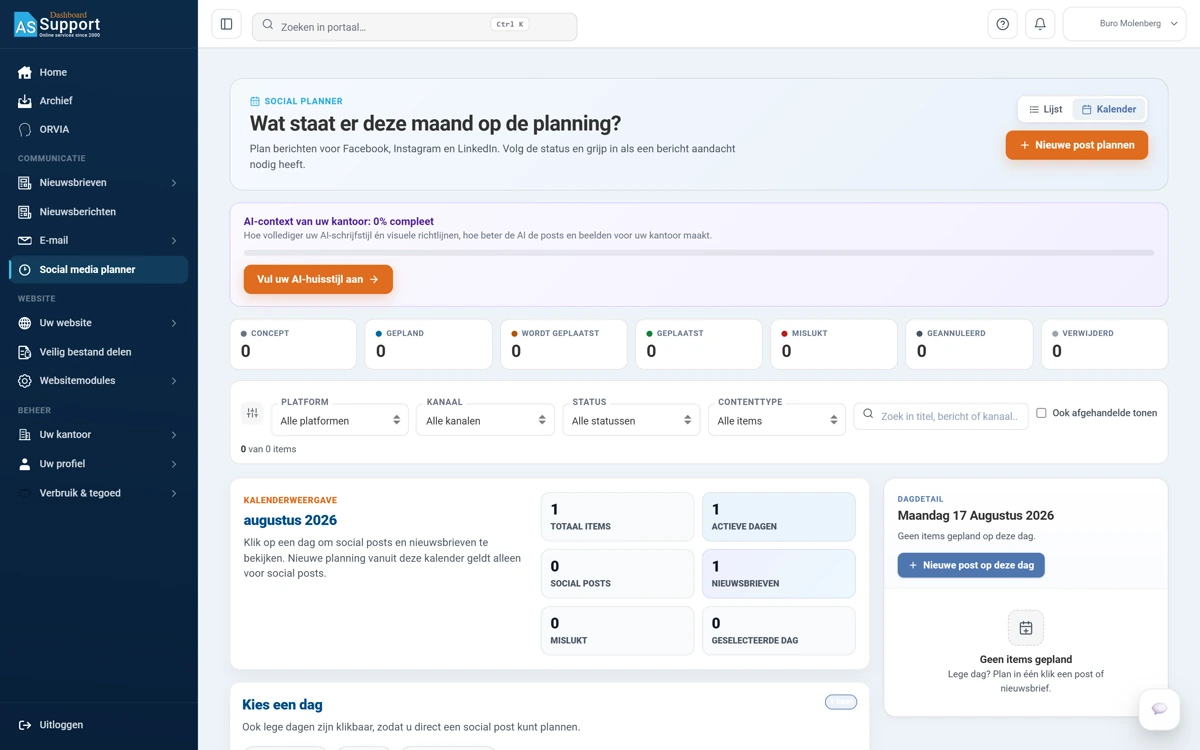
Afbeelding 1. Het overzicht met de tellers per status. -
Lees de tellers per status
Onder de knoppen staat een rij tellers. Elke teller hoort bij een status.
- Concept: nog niet ingepland.
- Gepland: staat klaar voor een datum.
- Wordt geplaatst: gaat op dit moment de deur uit.
- Geplaatst: staat online.
- Mislukt: er ging iets mis.
- Geannuleerd: u heeft het bericht afgezegd.
- Verwijderd: het bericht is weggegooid.
Staat er een aantal bij Mislukt? Kijk daar dan als eerste, want die berichten zijn niet geplaatst. -
Filter de lijst
Onder de tellers staan vier filters waarmee u de lijst kleiner maakt.
- Platform: alle platformen, Facebook en Instagram, of LinkedIn.
- Kanaal: alle kanalen, Facebook, Instagram of LinkedIn.
- Status: alle statussen, of één van de zeven hierboven.
- Contenttype: alle items, social posts of nieuwsbrieven.
Met het vinkje Ook afgehandelde tonen haalt u ook de berichten erbij die al klaar zijn. Rechts leest u hoeveel items u nu ziet, bijvoorbeeld 0 van 0 items.
-
Bekijk de kalender
Klik op Kalender voor een maandoverzicht. De kolommen lopen van ZO tot en met ZA. Met Vorige maand, Vandaag en Volgende maand bladert u.
Boven de kalender staan zes tellers: totaal items, actieve dagen, social posts, nieuwsbrieven, mislukt en geselecteerde dag.
Anders dan in het archief zijn hier ook lege dagen klikbaar. Zo kunt u meteen een bericht plannen op een dag waarop nog niets staat. -
Kies een dag
Klik op een dag in de kalender. Onderaan verschijnt Dagdetail met de datum en wat er die dag gepland staat.
Staat er niets? Dan leest u Geen items gepland op deze dag. met daaronder de knop Nieuwe post op deze dag.
-
Open het venster voor een nieuw bericht
Klik rechtsboven op Nieuwe post plannen, of kies een dag en klik op Nieuwe post op deze dag.
Er schuift een venster open met de kop Nieuwe post plannen en de zin Kies eerst een platform en account. Daarna stelt u het bericht en het verzendmoment in.Bovenin staan drie stappen: Postinstellingen, Inhoud en Publicatie. Rechts staat een Live voorbeeld en daaronder een Samenvatting. Beide lopen mee terwijl u typt.
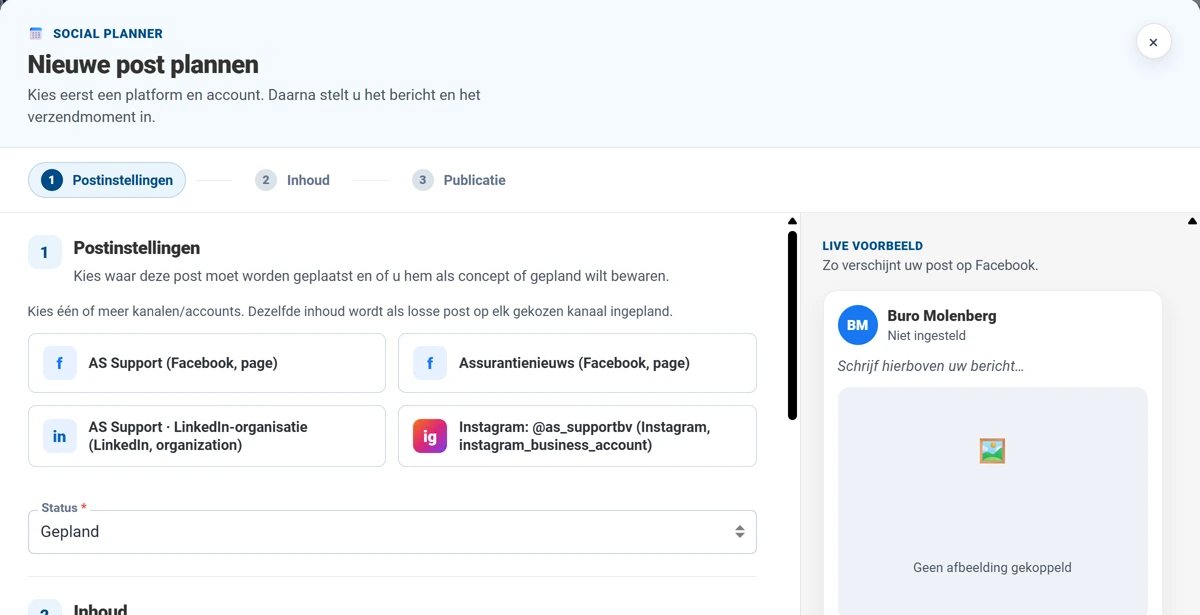
Afbeelding 2. Stap 1 van het venster, met de accounts die aan uw kantoor gekoppeld zijn. Let op bij plannen vanuit de kalender
Een planning die u vanuit de kalender maakt, geldt alleen voor social posts. Nieuwsbrieven plant u ergens anders in.
-
Stap 1: kies het kanaal en de status
Bij Postinstellingen staan de accounts die aan uw kantoor gekoppeld zijn. Elk account is een blok met het teken van het platform, de naam en het soort account erachter.
- Facebook, voor uw pagina's.
- Instagram, voor een feedpost met afbeelding.
- LinkedIn, voor uw bedrijfspagina.
U kunt meerdere accounts tegelijk aanklikken. Boven de blokken staat wat er dan gebeurt: dezelfde inhoud wordt als losse post op elk gekozen kanaal ingepland. U schrijft de tekst dus een keer.
Zet onderaan Status op Concept om het bericht alleen te bewaren, of op Gepland om het echt te laten uitgaan.
Heeft u nog geen kanaal gekoppeld, dan leest u Geen socialmedia-kanalen gekoppeld met de knop + Account koppelen. Koppel dan eerst een account. -
Stap 2: schrijf het bericht
Bij Inhoud staan drie velden.
- Titel: een interne titel of korte omschrijving. Die komt niet op social media te staan.
- Bericht: de tekst zoals hij op social media verschijnt. Dit veld is verplicht.
- Link URL: een webadres dat u mee wilt sturen.
Rechts van het berichtveld loopt een teller mee. Wat u typt, verschijnt meteen in het Live voorbeeld rechts.Onder de velden staat het blok Tekstvoorstel maken. Klik op een knop om uw tekst door AI te laten aanpassen. Er zijn zeven keuzes: Korter maken, Duidelijker maken, Zakelijker maken, Persoonlijker maken, B1 maken, CTA toevoegen en Hashtags voorstellen.
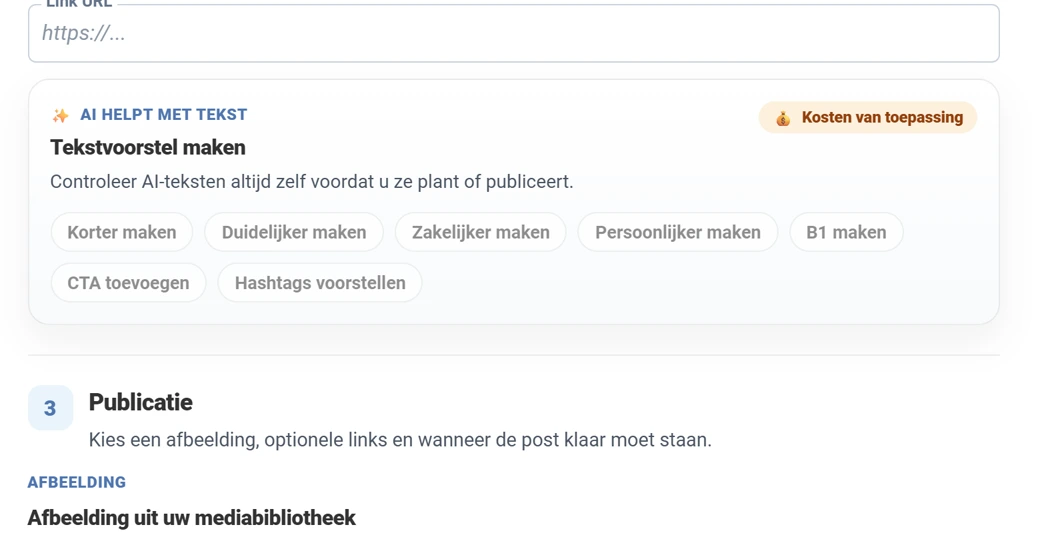
Afbeelding 3. De zeven AI-knoppen waarmee u uw tekst laat aanpassen. Lees de tekst altijd na
Bij het blok staat het label Kosten van toepassing en de zin Controleer AI-teksten altijd zelf voordat u ze plant of publiceert. Elke bewerking gaat van uw AI-tegoed af.
-
Stap 3: kies een afbeelding
Bij Publicatie hoort een afbeelding. U heeft twee manieren.
Klik bij Afbeelding uit uw mediabibliotheek op Mediabibliotheek openen en kies een bestaande afbeelding. Zolang u niets kiest, staat er Geen afbeelding gekoppeld.
Of laat AI er een maken bij Maak een AI-afbeelding. Kies dan eerst deze drie dingen.
- Huisstijl-overlay: geen overlay, of uw logo of een footer over de afbeelding heen.
- Het formaat: Vierkant 1:1, Staand 4:5, Breed 1.91:1, Liggend 16:9 of Verticaal 9:16. Bij elk formaat staat waar het goed voor is. Bij de formaten die bij uw kanaal passen, staat Aanbevolen voor dit kanaal.
- Het model en de kwaliteit: Standaard of Nieuwste, en Laag, Middel of Hoog. Bij elke kwaliteit staat de prijs.
Klik op AI-afbeelding maken. Boven de knop staat de verwachte prijs. U leest daarna De AI-afbeelding is opgeslagen in uw media.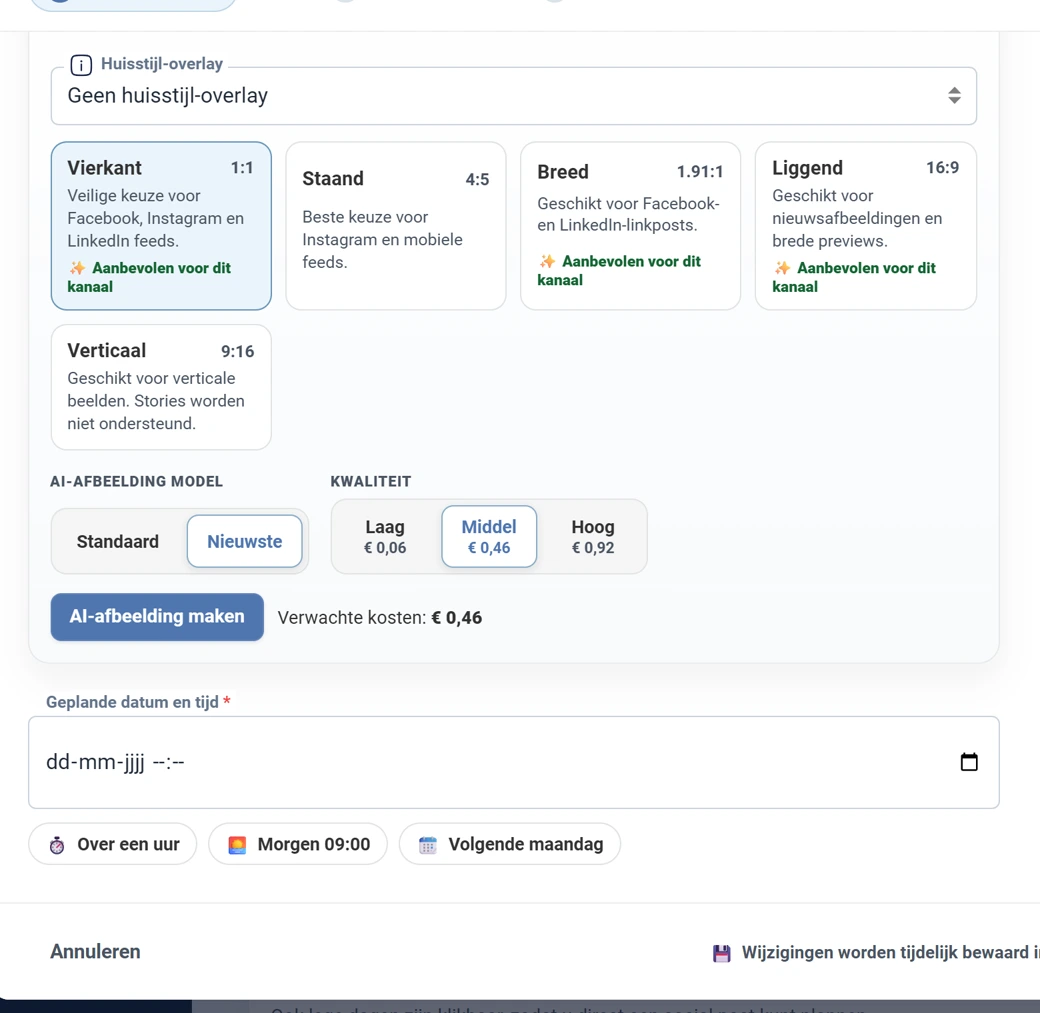
Afbeelding 4. De keuzes voor een AI-afbeelding en het verzendmoment. -
Stap 3: kies het verzendmoment
Vul onderaan Geplande datum en tijd in. Dit veld is verplicht als u het bericht wilt inplannen.
Onder het veld staan drie snelknoppen: Over een uur, Morgen 09:00 en Volgende maandag. Daarmee vult u het moment in één klik in.
Het gekozen moment komt in de Samenvatting rechts te staan, samen met het platform, het account, de status en de afbeelding. -
Sla op of plan in
Onderaan het venster staan drie knoppen.
- Annuleren: sluit het venster en gooit uw invoer weg.
- Als concept opslaan: bewaart het bericht zonder het in te plannen.
- Post plannen: zet het bericht klaar op het gekozen moment.
U leest De post is aangemaakt. Het bericht verschijnt in de lijst en in de kalender. Vergeet u een verplicht veld, dan leest u Vul alle verplichte velden in.Uw invoer staat nog nergens vast
Onderin het venster staat Wijzigingen worden tijdelijk bewaard in dit venster. Sluit u het venster zonder op te slaan, dan bent u uw tekst kwijt.
De AI-context van uw kantoor
Bovenaan staat een balk met AI-context van uw kantoor en een percentage. Hoe vollediger uw AI-schrijfstijl en uw visuele richtlijnen, hoe beter de AI de berichten en beelden voor uw kantoor maakt.
Staat dat percentage laag? Klik dan op Vul uw AI-huisstijl aan.
Resultaat
U ziet in één oogopslag wat er deze maand op de planning staat, op welk kanaal, en of er iets misging. En u plant nieuwe berichten vooruit in, zodat u er later niet meer aan hoeft te denken.
Goed om te weten
Wat doet u bij Mislukt?
Let op
Een mislukt bericht staat niet online. Controleer of de koppeling met dat kanaal nog werkt en plan het bericht daarna opnieuw in.
Plan een periode vooruit
Tip
Neem één moment per maand om uw berichten voor de hele maand in te plannen. In de kalender ziet u dan meteen of er gaten vallen.