
Hoofdstuk 7.4
E-mail DNS-instellingen
Controleren of de e-mailinstellingen van uw domein kloppen, en bij een probleem een kant-en-klaar bericht naar uw systeembeheerder sturen.
Wat staat er op dit scherm?
Dit scherm heet E-mail DNS-instellingen. U opent dit scherm rechtstreeks in het Beveiligde Dashboard. Boven de titel staat de regel Communicatie · E-mail.
AS Support verstuurt de e-mails van uw modules en nieuwsbrieven vanaf uw eigen domein. Daarvoor moeten een paar instellingen bij uw domein kloppen. Op dit scherm ziet u of dit zo is.
Het scherm controleert uw instellingen meteen bij het openen. Onder de knop Nu controleren in de statuskaart staat hoe laat de laatste controle was, bijvoorbeeld Laatst gecontroleerd: vandaag om 13:07. Ontbreekt de koppeling met SendGrid voor uw domein nog, dan legt het Beveiligde Dashboard die ook meteen zelf aan.
U hoeft zelf niets technisch aan te passen. Klopt er iets niet, dan krijgt u een kant-en-klaar bericht voor uw systeembeheerder. Dit is meestal het bedrijf dat uw website, domeinnaam of e-mail regelt.
Voordat u begint
Weet wie uw website of uw domein beheert. Staat er iets niet in orde, dan lost die partij het op.
Stappenplan
-
Open het scherm
Klik in het menu op E-mail en daarna op E-mail DNS-instellingen.
Het Beveiligde Dashboard controleert uw instellingen meteen. In de statuskaart staat hoe laat dit is gebeurd, bijvoorbeeld Laatst gecontroleerd: vandaag om 13:07.Lukt het ophalen niet, dan leest u Het lukt nu niet om de DNS-controle op te halen. Klik dan op Opnieuw proberen.
-
Lees de status
De statuskaart bovenaan zegt in één regel hoe het ervoor staat.
- Alles is in orde, in groen: alle instellingen kloppen. U hoeft niets te doen. Staan er wel aandachtspunten, dan leest u daaronder bijvoorbeeld Er is wel 1 aandachtspunt. Het is niet dringend.
- 1 instelling is niet in orde of 2 instellingen zijn niet in orde, in rood: er klopt iets niet. Het getal is het aantal instellingen met het label Actie nodig.
Onder de statuskaart staan drie stappen: Controleren, Iets mis? Stuur het bericht en Opnieuw controleren. Een stap met een groen vinkje is klaar. De stap waar u nu aan toe bent, staat gemarkeerd.
Daaronder staat de kaart Wat wordt er gecontroleerd? met drie of vier rijen.
- Toestemming om e-mail te versturen (SPF): de lijst met servers die namens uw domein e-mail versturen. Onze servers moeten daarop staan.
- Koppeling met SendGrid voor modules (DKIM + Return-Path): de digitale handtekening onder e-mails uit formulieren en modules.
- Koppeling met SendGrid voor nieuwsbrieven (DKIM + Return-Path): de digitale handtekening onder nieuwsbrieven. Deze rij staat er alleen als nieuwsbrieven voor uw kantoor zijn ingericht.
- Bescherming tegen misbruik van uw naam (DMARC): wat andere maildiensten doen met nep-mail die uit uw naam lijkt te komen.
Elke rij heeft rechts een label.
- In orde, in groen: deze instelling klopt.
- Aandacht, in oranje: er is een aandachtspunt. Het is niet dringend. In de rij staat wat er speelt.
- Actie nodig, in rood: er klopt iets niet. In de rij staat wat er mis is.
Rechtsboven in de kaart staat hoeveel instellingen in orde zijn, bijvoorbeeld 4 van 4 in orde. Heeft uw kantoor geen nieuwsbrieven ingericht, dan zijn het drie rijen en leest u 3 van 3 in orde. De controle van de versleuteling van uw website (TLS) hoort niet bij dit scherm.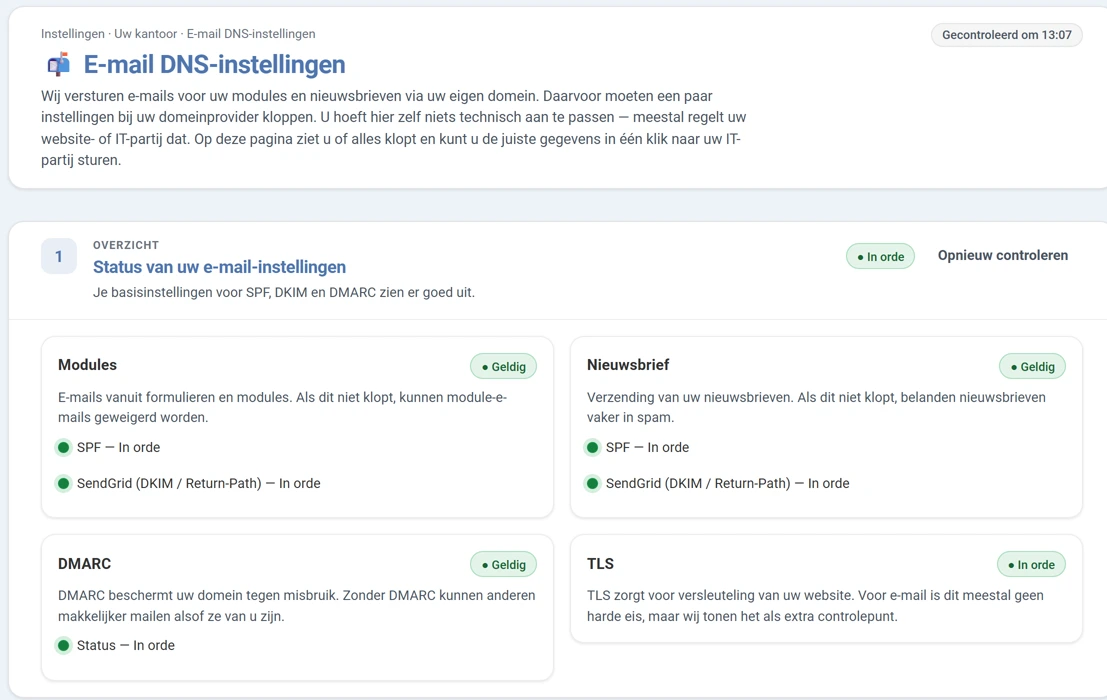
Afbeelding 1. De statuskaart en de vier instellingen die worden gecontroleerd. -
Open een instelling voor uitleg en gegevens
Klik op een rij om hem te openen. Rijen met het label Actie nodig staan al open. In een geopende rij staat dit.
- Waarvoor is dit? Uitleg over de instelling in gewone woorden.
- Bij Actie nodig een rood blok met Wat is er mis?, Wat merkt u ervan? en Wat moet er gebeuren?. De laatste staat er alleen als er stappen bekend zijn.
- Onder het rode blok staat de knop Kopieer bericht over dit probleem. Die zet een bericht over alleen dit probleem op uw klembord. Plak het in een e-mail aan uw systeembeheerder.
- Technische gegevens tonen of Technische gegevens verbergen: de gegevens voor uw systeembeheerder. Bij een rij met Actie nodig staan ze al open.
In de technische gegevens staat per record de naam, de soort (TXT of CNAME) en een label: Gevonden, Ontbreekt of Klopt niet. Bij elke naam en waarde staat een knop Kopieer.
- Naam: waar het record in uw DNS staat.
- Nu ingesteld, doorgestreept: wat er nu in uw DNS staat. Deze regel staat er alleen bij een record dat niet klopt.
- Moet worden: de waarde die het record moet hebben. Ontbreekt het record, dan staat hier Toevoegen. Klopt het record, dan staat hier Waarde.
U weet wat er mis is, wat u ervan merkt en welke waarden er in uw DNS moeten staan.Kent SendGrid uw domein nog niet, dan legt het Beveiligde Dashboard de koppeling meteen voor u aan. In de rij leest u dan De koppeling met SendGrid is zojuist voor u aangemaakt. Onder de technische gegevens staan de records die u toevoegt bij uw domein.
-
Stuur het bericht naar uw systeembeheerder
Klopt er iets niet, dan staat in de statuskaart de link Naar het bericht voor uw systeembeheerder. Die brengt u naar de kaart Bericht voor uw systeembeheerder. Het bericht is al klaar. U kiest hoe het eruitziet.
- Wat wilt u sturen? Kies Alleen wat mis is, met het aantal problemen erachter, of Alle instellingen. Is alles in orde, dan kiest u Alle instellingen.
- Aanspreekvorm: kies Je of U. Zo bepaalt u hoe het bericht uw systeembeheerder aanspreekt. Standaard staat Je.
- E-mailadres systeembeheerder: vul het adres in als u het bericht met uw e-mailprogramma wilt versturen. Dit veld is niet verplicht.
Daaronder staat het Onderwerp met een knop Kopieer, en de tekst van het bericht. Onderaan de tekst staan uw naam en de naam van uw kantoor. Daarna kiest u een van deze twee knoppen.
- Bericht kopiëren: zet het onderwerp en de tekst op uw klembord. Plak ze in een e-mail aan uw systeembeheerder.
- Openen in uw e-mailprogramma: opent uw eigen e-mailprogramma met het adres, het onderwerp en de tekst al ingevuld. Staat er geen adres in het veld, dan blijft de ontvanger leeg en vult u hem zelf in.
Uw systeembeheerder ontvangt wat er mis is, wat er moet gebeuren en de waarden om over te nemen. -
Controleer opnieuw na een wijziging
Heeft uw systeembeheerder iets aangepast? Klik dan in de statuskaart op Nu controleren. SendGrid kijkt dan eerst de koppelingen voor modules en nieuwsbrieven opnieuw na. Daarna controleert het Beveiligde Dashboard de instellingen van uw domein.
Tijdens de controle staat in de statuskaart Bezig met controleren…, met een balk eronder. Alle rijen staan even op Bezig…. Daarna verschijnt een melding, bijvoorbeeld Controle klaar. Alles staat op groen in SendGrid. Klopt er nog iets niet, dan leest u hoeveel problemen er zijn, bijvoorbeeld Er is nog 1 probleem.Geef het even de tijd
Een wijziging in de DNS duurt soms tot 24 uur voordat hij overal werkt. Staat er vlak na een aanpassing nog een fout? Controleer dan de volgende dag opnieuw.
Lukt de controle bij SendGrid niet, dan staat in de statuskaart een rode melding. Bijvoorbeeld SendGrid kon uw domein nu niet controleren. Probeer het later opnieuw. Of Het koppelen met SendGrid is niet gelukt. Neem contact op met AS Support. Volg dan de aanwijzing in de melding.
Resultaat
U weet of uw e-mailinstellingen kloppen. Klopt er iets niet, dan heeft u een kant-en-klaar bericht met alles wat uw systeembeheerder nodig heeft om het op te lossen.
Goed om te weten
Wat betekenen SPF, DKIM en DMARC?
In het kort
Het zijn drie afspraken waarmee de ontvanger van uw e-mail controleert of het bericht namens u is verstuurd. Staan ze goed, dan komt uw e-mail netjes aan. Staan ze niet goed, dan wordt uw bericht sneller geweigerd of als spam gezien.
- SPF: de lijst met servers die namens uw domein e-mail versturen.
- DKIM: een digitale handtekening onder uw e-mail.
- DMARC: wat andere maildiensten doen met nep-mail die uit uw naam lijkt te komen.
Wie past dit aan?
De instellingen staan niet in het Beveiligde Dashboard, maar bij de partij waar uw domeinnaam is geregistreerd. Alleen die partij of uw systeembeheerder past ze aan. Daarom staan de knoppen op dit scherm er: zo geeft u de gegevens makkelijk door.
Wie is mijn systeembeheerder?
Dit is meestal het bedrijf dat uw website, domeinnaam of e-mail regelt. Bijvoorbeeld uw IT-partij of webbouwer. Weet u het niet? Neem dan contact op met AS Support. Wij helpen u verder.