
Hoofdstuk 7.2
E-mailrouting
Per module instellen welk adres de berichten verstuurt en welk adres ze ontvangt.
Wat staat er op dit scherm?
Dit scherm heet E-mailrouting per module. U opent dit scherm rechtstreeks in het Beveiligde Dashboard. Hier bepaalt u welke e-mailadressen worden gebruikt bij de berichten die vanuit uw websites en formulieren uitgaan.
Vult een bezoeker bijvoorbeeld het contactformulier in? Dan bepaalt u hier naar welk adres die aanvraag gaat, en welk adres eronder staat als afzender.
Het scherm heeft twee stappen.
- Kies de module: voor welke module geldt de instelling.
- E-mailrouting van deze module: één kaart met bovenin het formulier (voor welke websites de instelling geldt en welke adressen worden gebruikt) en daaronder, bij Opgeslagen instellingen, wat er al is opgeslagen.
Voordat u begint
Weet welke adressen u wilt gebruiken. Gebruik adressen op uw eigen domein. Een adres van een gratis provider werkt vaak niet goed als afzender.
Stappenplan
-
Open het scherm
Klik in het menu op E-mail en daarna op E-mailrouting.
Rechts bovenin staat een teller, bijvoorbeeld 2 instellingen voor deze module. Die teller telt alleen de instellingen van de module die op dat moment is gekozen, niet die van al uw modules samen. Bij het openen kiest het scherm zelf de eerste module uit de lijst. -
Kies de module
Kies bij Welke module wilt u instellen? de module waarvoor de instelling geldt.
Onderaan stap 2, bij Opgeslagen instellingen, verschijnen meteen de instellingen die er al zijn voor die module.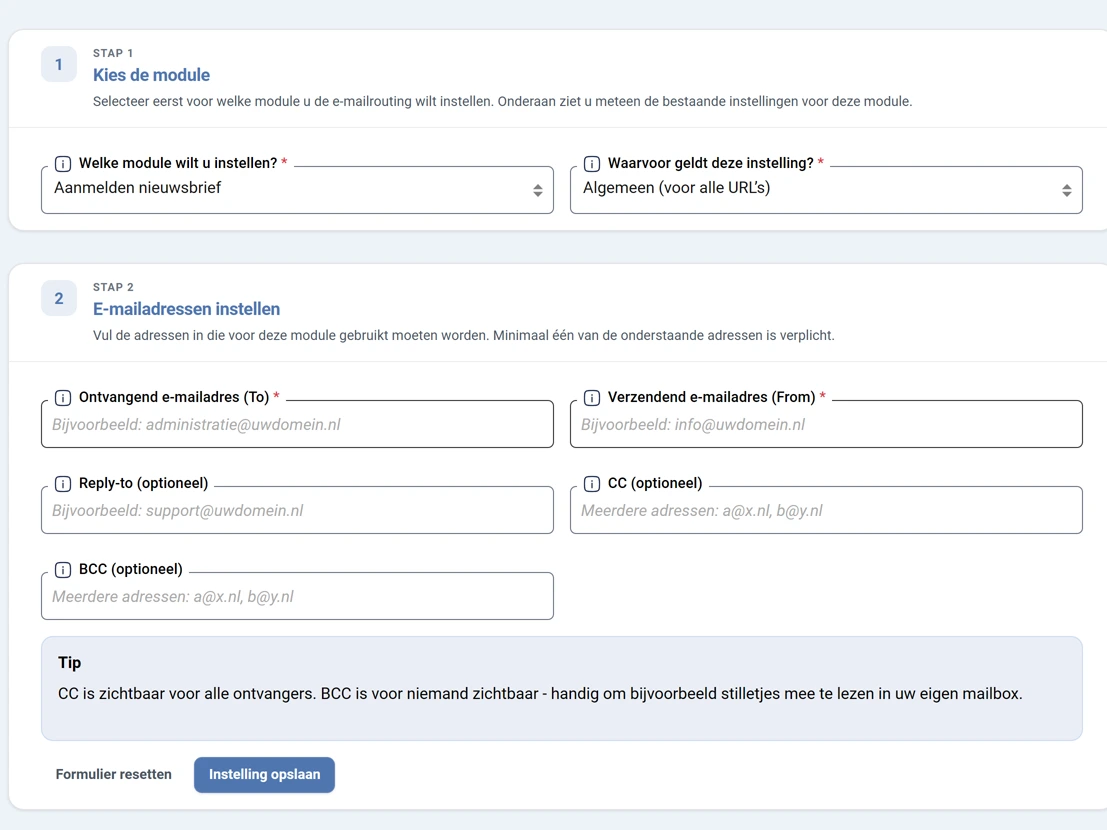
Afbeelding 1. De eerste twee stappen van het routingscherm. De opgeslagen instellingen staan onderaan in dezelfde kaart. -
Kies waarvoor de instelling geldt
Stap 2 van het scherm heet E-mailrouting van deze module. Bovenaan die kaart kiest u bij Waarvoor geldt deze instelling? uit twee mogelijkheden.
- Algemeen (voor alle URL's): de instelling geldt voor al uw websites.
- Per URL (per website): de instelling geldt alleen voor één website. Vul dan het webadres in.
Een instelling per URL gaat altijd vóór de algemene instelling. Klopt het webadres niet, dan leest u Vul een geldige website-URL in. -
Vul de e-mailadressen in
Daaronder, ook in stap 2, staan vijf velden.
- Ontvangend e-mailadres (To): hier komt het bericht binnen.
- Verzendend e-mailadres (From): dit adres staat als afzender bij de ontvanger.
- Reply-to (optioneel): hier komt het antwoord terecht als iemand op Beantwoorden klikt.
- CC (optioneel): krijgt een kopie. Alle ontvangers zien dit adres staan.
- BCC (optioneel): krijgt ook een kopie, maar niemand ziet dat.
Bij CC en BCC kunt u meer adressen invullen. Scheid ze met een komma.
Minstens één van de vijf velden moet ingevuld zijn. Laat u ze allemaal leeg, dan leest u Vul minimaal één veld in: To, From, Reply-to, CC of BCC. -
Sla de instelling op
Onder het formulier, nog in stap 2, klikt u op Instelling opslaan. Wilt u opnieuw beginnen? Klik dan op Formulier resetten.
De instelling komt onder Opgeslagen instellingen in de lijst te staan. Klopt een adres niet, dan leest u welk veld fout is, bijvoorbeeld To-adres is ongeldig. of De CC-lijst bevat een ongeldig e-mailadres. -
Wijzig of verwijder een bestaande instelling
Onder het formulier staat de subkop Opgeslagen instellingen. Daaronder staat elke instelling in een eigen blok. Bovenaan staat het label Algemeen of Per URL. Daaronder staan de ingevulde adressen bij To, From, Reply-to, CC en BCC.
Klik op Wijzigen om de gegevens weer bovenin in te vullen. Klik op Verwijderen om de instelling weg te halen.
Onder de blokken staat ook de knop Alle instellingen voor deze module verwijderen. Die haalt in één keer alle instellingen van de gekozen module weg, de algemene en die per URL.
Verwijderen kunt u niet ongedaan maken
Bij Verwijderen en bij Alle instellingen voor deze module verwijderen vraagt het scherm eerst of u het zeker weet. Kiest u Verwijderen, dan is de instelling direct weg. Kiest u Annuleren, dan blijft alles staan en gebeurt er niets. Wilt u een verwijderde instelling terug? Dan vult u hem opnieuw in. Schrijf de adressen daarom eerst op als u twijfelt.
Na het verwijderen leest u De instelling is verwijderd. Na alles verwijderen leest u Alles verwijderd met het aantal. Zijn er geen instellingen meer, dan staat er Er zijn nog geen instellingen opgeslagen voor deze module.
Resultaat
De berichten van deze module gaan naar het adres dat u heeft ingesteld, en komen bij de ontvanger binnen met het afzenderadres dat u heeft gekozen.
Goed om te weten
Het verschil tussen CC en BCC
Het verschil in het kort
In het tipblok op het scherm staat het zo: CC is zichtbaar voor alle ontvangers, BCC is voor niemand zichtbaar. Wilt u zelf een kopie in uw eigen mailbox zonder dat de klant dat ziet? Gebruik dan BCC.
Algemeen of per URL?
Heeft u meer websites, dan kunt u per website een eigen instelling maken. Zet eerst een algemene instelling klaar. Maak daarna alleen een instelling per URL voor de websites die iets anders nodig hebben. De instelling per URL wint altijd van de algemene.
Kies het afzenderadres met zorg
Let op
Gebruik als afzender een adres op uw eigen domein. Alleen dan kloppen de instellingen bij uw domeinprovider en komt het bericht netjes aan. Dat controleert u bij E-mail DNS-instellingen.
Ook op de pagina van de module zelf
Deze instellingen staan niet alleen op dit scherm. Onderaan de instellingenpagina van elke module in hoofdstuk 11 vindt u ze ook, maar dan alleen voor die module. Het blok heet daar E-mailrouting van deze module. Bovenin staat het formulier. Daaronder staat bij Opgeslagen instellingen de lijst, met dezelfde knoppen Wijzigen en Verwijderen. Onder die kaart staat een tweede kaart, E-mailtemplates van deze module.
Beide plekken tonen dezelfde gegevens. Wat u op de ene plek opslaat, wijzigt of verwijdert, ziet u ook op de andere plek. Het maakt dus niet uit waar u het instelt. Op de pagina van de module kiest u geen module, want die staat al vast.
Heeft een module geen e-mailrouting, dan leest u op de pagina van die module Voor deze module is geen e-mailrouting in te stellen. U ziet deze onderdelen alleen als u de schermen E-mailrouting en E-mailtemplates ook in het menu ziet.