
Hoofdstuk 7.1
E-mailproblemen
Zien welke berichten vanuit uw modules niet zijn aangekomen, en per adres lezen wat er misging.
Wat staat er op dit scherm?
Dit scherm heet E-mails die niet zijn aangekomen. U opent dit scherm rechtstreeks in het Beveiligde Dashboard. Boven de titel staat het label E-MAILPROBLEMEN.
Het gaat om twee soorten berichten: de meldingen naar uw eigen ingestelde adressen, en de bevestigingen naar uw klanten. Ziet u een aanvraag wel in het Beveiligde Dashboard staan, maar kreeg u er geen mail over? Dan kijkt u hier.
Bovenaan staat een balk met vier filters en de knoppen Zoeken en Reset. Wat u vindt, komt daaronder in twee lijsten te staan.
Voordat u begint
Weet ongeveer wanneer het bericht verstuurd had moeten worden. Dan kunt u de periode goed instellen.
Stappenplan
-
Open het scherm
Klik in het menu op E-mail en daarna op E-mailproblemen.
De velden Van en Tot en met staan al ingevuld op de afgelopen veertien dagen.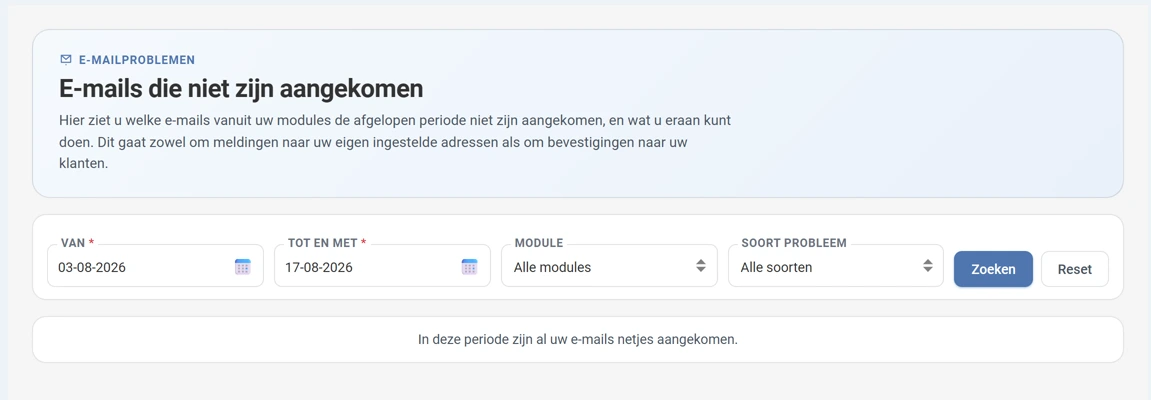
Afbeelding 1. De filterbalk met daaronder het resultaat. -
Stel de periode in
Vul bij Van en Tot en met de periode in die u wilt bekijken. Beide velden zijn verplicht.
Vergeet u een datum, dan leest u Controleer de filters: de datums zijn verplicht en de module mag maar één waarde bevatten. -
Kies eventueel een module of een soort probleem
In de lijst Module kiest u één module, bijvoorbeeld Contactformulier of Inboedelwaardemeter. Met Alle modules zoekt u overal.
In de lijst Soort probleem heeft u vijf keuzes.
- Alle soorten: alles bij elkaar.
- Geweigerd (bounce): de ontvangende partij heeft het bericht geweigerd.
- Niet verzonden (dropped): het bericht is niet eens verstuurd, vaak door een eerdere fout op hetzelfde adres.
- Geblokkeerd (blocked): de ontvangende partij liet het bericht niet door.
- Als spam gemarkeerd: de ontvanger heeft het bericht als spam aangemerkt.
-
Zoek en lees het resultaat
Klik op Zoeken.
Was er niets mis, dan leest u In deze periode zijn al uw e-mails netjes aangekomen.Waren er wel problemen, dan krijgt u twee lijsten.
- Actie nodig: hier moet iemand iets doen.
- Tijdelijk of ter info: dit lost zichzelf vaak op, of het is alleen ter kennisgeving.
Elke lijst heeft zeven kolommen.
- E-mailadres: het adres waar het misging.
- Module: van welke module het bericht kwam.
- Wat ging er mis: de reden in gewone taal.
- Wie lost dit op: u, de ontvanger of AS Support.
- Ernst: Actie nodig, Let op of Informatie.
- Aantal: hoe vaak dit op dit adres gebeurde.
- Laatste keer: wanneer het voor het laatst misging.
Zijn er meer meldingen dan het scherm toont, dan leest u Er zijn meer meldingen dan hier getoond. Verklein de periode of filter op module voor een volledig beeld. -
Klap een regel open voor de details
Ging het op hetzelfde adres meer dan één keer mis, dan staat er een pijltje voor het adres. Klik op die regel.
De regel klapt open. Bovenaan staat de Aanbevolen actie. Daaronder staat per voorval wanneer het gebeurde, om welk type het ging en wat de technische melding was.Zijn er meer voorvallen dan er staan, dan leest u onderaan hoeveel eerdere voorvallen er nog zijn.
Resultaat
U weet welke berichten niet zijn aangekomen, waarom dat gebeurde en wie het moet oplossen. Bij een probleem dat u zelf kunt verhelpen, staat er een aanbevolen actie bij.
Goed om te weten
Wie lost het op?
Lees eerst deze kolom
De kolom Wie lost dit op bepaalt uw volgende stap. Staat er dat u aan zet bent? Dan gaat het meestal om een verkeerd adres in uw eigen instellingen. Die past u aan bij E-mailrouting.
Een verkeerd adres van een klant
Staat er een bounce op het adres van een klant? Dan klopt dat adres waarschijnlijk niet meer. Neem contact op met de klant en vraag het juiste adres. Gaat het om een ontvanger van uw nieuwsbrief, dan past u het adres aan bij Nieuwsbriefrelaties.
Er staat niets, maar u mist wel een bericht
Dit scherm toont alleen berichten die zijn verstuurd en daarna misgingen. Staat er niets? Kijk dan of de periode klopt en of u op de juiste module filtert. Blijft het bericht weg, neem dan contact op met AS Support.