
Hoofdstuk 7.3
E-mailtemplates
De tekst van de e-mails die uw modules versturen, met een eigen versie per taal en per toon.
Wat staat er op dit scherm?
Dit scherm heet E-mailtemplates. U opent dit scherm rechtstreeks in het Beveiligde Dashboard. Hier past u de inhoud aan van de e-mails die uw modules versturen, bijvoorbeeld de bevestiging na een aanvraag.
Een template is de vaste tekst van zo'n bericht. Van elke template kunt u meerdere varianten maken. Een variant is een combinatie van taal, toon en eventueel een website-URL.
Het scherm heeft twee stappen.
- Kies de module: om welke module gaat het.
- E-mailtemplates van deze module: één kaart waarin u het type bericht kiest, de bestaande varianten ziet en de tekst zelf aanpast.
Voordat u begint
Lees eerst De tekstverwerker. Stap 2 van dit scherm werkt met dezelfde werkbalk, in de e-mailmodus.
Stappenplan
-
Open het scherm
Klik in het menu op E-mail en daarna op E-mailtemplates.
U leest de melding De e-mailtemplates zijn opgehaald. Stap 1 en stap 2 staan open. -
Kies de module
Kies bij Module voor welke module u een e-mail wilt aanpassen. Dat is stap 1.
Daaronder verschijnt stap 2, E-mailtemplates van deze module, voor de module die u koos.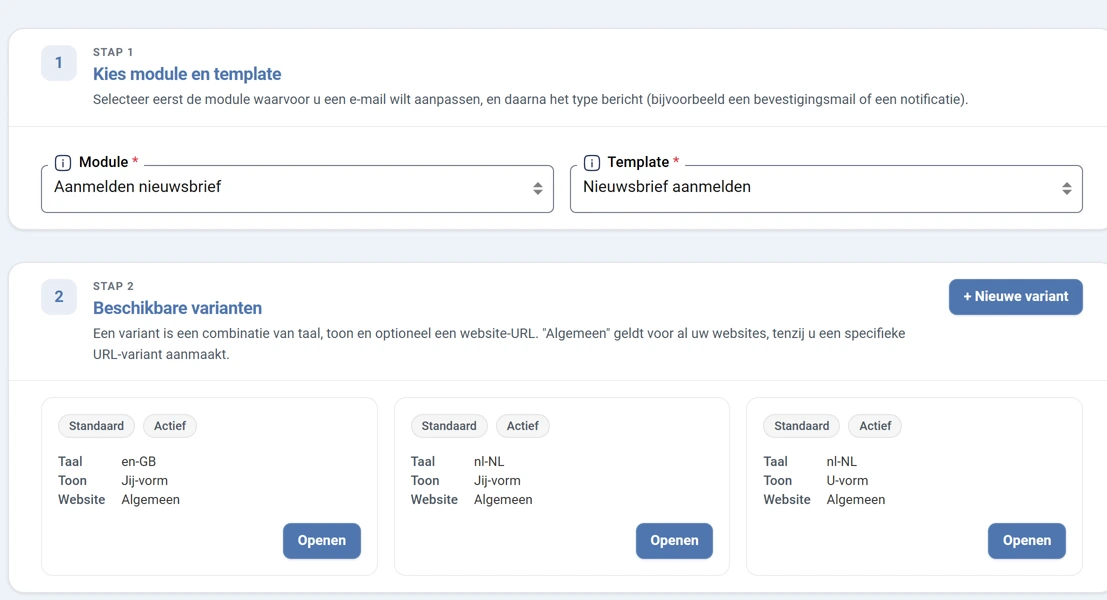
Afbeelding 1. De keuze van de module, met daaronder het type bericht en de varianten in één kaart. -
Kies het type bericht
Bovenin stap 2 kiest u bij Template het type bericht, bijvoorbeeld een bevestigingsmail.
Daaronder staan in dezelfde kaart de varianten die er voor deze template zijn. Kiest u niets, dan leest u Kies eerst een module en een template type. -
Bekijk de beschikbare varianten
Onder de keuze van het type bericht staan de varianten, in dezelfde kaart. Elke variant heeft een eigen kaartje. Bovenaan het kaartje staan labels, bijvoorbeeld Standaard of Uw template, en Actief. Daaronder staan drie gegevens.
- Taal: nl-NL voor Nederlands of en-GB voor Engels.
- Toon: Jij-vorm of U-vorm.
- Website: Algemeen voor al uw websites, of een webadres.
Een standaardvariant heeft de knop Openen. Een eigen variant heeft ook de knop Verwijderen, zie Een eigen variant verwijderen.
Het label Standaard betekent dat dit nog de tekst van AS Support is. Zodra u die opslaat, maakt het Beveiligde Dashboard er een eigen kopie voor uw kantoor van. -
Open een variant
Klik op Openen bij de variant die u wilt aanpassen. Wilt u een nieuwe combinatie maken? Klik dan op + Nieuwe variant.
In dezelfde kaart verschijnen de velden om de variant te bewerken. Bij een standaardtemplate leest u bovenaan dat er bij opslaan automatisch een eigen kopie voor uw licentie wordt gemaakt. -
Pas de eigenschappen en de tekst aan
Bovenin de geopende variant staan vier velden.
- Taal: Nederlands (nl-NL) of Engels (en-GB).
- Toon: Jij-vorm of U-vorm.
- Status: Actief, Uitgeschakeld, Concept of Gearchiveerd.
- Website-URL (optioneel): laat leeg als de variant voor al uw websites geldt.
Vul daaronder het Onderwerp van het e-mailbericht in. Rechts loopt een teller mee tot 80 tekens. Schrijf de tekst zelf in het grote tekstvak eronder.
Met Relatiegegevens invoegen zet u een gegeven van de ontvanger in de tekst. Bij het versturen vult het Beveiligde Dashboard daar de echte waarde in.Onder het tekstvak staat Tekstversie (optioneel). Daar zet u een versie in platte tekst voor ontvangers die geen opgemaakte e-mail kunnen tonen. Laat u dit leeg, dan maakt het Beveiligde Dashboard zelf een eenvoudige versie van uw tekst.
Alle knoppen van de werkbalk
De werkbalk boven het tekstvak is dezelfde als op de andere schermen waar u tekst schrijft. Hier werkt hij in de e-mailmodus, met de zijbalk Bouwblokken ernaast. Alle knoppen staan uitgelegd op de pagina De tekstverwerker.
-
Sla de variant op
Klik op Variant opslaan. Wilt u stoppen zonder op te slaan? Klik dan op Sluiten. Staat er een eigen variant open die u niet meer wilt? Klik dan op Eigen variant verwijderen, zie Een eigen variant verwijderen.
U leest Variant is opgeslagen. Werkte u aan een standaardtemplate, dan leest u Uw eigen kopie is opgeslagen. Koos u een nieuwe combinatie van taal, toon en website, dan leest u Variant is opgeslagen als nieuwe combinatie.Vergeet u iets, dan leest u welk veld ontbreekt, bijvoorbeeld Onderwerp is verplicht. of E-mail inhoud (HTML) is verplicht.
Resultaat
De e-mail van deze module gaat voortaan uit met uw eigen tekst. Elke ontvanger krijgt de variant die past bij zijn taal, uw gekozen toon en de website waar de aanvraag vandaan komt.
Goed om te weten
Wat is een variant precies?
Drie dingen bij elkaar
Een variant is een taal, een toon en eventueel een website-URL. Algemeen geldt voor al uw websites, tenzij u voor één website een eigen variant maakt. Die specifieke variant wint dan.
Wat doet de status?
Alleen een variant met de status Actief wordt gebruikt. Wilt u een tekst voorbereiden zonder hem al te gebruiken? Zet de status dan op Concept. Een oude versie die u wilt bewaren zet u op Gearchiveerd.
Een eigen variant verwijderen
Een variant die uw kantoor zelf heeft gemaakt of heeft opgeslagen, kunt u verwijderen. Klik op het kaartje van de variant op Verwijderen. Staat de variant open, klik dan onderaan op Eigen variant verwijderen.
Er verschijnt een venster met de vraag of u het zeker weet. Kiest u Verwijderen, dan is de variant weg en valt u terug op de standaardtemplate. Kiest u Annuleren, dan blijft de variant staan. Na het verwijderen leest u De eigen variant is verwijderd. U ziet nu weer de standaardtemplate.
Een standaardtemplate van AS Support kunt u niet verwijderen. Bij die kaartjes staat de knop Verwijderen daarom niet.
Kunt u terug naar de standaardtekst?
Let op
Zodra u een standaardtemplate opslaat, werkt u verder met uw eigen kopie. Wilt u terug naar de tekst van AS Support? Verwijder dan uw eigen variant, zie Een eigen variant verwijderen. U valt dan terug op de standaardtemplate.
Ook op de pagina van de module zelf
U vindt de e-mailtemplates ook onderaan de instellingenpagina van elke module in hoofdstuk 11, maar dan alleen voor die module. Het blok heet daar E-mailtemplates van deze module. In dat ene blok kiest u het type e-mail en ziet u daaronder de varianten met taal, toon en website-URL. Ook daar opent u een variant, maakt u een nieuwe variant en slaat u op. Boven dit blok staat de kaart E-mailrouting van deze module.
Beide plekken tonen dezelfde gegevens. Wat u op de ene plek opslaat, ziet u ook op de andere plek. Op de pagina van de module kiest u geen module, want die staat al vast.
Heeft een module geen templates, dan leest u op de pagina van die module Voor deze module zijn geen e-mailtemplates beschikbaar. U ziet deze onderdelen alleen als u de schermen E-mailrouting en E-mailtemplates ook in het menu ziet.