
Hoofdstuk 12.2
Voorwaarden
Sommige functies vragen om een akkoord op voorwaarden. Op dit scherm ziet u welke er nog openstaan en geeft u dat akkoord.
Wat staat er op dit scherm?
Dit scherm heet Voorwaarden. U opent dit scherm rechtstreeks in het Beveiligde Dashboard. Boven de titel staat het kruimelpad Uw kantoor · Voorwaarden.
Onder de titel leest u Deze voorwaarden wachten nog op uw akkoord. Zonder akkoord stopt de bijbehorende functie. Het scherm is dus een lijstje met werk dat nog openstaat.
Staat er niets open, dan leest u dat u alle voorwaarden heeft geaccordeerd en dat er niets openstaat. Dat is de normale situatie.
Voordat u begint
U gaat namens uw kantoor akkoord. Doe dit dus alleen als u die beslissing mag nemen. Kunt u dat niet? Vraag dan uw kantoorbeheerder om het te doen.
Stappenplan
-
Open het scherm
Klik in het menu op Uw kantoor en daarna op Voorwaarden.
U ziet de lijst met openstaande voorwaarden. Lukt het ophalen niet, dan leest u dat de openstaande voorwaarden niet konden worden geladen en dat u de pagina kunt verversen.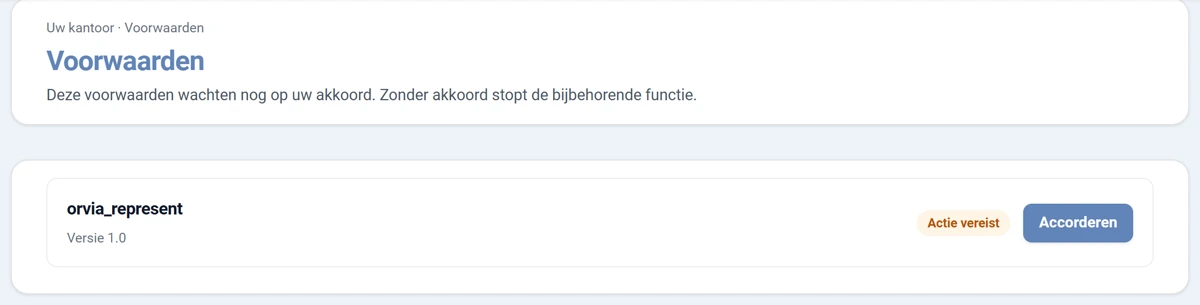
Afbeelding 1. Het scherm Voorwaarden met één openstaand item en de knop Accorderen. -
Lees wat er openstaat
Elke regel in de lijst bestaat uit vier delen.
- De naam van de functie waar de voorwaarden bij horen.
- Een korte omschrijving van wat er verandert, als die er is.
- Het versienummer, bijvoorbeeld Versie 1.0.
- Een label rechts, met daarnaast de knop Accorderen.
Er zijn twee labels.
- Actie vereist: u moet nu akkoord geven.
- Verloopt met een datum: u heeft nog even de tijd. Na die datum stopt de functie.
-
Klik op Accorderen
Klik rechts op de regel op Accorderen. Er opent een venster met de kop Voorwaarden accepteren en de uitleg dat er voor deze functie voorwaarden gelden.
In het venster staan leeslinks naar de documenten. Klik daarop om een document in een nieuw tabblad te openen. Lees ze door voordat u verder gaat.Mag u niet akkoord gaan?
Heeft u het recht niet, dan staat er in het venster dat u uw kantoorbeheerder om het akkoord moet vragen. U ziet dan alleen de knop Sluiten.
-
Zet uw akkoord en onderteken
Onder de leeslinks staat een ondertekenblok. Daarin vult u uw naam in, zet u de verklaring aan dat u de voorwaarden heeft gelezen en akkoord gaat, en tekent u. De datum wordt erbij gezet.
Na het ondertekenen sluit het venster en verdwijnt de regel uit de lijst. Staat er niets meer open, dan leest u dat u alle voorwaarden heeft geaccordeerd.Wilt u nog niet tekenen? Klik dan op Annuleren. Er verandert dan niets en de regel blijft staan.
Resultaat
De voorwaarden zijn geaccordeerd en de bijbehorende functie blijft gewoon werken. Uw akkoord is vastgelegd met uw naam, de versie en de datum.
Goed om te weten
Waarom komt dit scherm er ineens bij?
Nieuwe of gewijzigde voorwaarden
Bij sommige functies horen aparte voorwaarden. Denk aan AI, aan het plaatsen op Facebook of LinkedIn, of aan een koppeling met een ander systeem. Verandert daar iets, dan komt er een nieuwe versie en vraagt het Beveiligde Dashboard u opnieuw om akkoord.
Wat betekent een datum bij Verloopt?
Bij een nieuwe versie krijgt u meestal even de tijd. In die periode werkt de functie gewoon door en staat er een datum bij. Gaat u vóór die datum akkoord, dan merkt u niets. Wacht u te lang, dan stopt de functie tot u alsnog akkoord geeft.
U hoeft niet te wachten
U kunt hier zelf naartoe gaan en alles afhandelen wat openstaat. Dat is prettiger dan wachten tot een melding u onderbreekt terwijl u met iets anders bezig bent.