
Hoofdstuk 12.6
Beveiligingsniveau modules
Vier instellingen die bepalen hoe streng de beveiliging van uw modules en uw inlog is. Drie ervan verlagen de beveiliging: laat die uit staan. De vierde verhoogt hem: tweestapsverificatie verplicht voor iedereen.
Wat staat er op dit scherm?
Dit scherm heet Beveiligingsniveau modules. U opent dit scherm rechtstreeks in het Beveiligde Dashboard. Boven de titel staat het kruimelpad Instellingen · Uw kantoor · Beveiligingsniveau modules.
Standaard staat alles op het hoogste niveau. U hoeft hier dus niets te doen. Komt u hier toch, dan is dat om bewust iets te verlagen.
Het scherm heeft drie blokken. Het eerste is een korte boodschap van AS Support. Het tweede blok bevat de drie instellingen die de beveiliging verlagen. Het derde blok heet Tweestapsverificatie en bevat de instelling die uw beveiliging verhoogt.
Voordat u begint
Bespreek een verlaging eerst binnen uw kantoor. Bij de uitleg bovenaan staat dat een lagere instelling het risico op gegevenslekken vergroot en dat de keuze bij u ligt.
Stappenplan
-
Open het scherm
Klik in het menu op Uw kantoor en daarna op Beveiligingsniveau modules.
U ziet de boodschap van AS Support en daaronder de drie instellingen. Staat er iets verlaagd, dan ziet u rechts bovenin het oranje label Verlaagde beveiliging actief.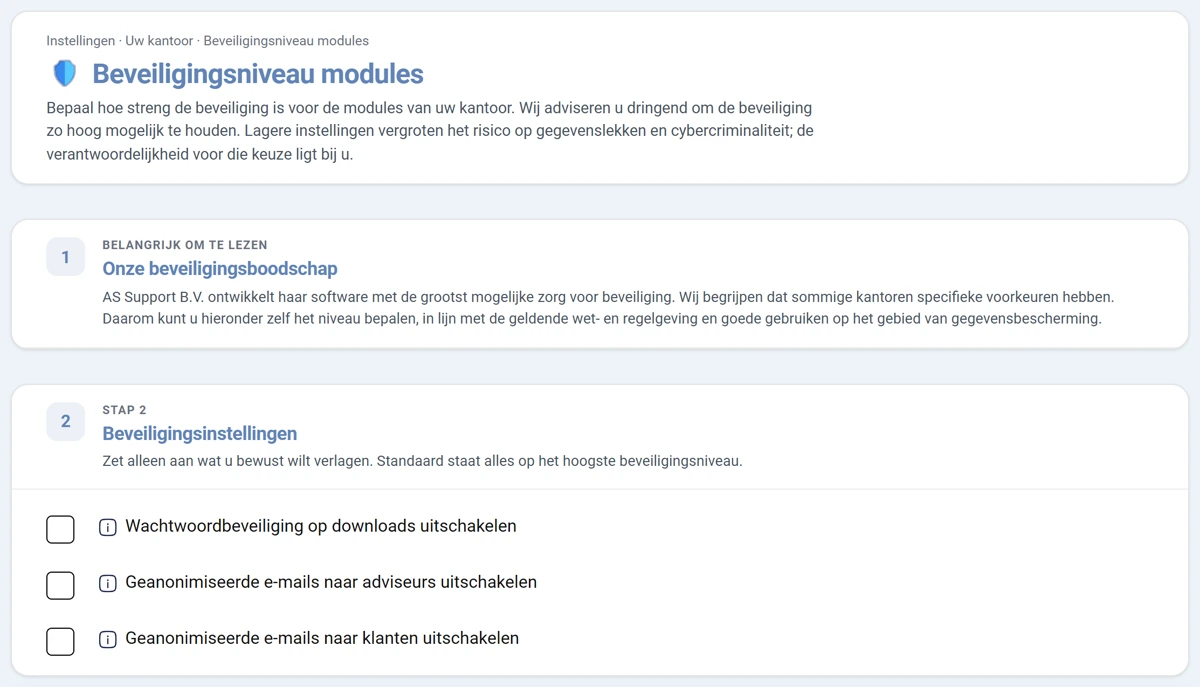
Afbeelding 1. Het scherm met de boodschap en de drie instellingen in de standaardstand. -
Lees de beveiligingsboodschap
Het eerste blok heet Onze beveiligingsboodschap. Daar legt AS Support uit dat de software met zorg voor beveiliging is gemaakt, en dat u hieronder zelf het niveau kunt bepalen binnen de regels die voor uw kantoor gelden.
-
Bekijk de drie instellingen
Het tweede blok heet Beveiligingsinstellingen. Daarboven staat dat u alleen aanzet wat u bewust wilt verlagen, en dat standaard alles op het hoogste niveau staat.
Dit zijn de drie keuzes en wat ze betekenen.
- Wachtwoordbeveiliging op downloads uitschakelen: normaal heeft iemand een wachtwoord nodig om een bestand te openen. Zet u dit aan, dan kan iedereen die de link kent het bestand openen. Dat werkt tot 30 dagen nadat het formulier is binnengekomen. Daarna vraagt dezelfde link om in te loggen. Een link die een ingevuld formulier op nummer opent, vraagt altijd om in te loggen.
- Geanonimiseerde e-mails naar adviseurs uitschakelen: normaal staan gevoelige gegevens veilig achter een link met wachtwoord. Zet u dit aan, dan staan die gegevens gewoon in de e-mail aan uw adviseurs.
- Geanonimiseerde e-mails naar klanten uitschakelen: zet u dit aan, dan krijgt uw klant een kopie van zijn formulier met alle gegevens in de e-mail zelf.
Zet u er een aan, dan verschijnt de melding dat een of meer instellingen de beveiliging verlagen en dat u moet controleren of dit bij uw kantoorbeleid past.Wat een verlaging betekent voor uw klanten
Een schadeformulier of hypotheekaanvraag bevat gevoelige gegevens. Staat de beveiliging hoog, dan blijven die gegevens achter een slot. Verlaagt u het, dan reizen ze onbeschermd mee in e-mail. Zet dit dus alleen aan als uw adviseurs hun e-mail goed beveiligd hebben.
-
Kies of tweestapsverificatie verplicht is
Het derde blok heet Tweestapsverificatie. Daar staat de keuze Tweestapsverificatie verplicht voor alle medewerkers. Zet u die aan, dan moet iedereen van uw kantoor tweestapsverificatie gebruiken.
Wie het nog niet heeft, stelt het bij de eerstvolgende keer inloggen in. Daarna kunnen uw medewerkers het niet meer zelf uitzetten. Wie nu al is ingelogd, merkt er pas iets van bij de volgende keer inloggen.Dit vinkje verlaagt de beveiliging niet. U ziet daarom geen oranje label als u hem aanzet.
-
Sla op of maak uw wijziging ongedaan
Onderaan loopt een balk mee. Zodra u iets verandert, leest u daar Onopgeslagen wijzigingen. Klik op de blauwe knop om op te slaan.
De balk springt terug op Alles opgeslagen. Lukt het niet, dan leest u de foutmelding in diezelfde balk.Bedenkt u zich? Klik dan op Annuleren. De vinkjes gaan terug naar de laatst opgeslagen stand.
Resultaat
U weet welke vier keuzes er zijn en wat elke keuze betekent voor de gegevens van uw klanten en voor het inloggen van uw collega's. Staan de eerste drie uit, dan werkt uw kantoor op het hoogste beveiligingsniveau.
Goed om te weten
Ons advies
Laat de drie vinkjes bij Beveiligingsinstellingen uit staan
Bovenaan het scherm staat het dringende advies om de beveiliging zo hoog mogelijk te houden. Loopt u tegen iets praktisch aan? Neem dan eerst contact op met AS Support. Vaak is er een oplossing die de beveiliging niet verlaagt.
Wat betekent tweestapsverificatie verplicht?
Iedereen, bij de volgende keer inloggen
De regel geldt voor alle medewerkers van uw kantoor, ook voor iemand die zelf 2FA verplicht voor deze gebruiker niet heeft aangevinkt. Wie nu is ingelogd, kan gewoon doorwerken. De regel geldt pas bij de volgende keer inloggen. Heeft iemand nog geen tweestapsverificatie, dan stelt die persoon het dan eerst in.
Uw medewerkers kunnen tweestapsverificatie daarna niet meer zelf uitzetten. Zet u de instelling weer uit, dan geldt voor iedereen weer de eigen keuze per gebruiker. Wat u daar per gebruiker heeft ingesteld, blijft bewaard. Bij Gebruikers & afdelingen staat het vinkje per gebruiker tijdens de verplichting aangevinkt en uitgeschakeld.
Wie mag dit wijzigen?
Voor dit scherm heeft u dezelfde rechten nodig als voor Kantoorgegevens. Ziet u het menu-item niet staan? Dan heeft u die rechten niet. Uw kantoorbeheerder kent ze toe bij Gebruikers & afdelingen.
Een verlaging terugdraaien
U kunt elk vinkje weer uitzetten en opslaan. Daarna geldt meteen weer het hoogste niveau. Berichten die eerder zijn verstuurd, veranderen daar niet meer door.