
Hoofdstuk 12.5
Mediabibliotheek
Alle afbeeldingen van uw kantoor bij elkaar. Zoeken, uploaden, opruimen en zien hoeveel opslag u gebruikt.
Wat staat er op dit scherm?
Dit scherm heet Mediabibliotheek. U opent dit scherm rechtstreeks in het Beveiligde Dashboard. Boven de titel staat het kruimelpad Uw kantoor · Mediabibliotheek.
Hier staat al het beeldmateriaal van uw kantoor bij elkaar. Wat u zelf uploadt, maar ook de afbeeldingen die in uw nieuwsbrieven en nieuwsberichten staan.
Het scherm heeft twee blokken. Bovenaan stelt u de bewaartermijn in. Daaronder staat de bibliotheek zelf, met twee tabbladen: Actieve bibliotheek en Archief.
Voordat u begint
Weet het verschil tussen archiveren en verwijderen. Archiveren is opruimen zonder iets kwijt te raken. Definitief verwijderen kunt u niet terugdraaien.
Stappenplan
-
Open het scherm
Klik in het menu op Uw kantoor en daarna op Mediabibliotheek.
U ziet bovenaan de uitleg over archiveren en daaronder de twee blokken.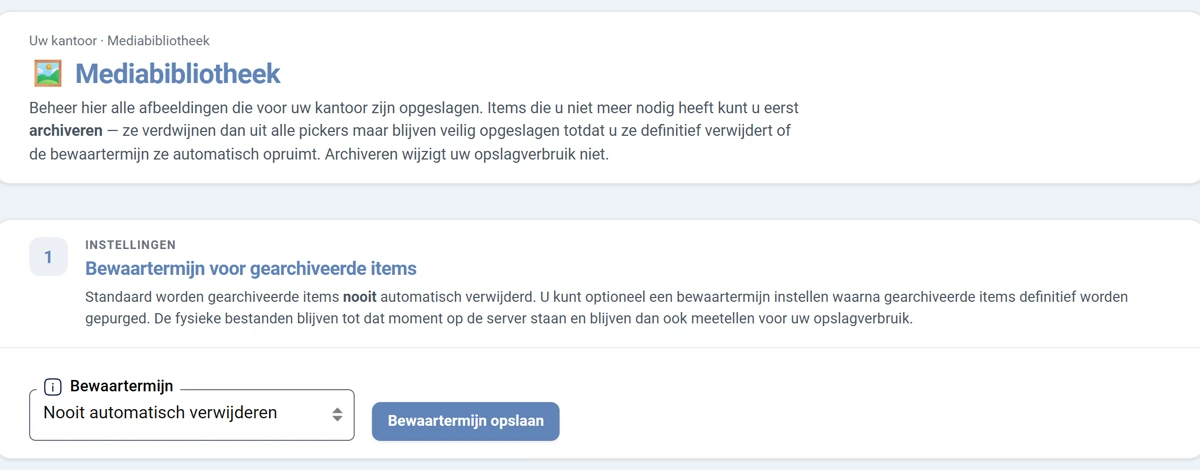
Afbeelding 1. Het eerste blok, met de bewaartermijn voor gearchiveerde afbeeldingen. -
Kies een bewaartermijn
Het eerste blok heet Bewaartermijn voor gearchiveerde items. Kies bij Bewaartermijn wat er met gearchiveerde afbeeldingen moet gebeuren.
- Nooit automatisch verwijderen: de standaardkeuze.
- Na 30 dagen automatisch verwijderen
- Na 90 dagen automatisch verwijderen
- Na 180 dagen automatisch verwijderen
- Na 365 dagen automatisch verwijderen
Klik daarna op Bewaartermijn opslaan.
U leest een bevestiging naast de knop. Ziet u dit blok niet? Dan heeft u het recht niet om de bewaartermijn te wijzigen.Archiveren en opslag
Bij de uitleg staat dat archiveren uw opslagverbruik niet wijzigt. De bestanden blijven staan tot ze echt worden verwijderd. Pas dan gaat uw opslag omlaag.
-
Zoek een afbeelding
Het tweede blok heet Uw mediabibliotheek. In de balk boven de afbeeldingen staan drie hulpmiddelen.
- Een keuzelijst voor de herkomst, met het aantal erachter: Alles, Bibliotheek, Nieuwsbrieven, Nieuwsberichten, Website, Met AI gemaakt, Stockfoto en Overig.
- Een keuzelijst voor de vorm: Alle vormen, Vierkant, Liggend of Staand.
- Een zoekveld waarin u op bestandsnaam zoekt.
Onder de balk staat hoeveel afbeeldingen er zijn en hoeveel ruimte ze samen innemen, bijvoorbeeld 15 afbeeldingen en 1,3 MB.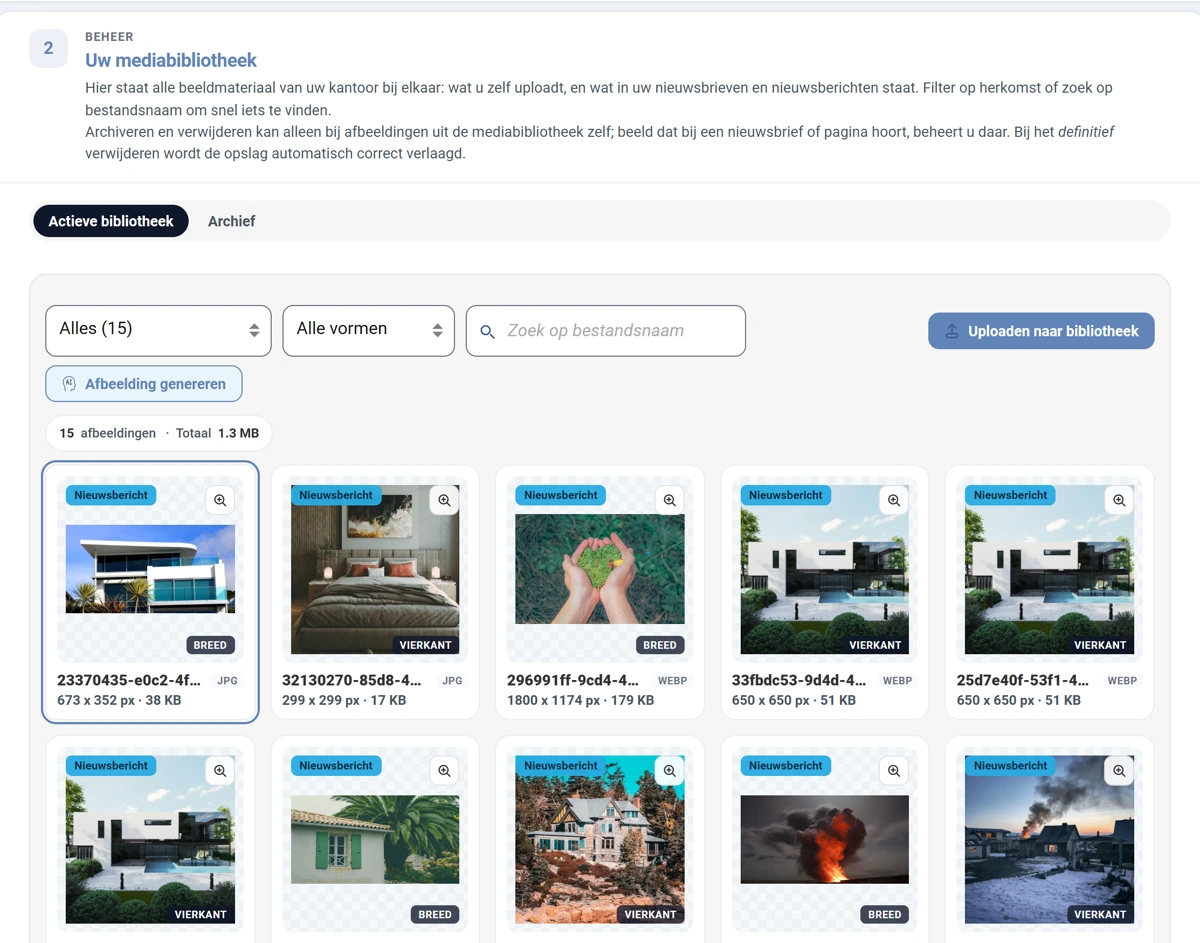
Afbeelding 2. Het blok Uw mediabibliotheek met de filters en het raster met afbeeldingen. Op elk kaartje staat linksboven waar de afbeelding vandaan komt en rechtsonder de vorm. Daaronder staan de bestandsnaam, het formaat, de afmetingen in pixels en de grootte.
-
Voeg een afbeelding toe
Rechts in de balk staat Uploaden naar bibliotheek. Klik daarop en kies een bestand van uw computer.
Daarnaast staat Afbeelding genereren. Daarmee laat u AI een beeld maken. Dat volgt de beeldstijl die u instelt bij Huisstijl.
De nieuwe afbeelding komt in het raster te staan en de teller loopt op. Een gegenereerde afbeelding kost AI-tegoed. -
Zet een afbeelding in het archief
Beweeg met de muis over een kaartje. Onderaan verschijnt een knopje om die afbeelding te archiveren.
Er komt eerst een vraag of u de afbeelding wilt archiveren. Daarbij staat dat hij verdwijnt uit de keuzeschermen, maar blijft staan en later hersteld of definitief verwijderd kan worden.Niet elke afbeelding kunt u hier beheren
Archiveren en verwijderen kan alleen bij afbeeldingen uit de bibliotheek zelf. Hoort een beeld bij een nieuwsbrief of bij een pagina, dan beheert u het daar. Bij die kaartjes staan de knopjes dus niet.
-
Herstel of verwijder uit het archief
Klik bovenaan op het tabblad Archief. U ziet dan alleen de gearchiveerde afbeeldingen. Per kaartje staan twee knopjes: een om te herstellen en een om definitief te verwijderen.
Bij herstellen komt de afbeelding weer in de actieve bibliotheek en kunt u hem overal weer kiezen.Heeft u nog niets gearchiveerd, dan leest u op dit tabblad dat er nog geen afbeeldingen beschikbaar zijn. In het archief staan verder geen knoppen om te uploaden en geen filter op herkomst. Alleen het filter op vorm blijft staan.
Definitief verwijderen is echt definitief
Bij verwijderen komt eerst een vraag. Daarin staat dat het bestand echt wordt weggegooid, dat uw opslag omlaaggaat en dat dit niet kan worden teruggedraaid. Gebruikt u de afbeelding ergens? Dan waarschuwt de vraag daar apart voor.
Resultaat
U weet welk beeldmateriaal uw kantoor heeft en hoeveel ruimte het inneemt. Wat u niet meer gebruikt, staat netjes in het archief. En wat u echt niet meer nodig heeft, is weg en telt niet meer mee voor uw opslag.
Goed om te weten
Archiveren of verwijderen?
Het verschil in het kort
Met archiveren haalt u een afbeelding uit alle keuzeschermen, zonder hem kwijt te raken. Uw opslag blijft gelijk. Met definitief verwijderen gooit u het bestand echt weg en gaat uw opslag omlaag. Twijfelt u? Archiveer dan.
De teller met de opslag
Boven het raster staat hoeveel ruimte uw afbeeldingen samen innemen. Loopt uw opslag vol? Ruim dan eerst grote bestanden op die u niet meer gebruikt. Hoeveel opslag u heeft, ziet u onder Verbruik & tegoed.
De link van een afbeelding kopiëren
Wilt u een afbeelding rechtstreeks gebruiken in een e-mail, een Word-document of een andere website? Open de afbeelding met het vergrootglas en kies Link kopiëren. Dit kan alleen bij afbeeldingen uit de mediabibliotheek zelf.
De link werkt zolang de afbeelding in uw mediabibliotheek staat. Verwijdert u de afbeelding definitief, dan werkt de link niet meer.
Dezelfde bibliotheek op andere schermen
Kiest u een afbeelding in een nieuwsbrief, een nieuwsbericht of een pagina van uw website? Dan opent daar hetzelfde keuzescherm met dezelfde filters. Wat u hier archiveert, verdwijnt daar dus ook uit de keuze.