
Hoofdstuk 12
Uw kantoor
De schermen waarmee u de gegevens, de uitstraling, de medewerkers en de privacy-instellingen van uw kantoor beheert.
Waar gaat dit hoofdstuk over?
Onder Uw kantoor staat alles wat over uw kantoor zelf gaat. Uw adres en uw registratienummers. Uw logo en uw kleuren. Uw collega's en wat zij mogen. En de afspraken over privacy en beveiliging.
In het menu staat Uw kantoor onder de kop BEHEER. Het menu-item heeft zelf geen scherm. U klapt het open en kiest daarna een van de onderdelen.
Deze schermen gebruikt u meestal maar een paar keer. U vult ze goed in als u begint, en u komt terug als er iets verandert. Bijvoorbeeld bij een nieuw telefoonnummer of een nieuwe collega.
Voordat u begint
U bent ingelogd in het Beveiligde Dashboard en u ziet Uw kantoor in het menu staan.
Stappenplan
-
Klap Uw kantoor open in het menu
Klik in het menu onder de kop BEHEER op Uw kantoor.
Er komen zeven onderdelen tevoorschijn. Heeft uw kantoor het Energie bespaarrapport, de Maximale hypotheek of het Renteoverzicht hypotheekverstrekkers, dan staat er een achtste bij: Verstrekkers.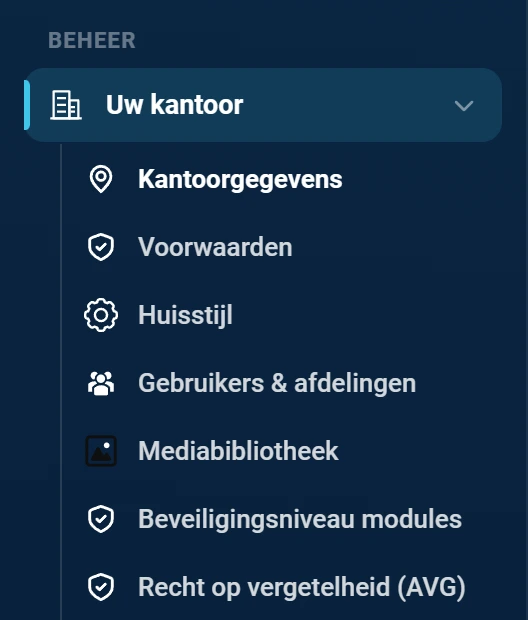
Afbeelding 1. Het menu-item Uw kantoor met de onderdelen eronder. Verstrekkers ziet u alleen als uw kantoor een module heeft die ermee rekent. -
Kies het onderdeel dat u nodig heeft
Dit staat er onder Uw kantoor.
- Kantoorgegevens: uw adres, uw telefoonnummer, uw registratienummers en uw standaardkosten.
- Verstrekkers: met welke hypotheekverstrekkers uw kantoor samenwerkt. Alleen zichtbaar met het Energie bespaarrapport, de Maximale hypotheek of het Renteoverzicht hypotheekverstrekkers.
- Voorwaarden: de voorwaarden die nog op uw akkoord wachten.
- Huisstijl: uw logo, uw kleuren en de manier waarop AI voor uw kantoor schrijft.
- Gebruikers & afdelingen: uw collega's, hun afdeling en hun rechten.
- Mediabibliotheek: alle afbeeldingen van uw kantoor bij elkaar.
- Beveiligingsniveau modules: hoe streng de beveiliging van uw modules staat.
- Recht op vergetelheid (AVG): het afhandelen van een verzoek om gegevens te wissen.
Resultaat
U weet welke onderdelen onder Uw kantoor vallen. In de volgende hoofdstukken loopt u ze een voor een door.
Goed om te weten
Met welk scherm begint u?
Een handige volgorde
Begin bij Kantoorgegevens. Die gegevens komen terug in uw e-mails en op uw modules. Ga daarna naar Huisstijl, want daarmee krijgen uw uitingen uw eigen uitstraling. Zet als laatste uw collega's klaar bij Gebruikers & afdelingen.
Ziet u niet alle onderdelen?
Wat u in het menu ziet, hangt af van uw rechten. Een collega zonder de bijbehorende rechten ziet een onderdeel niet staan. Vraag in dat geval uw kantoorbeheerder om die rechten. Die stelt u in bij Gebruikers & afdelingen. Verstrekkers staat er alleen als uw kantoor het Energie bespaarrapport, de Maximale hypotheek of het Renteoverzicht hypotheekverstrekkers heeft.
Kantoorgegevens of Huisstijl?
Deze twee lijken op elkaar. Bij Kantoorgegevens staan uw zakelijke gegevens, zoals uw adres en uw AFM-nummer. Bij Huisstijl staat alles over uw uitstraling, zoals uw logo, uw kleuren en uw schrijfstijl. Op het scherm Kantoorgegevens staat daarom een blok met een link naar Huisstijl.