
Hoofdstuk 12.1
Kantoorgegevens
De zakelijke gegevens van uw kantoor op één plek. Deze gegevens komen terug in uw e-mails en op de modules op uw website.
Wat staat er op dit scherm?
Dit scherm heet Kantoorgegevens. U opent dit scherm rechtstreeks in het Beveiligde Dashboard. Boven de titel staat het kruimelpad Instellingen · Uw kantoor · Kantoorgegevens.
Het scherm bestaat uit zes genummerde stappen onder elkaar. U vult ze in de volgorde in die u zelf handig vindt. Rechts bovenin staat of alles is opgeslagen. Onderaan staat de knop waarmee u opslaat.
Uw logo, uw kleuren en uw schrijfstijl staan hier niet. Die staan bij Huisstijl. Op dit scherm staat daarvoor een blok met een knop Naar Huisstijl.
Voordat u begint
Houd uw AFM-nummer, KVK-nummer en KiFiD-nummer bij de hand. En weet welke bedragen u standaard rekent voor advies, de akten en een taxatie.
Stappenplan
-
Open het scherm
Klik in het menu op Uw kantoor en daarna op Kantoorgegevens.
U ziet de zes stappen onder elkaar. Rechts bovenin staat Alles opgeslagen zolang u niets heeft gewijzigd.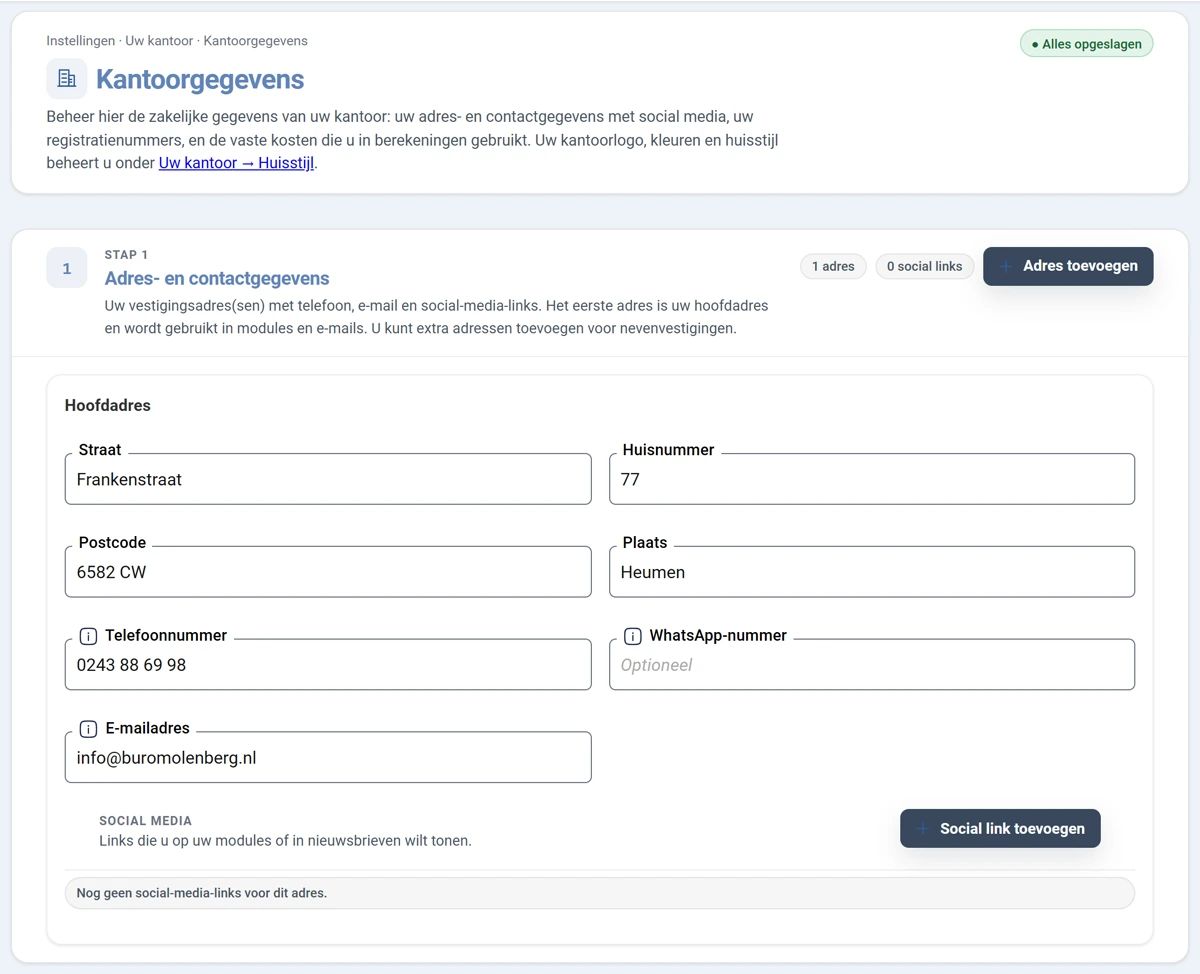
Afbeelding 1. Het scherm Kantoorgegevens met stap 1, uw adres- en contactgegevens. -
Vul uw adres- en contactgegevens in
Stap 1 heet Adres- en contactgegevens. Het eerste blok heet Hoofdadres. Dat adres wordt gebruikt in de modules en in uw e-mails.
- Straat, Huisnummer, Postcode en Plaats: uw vestigingsadres.
- Telefoonnummer: het algemene nummer waarop klanten u kunnen bereiken.
- WhatsApp-nummer: alleen invullen als u een apart zakelijk nummer heeft.
- E-mailadres: het algemene adres van uw kantoor. Dit is de afzender en het antwoordadres van uw e-mails, zolang u bij E-mailrouting geen ander afzenderadres (From) heeft ingesteld.
- Bezoek uitsluitend op afspraak: vink dit aan om bij dit adres op uw website de tekst Bezoek uitsluitend op afspraak te tonen.
Heeft u een nevenvestiging? Klik dan rechts bovenin op Adres toevoegen. U kunt tot vier adressen kwijt. Bij een extra adres staat de knop Adres verwijderen.
Bij vier adressen wordt de knop Adres toevoegen grijs. Het teller-label ernaast telt mee, bijvoorbeeld 2 adressen. -
Voeg een social-media-link toe
Onder elk adres staat het kopje SOCIAL MEDIA. Heeft u er nog geen, dan leest u Nog geen social-media-links voor dit adres.
Klik op Social link toevoegen. Kies bij Platform het kanaal en plak bij Link het volledige webadres van uw pagina. Dat begint meestal met https.
De teller rechts bovenin loopt op, bijvoorbeeld naar 1 social link. Met de knop Verwijderen onder een link haalt u hem weer weg.Waar komen deze links terug?
Deze links kunt u tonen op uw modules en in uw nieuwsbrieven. Ze staan los van de Social media planner, waarmee u berichten plaatst.
-
Vul uw registratienummers in
Stap 2 heet Registratienummers. Vul hier de nummers van uw kantoor in. Uw AFM-nummer staat bijvoorbeeld op de voorkant van het rapport bij een hypotheekberekening.
- AFM-nummer: uw vergunningnummer bij de Autoriteit Financiële Markten.
- BTW-nummer: begint meestal met NL en eindigt op B01 of B02. Dit nummer komt op facturen.
- KVK-nummer: uw inschrijfnummer bij de Kamer van Koophandel, acht cijfers.
- KiFiD-nummer: uw aansluitnummer bij het Klachteninstituut Financiële Dienstverlening.
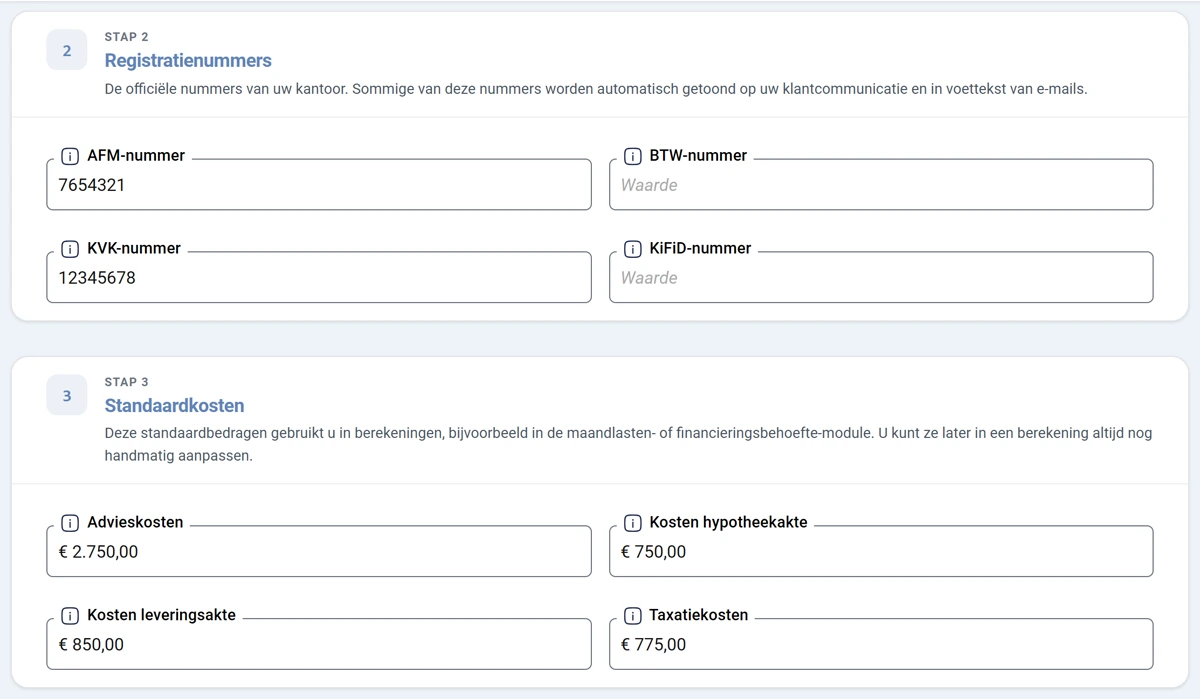
Afbeelding 2. Stap 2 met uw registratienummers en stap 3 met uw standaardkosten. -
Zet uw standaardkosten klaar
Stap 3 heet Standaardkosten. Deze bedragen worden vast ingevuld in berekeningen, bijvoorbeeld in de maandlastencalculator. In een berekening kunt u ze daarna altijd nog met de hand aanpassen.
- Advieskosten: wat u standaard rekent voor uw advies.
- Kosten hypotheekakte: het richtbedrag van de notaris voor de hypotheekakte.
- Kosten leveringsakte: het richtbedrag voor de eigendomsoverdracht.
- Taxatiekosten: het bedrag voor een taxatierapport van de woning.
Weet u een bedrag niet? Vraag het dan aan uw vaste notaris of taxateur. Laat het veld liever leeg dan dat u er een verkeerd bedrag in zet. -
Zet de dagrapportage aan
Stap 5 heet Dagrapportage. Daarmee krijgt u elke dag een overzicht per e-mail. Zet het vinkje Dagrapportage per e-mail ontvangen aan.
Kies daarna een Verzendtijd en klik onder VERZENDDAGEN de dagen aan waarop u de mail wilt krijgen.
Vinkt u geen enkele dag aan, dan leest u de melding dat de rapportage op dit moment niet wordt verstuurd.Vul onder ONTVANGERS een e-mailadres in en klik op Toevoegen. U kunt meer adressen toevoegen. Achter een adres staat de knop Verwijderen.
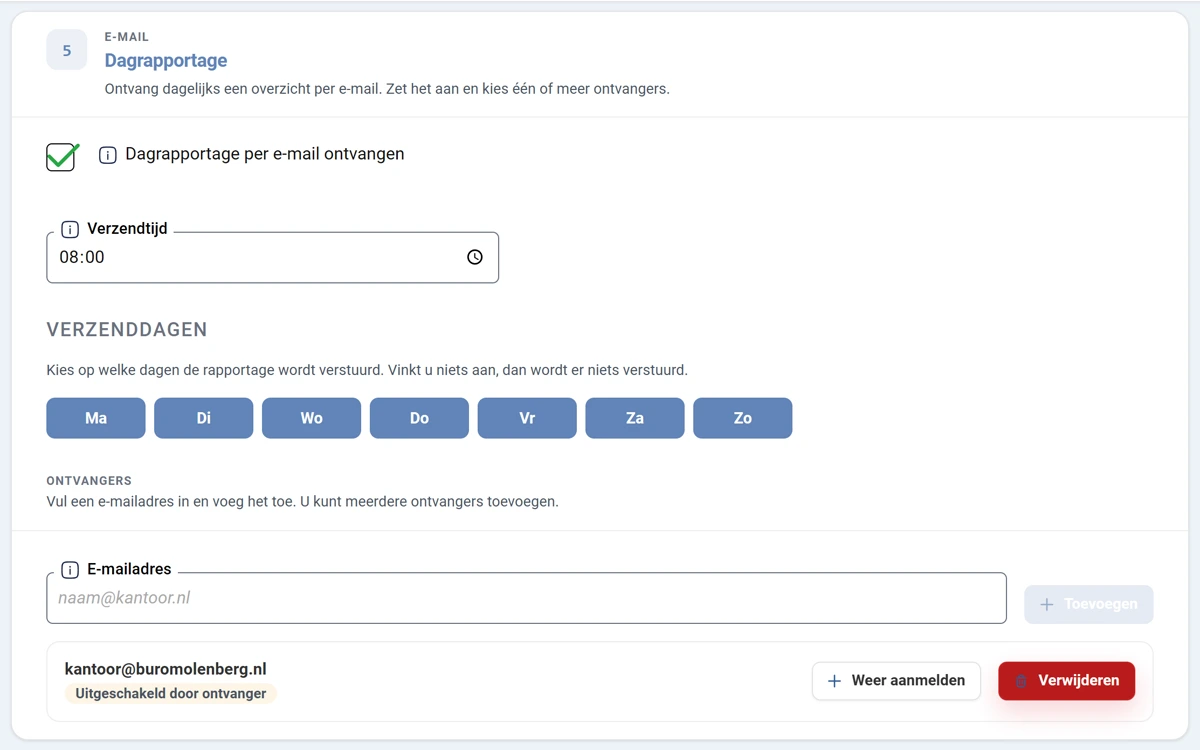
Afbeelding 3. Stap 5 met de verzendtijd, de verzenddagen en de ontvangers. Een ontvanger heeft zich afgemeld
Iemand kan zich vanuit de mail zelf afmelden. Bij dat adres staat dan het label Uitgeschakeld door ontvanger. Met de knop Weer aanmelden zet u het adres terug op ontvangen.
-
Kies uw dienstverlening
Stap 6 heet Dienstverlening. Vink de diensten aan die uw kantoor aanbiedt. AS Support gebruikt dit om nieuws en modules beter op uw kantoor af te stemmen.
Staat een dienst er niet tussen? Vul hem dan in bij Aanvullende dienst en klik op Toevoegen. Uw eigen diensten komen daaronder als labels te staan, met een kruisje om ze weg te halen.
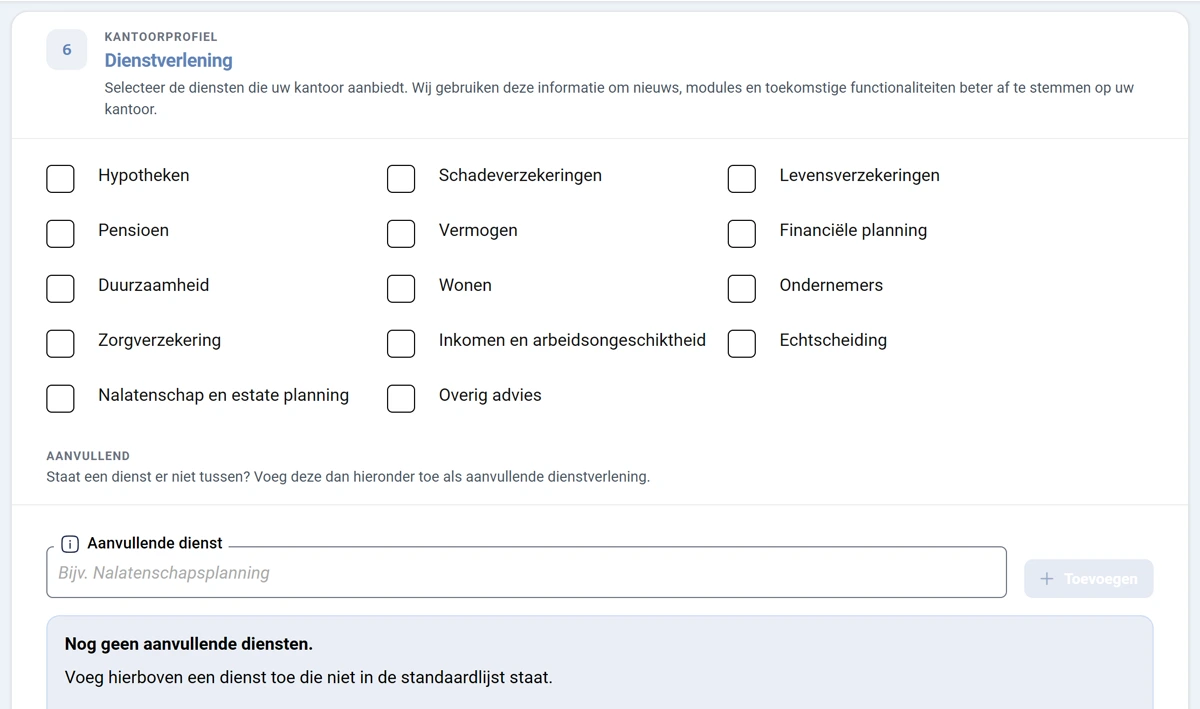
Afbeelding 4. Stap 6 met de veertien diensten en het veld voor een eigen dienst. Onder de diensten staat een voorbeeld met de kop Welk nieuws past bij uw diensten? Klik op Voorbeeld bekijken om te zien welke nieuwscategorieën bij uw keuze passen.
Er verandert niets aan uw website. Bij het voorbeeld staat dat het alleen een voorstel is en dat u zelf bepaalt wat er op uw website komt.Wilt u het voorstel echt gebruiken? Zet dan het vinkje aan waarmee uw diensten bepalen welk nieuws op uw website zichtbaar is. U kunt daarna per categorie kiezen en op Toepassen op mijn website klikken. Met Laatste wijziging ongedaan maken zet u het weer terug.
-
Sla uw wijzigingen op
Onderaan het scherm staat een balk die blijft meelopen. Zodra u iets verandert, leest u daar Onopgeslagen wijzigingen. Klik op de blauwe knop om op te slaan.
De balk springt terug op Alles opgeslagen.Ververs de pagina niet halverwege
Wijzigingen die u nog niet heeft opgeslagen, gaan verloren als u de pagina opnieuw laadt of naar een ander scherm gaat. Kijk dus eerst naar de balk onderaan.
Resultaat
De gegevens van uw kantoor staan goed. Uw adres en telefoonnummer komen automatisch mee in e-mails en op uw modules. Uw registratienummers zijn ingevuld. En uw standaardbedragen staan klaar in de berekeningen.
Goed om te weten
Waar komen deze gegevens terug?
Eén keer invullen, overal goed
Het e-mailadres van uw hoofdadres is de afzender en het antwoordadres van de e-mails die namens u uitgaan. Dat geldt zolang u bij E-mailrouting voor een module geen ander afzenderadres (From) heeft ingesteld. Uw telefoonnummer staat op uw modules. Klopt er iets niet in een uitgaande mail? Kijk dan eerst hier en bij E-mailrouting.
Kunt u niets aanpassen?
Voor het aanpassen van kantoorgegevens heeft u een recht nodig dat uw kantoorbeheerder toekent. Ziet u de velden wel maar lukt opslaan niet? Vraag uw kantoorbeheerder dan om dat recht via Gebruikers & afdelingen.