
Hoofdstuk 10
Veilig bestand delen
Een bestand naar een klant sturen zonder het als bijlage te mailen. U maakt een downloadlink en bepaalt zelf hoe lang die werkt.
Waarvoor gebruikt u dit scherm?
Met deze module deelt u een bestand met een klant of relatie via een persoonlijke downloadlink. U bepaalt hoe lang die link geldig blijft en hoe vaak de ontvanger mag downloaden. Is de link verlopen of opgebruikt, dan werkt hij meteen niet meer.
Dat is veiliger dan een bijlage in een e-mail. Een bijlage blijft namelijk in de mailbox staan en kan doorgestuurd worden. Een downloadlink kunt u laten verlopen.
In het menu vindt u dit scherm onder WEBSITE, via Veilig bestand delen. Het scherm zelf heet Beveiligd bestanden delen.
Voordat u begint
U weet het e-mailadres van de ontvanger. De bestanden die u wilt delen staan op uw computer. Elk bestand mag hoogstens 10 MB groot zijn.
Stappenplan
-
Open het scherm
Klik in het menu op Veilig bestand delen.
Bovenaan staan vier tellers: Totaal links, Actief, Verloopt bijna en Downloads beschikbaar. Daaronder staan de genummerde blokken. Stap 3 en stap 4 gaan over de e-mail van de module.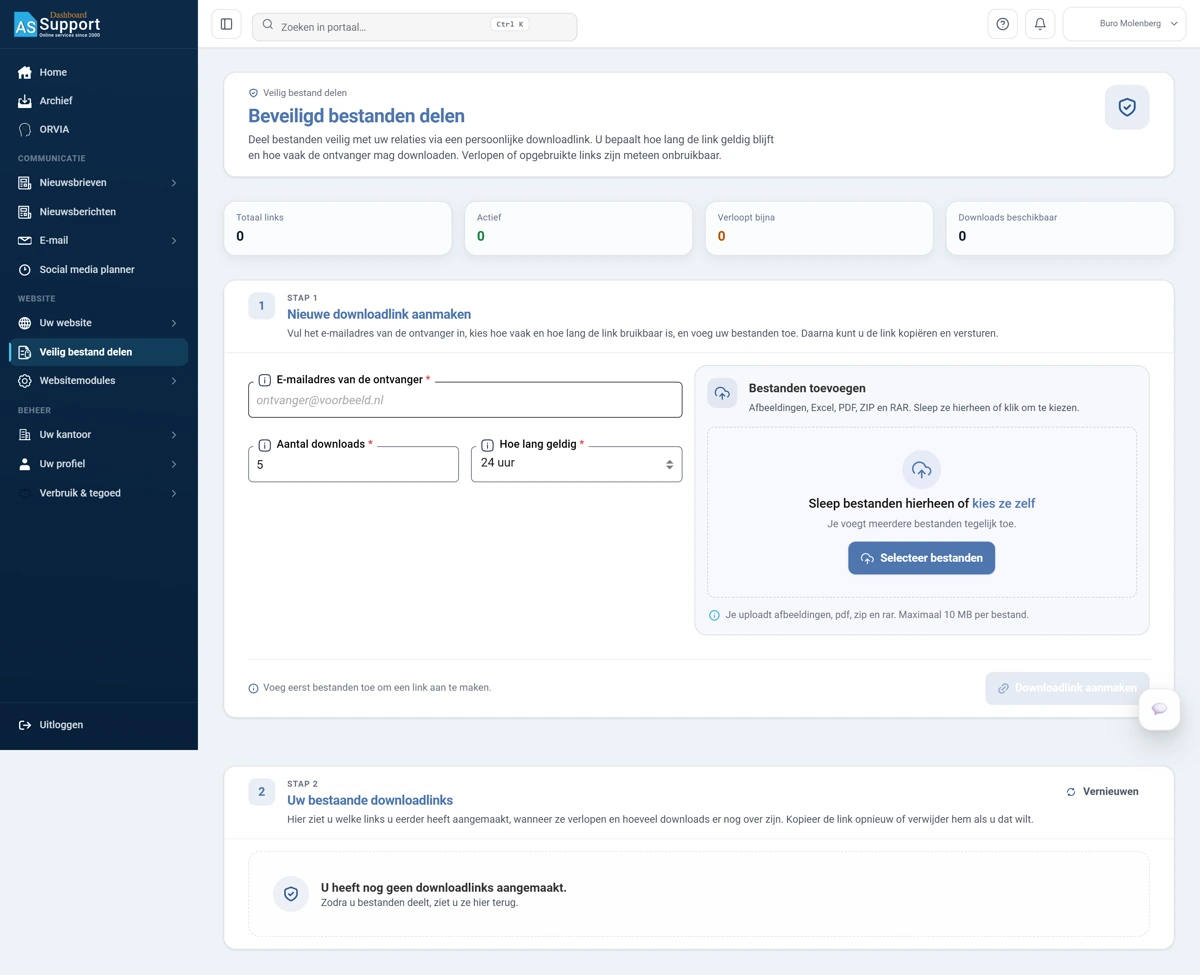
Afbeelding 1. Het scherm Beveiligd bestanden delen met stap 1 en stap 2. -
Vul het e-mailadres van de ontvanger in
Typ in het veld E-mailadres van de ontvanger het adres van de persoon die de bestanden mag ophalen. Dit veld is verplicht.
-
Kies hoe vaak er gedownload mag worden
Vul bij Aantal downloads in hoe vaak de ontvanger de bestanden mag ophalen. Ook dit veld is verplicht.
Is het aantal op, dan werkt de link niet meer. -
Kies hoe lang de link geldig is
Kies bij Hoe lang geldig een termijn. U heeft vier keuzes.
- 24 uur
- 48 uur
- 7 dagen
- 30 dagen
Na die tijd is de link verlopen en werkt hij niet meer. -
Voeg uw bestanden toe
Rechts staat het vlak Bestanden toevoegen. Sleep uw bestanden daarheen, of klik op Selecteer bestanden en zoek ze op uw computer op. U kunt meerdere bestanden tegelijk toevoegen.
U kunt afbeeldingen, Excel-bestanden, pdf, zip en rar delen. Elk bestand mag hoogstens 10 MB groot zijn.
-
Maak de link aan
Klik rechtsonder op Downloadlink aanmaken.
Zolang u nog geen bestand heeft toegevoegd, staat er Voeg eerst bestanden toe om een link aan te maken. en kunt u de knop niet aanklikken.Is de link gemaakt? Dan kunt u hem kopiëren en zelf naar de ontvanger sturen, bijvoorbeeld in een e-mail.
-
Stel de e-mail van deze module in
Onderaan de pagina stelt u de e-mail van deze module in: de adressen bij E-mailrouting van deze module, met daaronder de opgeslagen instellingen, en de tekst bij E-mailtemplates van deze module. Het zijn dezelfde instellingen als op de schermen E-mailrouting en E-mailtemplates, dus wat u op de ene plek opslaat, ziet u ook op de andere. Ziet u die twee schermen niet in het menu, dan ziet u deze onderdelen ook niet.
Uw bestaande links beheren
Onderaan staat het blok Uw bestaande downloadlinks. Daar ziet u welke links u eerder heeft aangemaakt, wanneer ze verlopen en hoeveel downloads er nog over zijn. U kunt een link opnieuw kopiëren of hem verwijderen.
Heeft u nog niets gedeeld? Dan leest u U heeft nog geen downloadlinks aangemaakt. Met de knop Vernieuwen haalt u de lijst opnieuw op.
Resultaat
U heeft een downloadlink die maar een beperkte tijd werkt en maar een beperkt aantal keer gebruikt kan worden. De ontvanger haalt de bestanden op, en daarna sluit de link zichzelf af.
Goed om te weten
Waarom niet gewoon als bijlage?
Het verschil in het kort
Een bijlage blijft staan in elke mailbox waar hij terechtkomt, ook als hij wordt doorgestuurd. Een downloadlink verloopt. Deelt u gevoelige stukken met een klant? Gebruik dan deze module.
Kies de termijn niet te ruim
Tip
Kies de kortste termijn waarmee de ontvanger uit de voeten kan. Verwacht u dat iemand het bestand dezelfde dag ophaalt? Dan is 24 uur genoeg. Zo staat het bestand niet langer open dan nodig.