
Hoofdstuk 9.2
CMS pagina's bewerken
De pagina's van uw website ordenen, en per pagina de vindbaarheid, de tekst en de foto bovenaan aanpassen.
Wat staat er op dit scherm?
Dit scherm heet Menustructuur. U opent dit scherm rechtstreeks in het Beveiligde Dashboard. Boven de titel staat het kruimelpad Uw website › Pagina's.
Hier staan alle pagina's van uw website bij elkaar, in de volgorde waarin ze in het menu van uw website staan. Vanuit deze lijst opent u een pagina om hem aan te passen.
Rechts bovenin staat de knop Voorpagina-slider beheren. Daarmee past u de schuivende afbeeldingen bovenaan uw voorpagina aan.
Opslaan met het toetsenbord
Naast de knop Wijzigingen opslaan onderin werkt ook Ctrl S (op een Mac Cmd S), overal op dit scherm. Staat er een bevestigingsvraag open, dan doet de sneltoets niets totdat u die afhandelt.
Voordat u begint
Lees eerst De tekstverwerker. De tekst van een pagina schrijft u met dezelfde werkbalk als bij een nieuwsbrief, maar dan in de webmodus.
Stappenplan
-
Open het scherm
Klik in het menu op Uw website en daarna op CMS pagina's bewerken.
U ziet de menustructuur van uw website, met bovenaan twee rijen knoppen en daaronder de pagina's van het gekozen menu.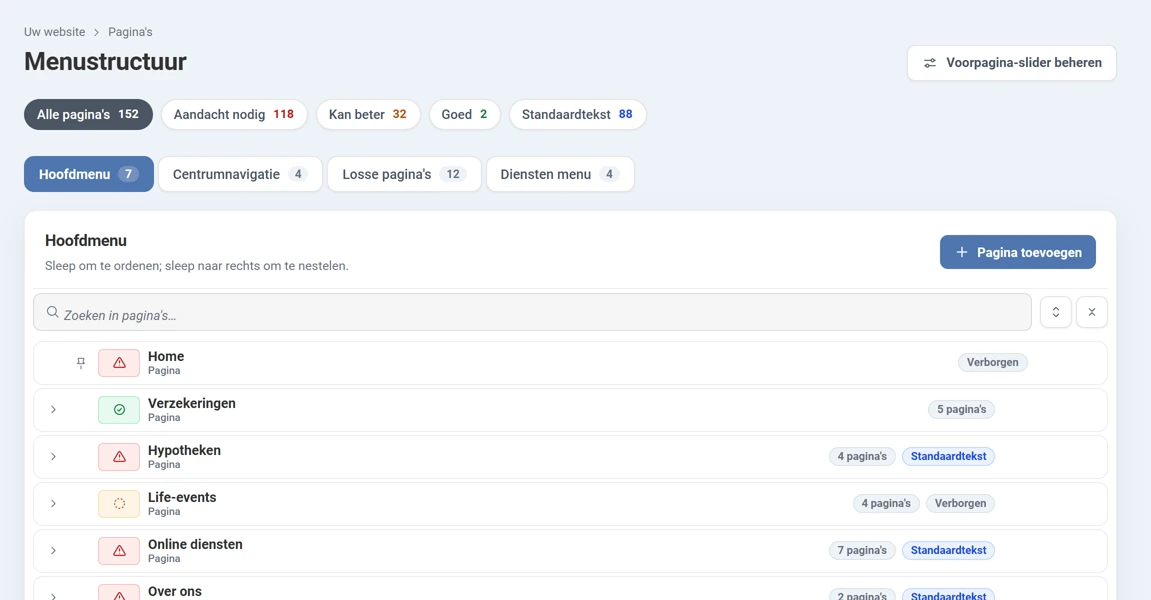
Afbeelding 1. De menustructuur met de statusknoppen en de menu's. -
Kies een menu
In de tweede rij knoppen staan de menu's van uw website, met achter elke naam het aantal pagina's. Klik op een menu om de pagina's daarvan te zien.
- Hoofdmenu: het menu bovenaan uw website.
- Centrumnavigatie: de blokken midden op de pagina.
- Losse pagina's: pagina's die in geen enkel menu staan.
- Diensten menu: de pagina's over uw diensten.
-
Filter op vindbaarheid
In de bovenste rij staan vijf knoppen met een aantal: Alle pagina's, Aandacht nodig, Kan beter, Goed en Standaardtekst.
De lijst toont daarna de pagina's met die stand, ook als ze diep in de menustructuur staan. De pagina's waar ze onder vallen staan er lichter bij, zodat u ziet waar een pagina hoort. Boven de lijst staat hoeveel pagina's er zijn. Standaardtekst zijn de pagina's waar nog de tekst van AS Support op staat, die u nog niet zelf heeft aangepast.Zolang een filter aan staat, kunt u pagina's niet verslepen. Klik nog een keer op dezelfde knop, of op Alle pagina's, om het filter uit te zetten. U ziet de lijst dan weer zoals u hem achterliet.
Wilt u een pagina op naam zoeken? Gebruik dan het zoekveld boven de lijst. Gebruikt u het zoekveld en een filter samen, dan ziet u alleen de pagina's die bij allebei passen.
-
Verander de volgorde van het menu
Boven de lijst staat de aanwijzing dat u kunt slepen om te ordenen. Sleep een pagina omhoog of omlaag om de volgorde te wijzigen. Sleep hem naar rechts om er een subpagina van te maken.
Rechts bovenin het paneel verschijnt Opslaan… en daarna Opgeslagen. U hoeft dus niet zelf op een knop te drukken.Slepen wordt meteen bewaard
Een wijziging in de volgorde gaat direct naar uw website. Er komt geen bevestigingsvraag. Lukt het bewaren niet, dan leest u Opslaan mislukt met de knop Opnieuw.
-
Voeg een pagina toe
Klik rechts bovenin het paneel op Pagina toevoegen. De nieuwe pagina komt in het menu te staan waar u op dat moment in werkt.
Bij elke pagina in de lijst staan knoppen. Met Uitklappen ziet u de subpagina's. Met Verbergen in menu haalt u de pagina uit de navigatie. Met Bewerk pagina opent u hem. Met Verwijderen haalt u hem weg. Onder Meer acties staan de overige mogelijkheden.
De knoppen verschijnen zodra u met de muis over een rij gaat. Werkt u met het toetsenbord, dan komen ze in beeld zodra u er met de tab-toets op staat.
Verwijderen is definitief
U krijgt eerst een vraag ter bevestiging. Heeft de pagina subpagina's, dan noemt die vraag hoeveel er meegaan; die verdwijnen mee, met hun inhoud. Daarna is de pagina weg en kunt u dat niet terugdraaien. Uw startpagina kunt u niet verwijderen; daar staat de knop dan ook niet.
Bedenkt u zich, klik dan op het kruisje naast de vraag of druk op Escape. Er wordt dan niets verwijderd.
Achter een paginanaam staan labels, bijvoorbeeld Verborgen, Standaardtekst of het aantal subpagina's. -
Werk aan de vindbaarheid
Klik bij een pagina op Bewerk pagina. De pagina opent met drie onderdelen:
- 1 Hero-foto: de grote foto bovenaan de pagina.
- 2 Inhoud: de tekst van de pagina.
- 3 Vindbaarheid / SEO, met de uitleg Titel, omschrijving en trefwoord. Zo vindt Google deze pagina.
Alle drie staan open als u het scherm opent. Klik op de balk of op de knop Sluiten rechts om een onderdeel dicht te doen, en op Openen om het weer uit te klappen. Wat u dichtdoet, blijft dicht zolang u in dit scherm werkt, ook als u naar een andere pagina gaat.
In de balk van Vindbaarheid leest u alvast hoe de pagina ervoor staat, bijvoorbeeld Aandacht nodig · 4 van 10 punten op orde. Houdt een punt het publiceren tegen, dan staat dat er rood bij. Zo mist u niets, ook als het onderdeel dicht staat.
Zoekt u met Ctrl+F iets op de pagina, dan klapt het onderdeel waar het woord in staat vanzelf open. Drukt u af, dan staan alle onderdelen op papier open.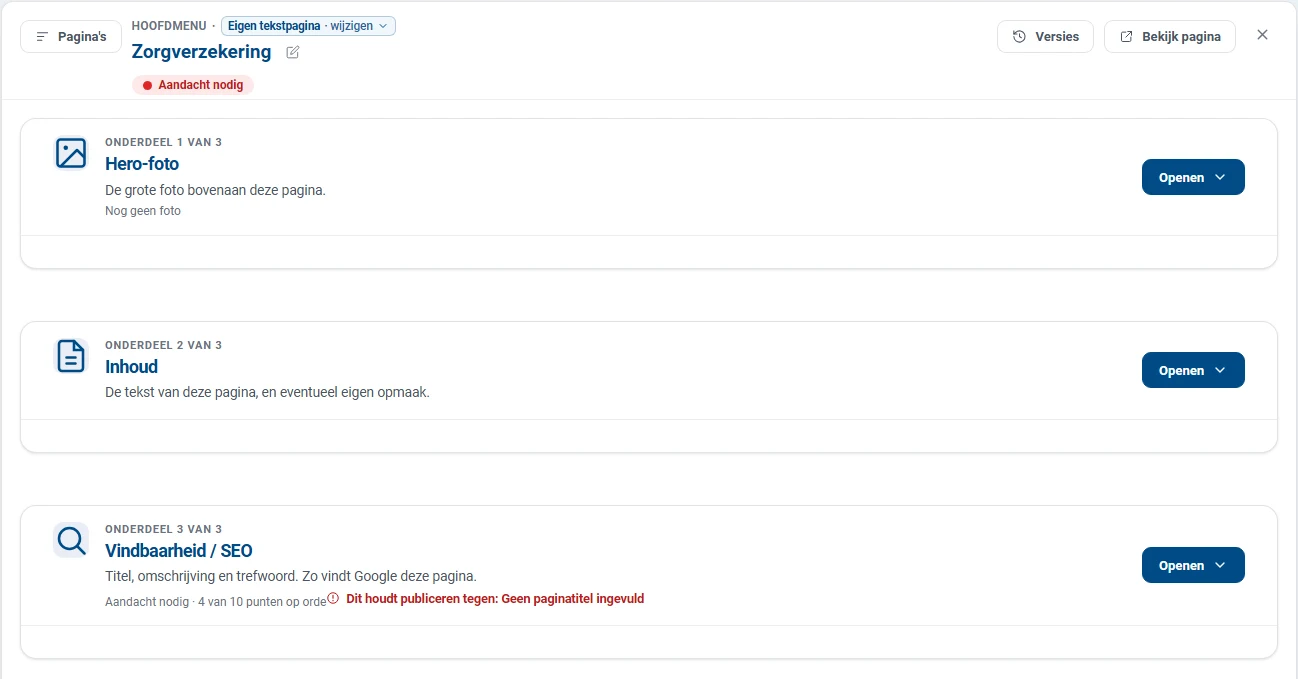
Afbeelding 2. De drie onderdelen van het bewerkscherm, hier alle drie dichtgeklapt. Video 1. Zo werkt u de vindbaarheid van een pagina bij. De video duurt bijna twee minuten en heeft gesproken uitleg. In de video wordt niet opgeslagen. Alle stappen staan hieronder ook in tekst. Bovenaan het bewerkscherm staan vier knoppen. Links Pagina's, waarmee u de lijst met alle pagina's openschuift. Rechts Versies en Bekijk pagina, en helemaal rechts het kruisje waarmee u het bewerken afsluit.
Boven de paginanaam staat het soort pagina, bijvoorbeeld Eigen tekstpagina · wijzigen. Dat is tegelijk de knop waarmee u er een ander soort pagina van maakt. Meer daarover leest u bij stap 9.
Bovenaan staat de stand van deze pagina en hoeveel punten er op orde zijn. Openstaande punten staan eronder, elk met een knop Oplossen.
Daaronder vult u vier velden in.
- Paginatitel: houd hem tussen de 35 en 60 tekens en zet uw belangrijkste zoekwoord erin.
- Focustrefwoord: één onderwerp per pagina. Laat dat woord terugkomen in de titel, de omschrijving en de tekst.
- Meta-omschrijving: het stukje tekst onder de titel in Google, tot 160 tekens.
- URL-naam (slug): het laatste deel van het webadres.
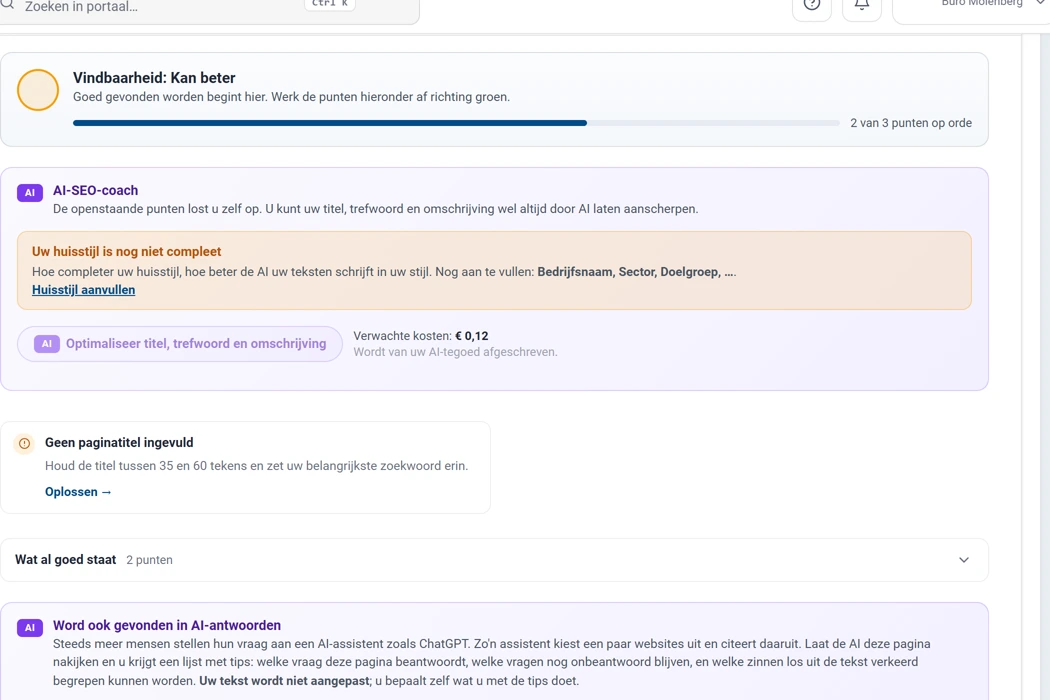
Afbeelding 3. Het onderdeel Vindbaarheid nadat u het hebt opengeklapt, met de checklist en de AI-hulp. Pas de URL-naam alleen aan als het moet
Bij dat veld staat dat oude links naar deze pagina na een wijziging niet meer werken. Bezoekers met een oude link of een bladwijzer komen dan op een foutmelding uit.
-
Controleer het voorbeeld en de schakelaars
Onder de velden staat Voorbeeld in Google. Daar ziet u ongeveer hoe uw pagina er in de zoekresultaten uitziet. Vult u geen omschrijving in, dan kiest Google zelf een stukje tekst.
Daaronder staan twee schakelaars.
- Zichtbaar in het menu: staat deze uit, dan staat de pagina niet in de navigatie van uw website. Hij blijft wel bestaan via de directe link.
- Zichtbaar voor zoekmachines: laat deze aan staan. Zet hem alleen uit voor pagina's die niet gevonden hoeven te worden.
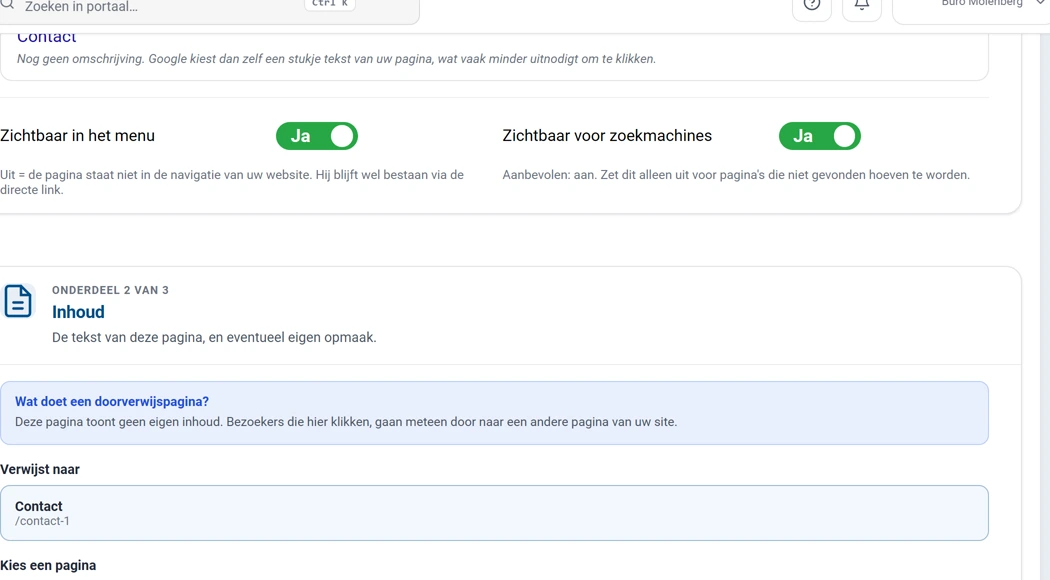
Afbeelding 4. De URL-naam, het Google-voorbeeld en de twee schakelaars. -
Schrijf de tekst en kies de foto
Onderdeel 2 heet Inhoud, met de uitleg De tekst van deze pagina, en eventueel eigen opmaak. Daar schrijft u de tekst van de pagina.
Is de pagina een doorverwijspagina, dan staat er geen tekstvak maar het veld Verwijst naar. Bezoekers die op zo'n pagina klikken, gaan meteen door naar de pagina die u daar kiest.
Onderdeel 1 heet Hero-foto. Dat is de grote afbeelding bovenaan de pagina. Klik op Foto kiezen om er een te kiezen en bij te snijden. Staat het onderdeel dicht, dan ziet u in de balk al of er een foto klaarstaat.
Bewerkt u een pagina uit de Centrumnavigatie, dan heet dit onderdeel Icoon. Die pagina's hebben geen grote foto maar een icoon, en dat kiest u hier. In de gesloten balk leest u of er al een icoon gekozen is.
Onder het icoon staat het veld Tekst onder de knop. Dat is de regel die bezoekers onder de titel van de knop zien staan, bijvoorbeeld een korte vraag die duidelijk maakt waar de knop over gaat. Drukt u op Enter, dan begint een nieuwe regel. Laat u het veld leeg, dan staat er niets onder de titel.
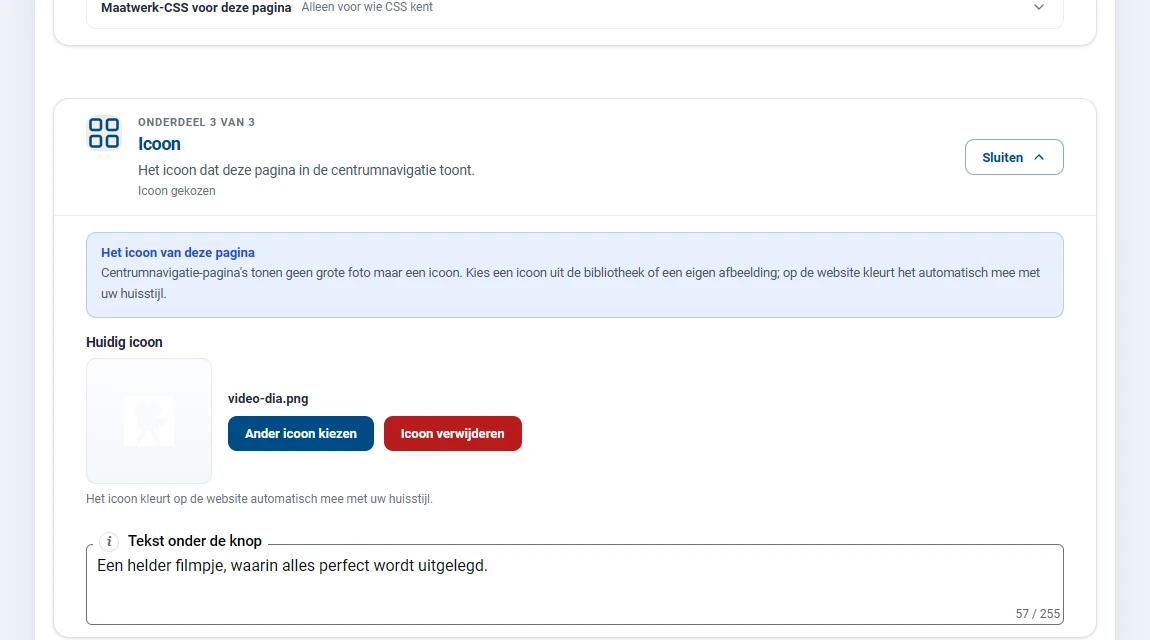
Afbeelding 5. Het icoon en de tekst onder de knop van een centrumnavigatiepagina. Schrijf de tekst onder de knop voor uw bezoeker
Deze regel leest de bezoeker van uw website, niet u. Houd hem kort, hooguit een paar woorden per regel, en schrijf hem in de aanspreekvorm die de rest van uw website ook gebruikt. Er passen 255 tekens in.
Alle knoppen van de werkbalk
De werkbalk boven het tekstvak is dezelfde als op de andere schermen waar u tekst schrijft. Hier werkt hij in de webmodus. Alle knoppen staan uitgelegd op de pagina De tekstverwerker.
In de webmodus kunt u ook een video in de tekst zetten. Klik op Video invoegen en plak het webadres van uw video. Zie Een video invoegen.
Hier, en alleen hier, staat ook de knop Module invoegen. Daarmee zet u een module van uw kantoor midden in de tekst, bijvoorbeeld een contactformulier of het renteoverzicht. Zie Een module invoegen.
-
Maak er een ander soort pagina van
Een pagina hoeft niet te blijven wat hij is. Een tekstpagina kan een link naar een andere website worden, of een download, of een doorverwijzing naar een andere pagina van uzelf.
Klik boven de paginanaam op de knop met het soort pagina, waar wijzigen naast staat. Er schuift een paneel open met de vraag Wat voor pagina moet dit worden? en de keuzes eronder.
- Tekstpagina: u schrijft zelf de tekst met de tekstverwerker.
- Externe link: de menu-ingang stuurt bezoekers naar een andere website.
- Doorverwijzing: de menu-ingang stuurt bezoekers naar een andere pagina van uw eigen site.
- Download: de menu-ingang opent een bestand, bijvoorbeeld een pdf.
- Html-script: voor een video of een formulier van een andere partij. Voor gevorderden.
- Lege pagina: alleen een menu-ingang, zonder eigen inhoud.
U krijgt eerst een vraag ter bevestiging. Daarna verandert het bewerkscherm mee en vult u de gegevens in die bij het nieuwe soort horen.Uw tekst raakt u niet kwijt
Wat er op de pagina stond, wordt eerst bewaard als versie. U kunt de wissel dus altijd terugdraaien via Versies. Bezoekers zien de oude tekst wel meteen niet meer.
Soms ligt het soort vast en staat de knop er niet. In plaats daarvan leest u dan waarom, en wat u wel kunt doen. Een pagina die een standaardtekst van AS Support toont of die u met andere kantoren deelt, maakt u eerst van uzelf met de knop Eigen versie maken. Een pagina met een rekenmodule erop wordt door AS Support beheerd. En bij een pagina zonder inhoud slaat u eerst de vindbaarheid op.
-
Zet een eerdere versie terug
Klik rechts bovenin op Versies. U ziet de laatste drie versies van deze pagina, de nieuwste bovenaan. Bij elke versie staat wanneer hij bewaard is, wat voor soort pagina het toen was en hoeveel tekst erop stond.
Klik op Terugzetten bij de versie die u terug wilt. U krijgt eerst een vraag ter bevestiging.
De pagina krijgt weer de tekst en de vindbaarheid van dat moment. De versie van nu wordt daarbij bewaard, dus u kunt ook dat weer terugdraaien. -
Bekijk de pagina op uw website
Klik rechts bovenin op Bekijk pagina. De pagina opent in een nieuw tabblad, precies zoals bezoekers hem zien.
Sla eerst op
Heeft u wijzigingen die nog niet zijn opgeslagen, dan staat er een oranje stipje op de knop. U ziet op uw website dan nog de vorige versie. Sla eerst op en klik daarna pas op Bekijk pagina.
Resultaat
Uw pagina's staan in de juiste volgorde in het menu, en per pagina zijn de titel, de omschrijving, de tekst en de foto op orde. Daarmee wordt uw website beter gevonden en beter gelezen. Gaat er iets mis, dan zet u met een paar klikken een eerdere versie terug.
Goed om te weten
Wat er in een versie zit
Drie versies per pagina
Elke keer dat u een pagina opslaat, bewaren wij hoe hij daarvóór was. Van elke pagina bewaren wij de laatste drie versies. Slaat u een vierde keer op, dan valt de oudste af.
In een versie zit de inhoud van de pagina en de vindbaarheid, dus de titel, het trefwoord en de omschrijving. De naam in het menu, het webadres van de pagina en de foto bovenaan zitten er niet in. Die blijven dus staan als u een versie terugzet.
De AI-hulp bij vindbaarheid
Wat de AI wel en niet doet
De AI-SEO-coach kan uw titel, trefwoord en omschrijving aanscherpen. De openstaande punten uit de checklist lost u zelf op. Met Beoordeel deze pagina krijgt u tips voor AI-assistenten zoals ChatGPT. Uw tekst wordt daarbij niet aangepast, u bepaalt zelf wat u met de tips doet.
Hoe de coach zijn werk doet en welke richtlijnen hij aanhoudt, leest u bij De AI-SEO-coach.
Bij elke AI-knop staat de verwachte prijs en uw saldo. Die prijs gaat van uw AI-tegoed af. Is uw tegoed te laag voor een actie, dan staat daar een melding bij met de link AI-tegoed opwaarderen. De knop blijft dan gewoon aan. Na elke actie wordt het saldo bij de knoppen bijgewerkt.
Vul eerst uw huisstijl aan
Is uw huisstijl nog niet compleet, dan staat daar een melding over met de knop Huisstijl aanvullen. Hoe completer uw huisstijl, hoe beter de AI in uw eigen stijl schrijft. U vult die aan onder Uw kantoor.
De schuivende afbeeldingen op uw voorpagina
Met de knop Voorpagina-slider beheren rechts bovenin past u de afbeeldingen aan die bovenaan uw voorpagina langs schuiven. De tekst daarin maakt u op met dezelfde tekstverwerker.