
Hoofdstuk 9.1
Website-statistieken
Zien hoeveel mensen uw website bezoeken, wat zij lezen en hoe ver zij komen met uw modules.
Wat staat er op dit scherm?
Dit scherm heet Website-statistieken. U opent dit scherm rechtstreeks in het Beveiligde Dashboard. Onder de titel staat de zin Privacyvriendelijke bezoekstatistieken van uw hele website, zonder cookies.
Er worden geen cookies gebruikt. Uw bezoekers krijgen daardoor geen cookiemelding te zien, en er worden geen persoonlijke profielen opgebouwd. U ziet aantallen, geen personen.
Het scherm is opgebouwd uit een rij met zes cijfers en daaronder zeven blokken. Bij elk blok staat een knop met een i. Daarmee leest u wat dat blok precies telt.
Voordat u begint
Bedenk welke vraag u wilt beantwoorden. Wilt u weten of uw nieuwsbrief werkt, of welke pagina het meest wordt gelezen? De periode die u kiest hangt daarvan af.
Stappenplan
-
Open het scherm
Klik in het menu op Uw website en daarna op Website-statistieken.
U ziet de cijfers van de afgelopen 30 dagen. Rechts bovenin staat hoeveel bezoekers er op dit moment op uw website zijn.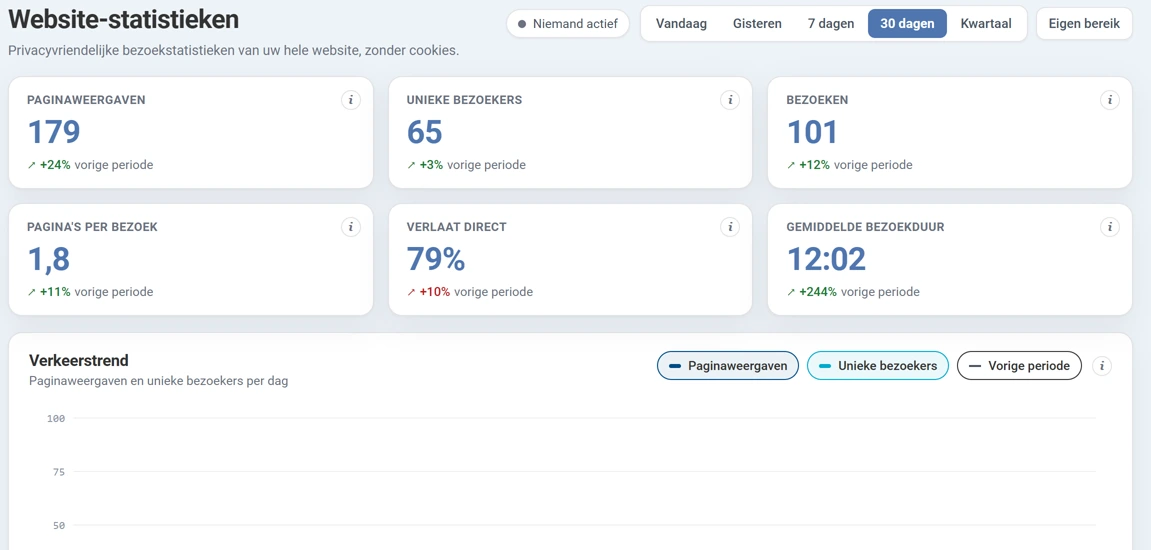
Afbeelding 1. De zes cijfers bovenaan, met daarboven de keuze van de periode. -
Kies een periode
Rechts bovenin staan zes knoppen: Vandaag, Gisteren, 7 dagen, 30 dagen, Kwartaal en Eigen bereik.
Alle cijfers en blokken op het scherm passen zich aan die periode aan. Met Eigen bereik kiest u zelf een begin- en einddatum. -
Lees de zes cijfers
Direct onder de titel staan zes blokken.
- Paginaweergaven: hoe vaak een pagina is bekeken.
- Unieke bezoekers: hoeveel verschillende mensen er zijn geweest.
- Bezoeken: hoeveel keer iemand uw website heeft bezocht. Eén bezoeker kan meer bezoeken hebben.
- Pagina's per bezoek: hoeveel pagina's iemand gemiddeld bekijkt.
- Verlaat direct: het deel van de bezoekers dat na één pagina weer weggaat.
- Gemiddelde bezoekduur: hoe lang iemand gemiddeld blijft.
Onder elk cijfer staat de verandering ten opzichte van de vorige periode, met een pijl. Groen betekent gunstig, rood ongunstig. Bij Verlaat direct is een stijging juist ongunstig. -
Bekijk de blokken eronder
Onder de cijfers staan zeven blokken.
- Verkeerstrend: paginaweergaven en unieke bezoekers per dag, in een grafiek. Met de knoppen erboven zet u een lijn aan of uit, ook die van de vorige periode.
- Populaire pagina's: de meest bekeken pagina's. Met Landingspagina's ziet u waar bezoekers binnenkwamen. Onderaan staat Toon meer.
- Herkomst van bezoekers: hoeveel procent via een zoekmachine, rechtstreeks, via social media of via een verwijzende site kwam.
- Campagnes: verkeer uit links met utm-tags, bijvoorbeeld uit uw nieuwsbrief of een advertentie.
- Publiek: met welk apparaat, besturingssysteem en welke taal bezoekers uw site bekijken.
- Interacties: klikken naar externe sites en gedownloade bestanden.
- Modulegebruik: hoe ver bezoekers kwamen met uw modules.
Is er nog niets gemeten, dan staat dat er. Bij campagnes leest u dan Nog geen campagne-verkeer gemeten, met uitleg hoe u utm-tags toevoegt. -
Lees het modulegebruik
Het blok Modulegebruik telt per module drie stappen: Bezocht, Ingevuld en Verzonden. Achter elke module staat dat als zin, bijvoorbeeld 4 bezocht · 1 ingevuld · 1 verzonden.
Er wordt één keer per bezoek geteld. Paginaweergaven tellen hier niet mee. Zo ziet u waar mensen afhaken. -
Maak een campagne en meet hem
Een campagne is niet meer dan een gewone link naar uw website met een paar labels erachter. Deelt u die link, dan weet uw website waar de bezoeker vandaan kwam en verschijnt dat in het blok Campagnes.
Er zijn vijf labels. U hoeft ze niet allemaal te gebruiken.
- utm_source: waar de link staat, bijvoorbeeld nieuwsbrief, facebook of google.
- utm_medium: wat voor soort plek dat is, bijvoorbeeld email, social of advertentie.
- utm_campaign: de naam van uw actie, bijvoorbeeld hypotheekcheck-najaar.
- utm_content: welke variant het is, handig als u twee versies naast elkaar zet, bijvoorbeeld knop-boven en knop-onder.
- utm_term: het zoekwoord waarop u adverteert.
U plakt ze achter uw webadres. Het eerste label komt achter een vraagteken, elk volgend label achter een ampersand. Een link ziet er dan zo uit.
https://uwkantoor.nl/hypotheekcheck?utm_source=nieuwsbrief&utm_medium=email&utm_campaign=hypotheekcheck-najaarZet die link in uw nieuwsbrief, in een bericht op social media of in een advertentie. Meer hoeft u niet te doen. Zodra de eerste bezoeker erop klikt, verschijnt de regel in het blok Campagnes.
In dat blok staan de kolommen Campagne, Bron, Medium, Content, Term en Bezoeken. Geteld wordt hoeveel bezoeken er via die link binnenkwamen, niet hoeveel kliks. De tien drukste regels staan er.Drie afspraken die u zichzelf later dankbaar maakt
Schrijf de labels altijd in kleine letters en zonder spaties. Gebruik een streepje waar u een spatie zou willen zetten.
Houd steeds dezelfde schrijfwijze aan. Nieuwsbrief en nieuwsbrief worden als twee verschillende regels geteld, en dan valt uw actie in stukjes uiteen.
Bron en campagne zijn meestal genoeg. Voeg pas content of term toe als u die ook echt gaat vergelijken.
De labels worden uit de link gelezen op het moment dat de bezoeker binnenkomt, en gaan daarna uit het bewaarde webadres. In het blok Populaire pagina's ziet u dus gewoon de nette pagina, niet de lange link met labels erachter.
Resultaat
U weet hoeveel bezoekers uw website krijgt, welke pagina's zij lezen, waar zij vandaan komen en hoe ver zij komen met uw modules. Daarmee kunt u gericht een pagina verbeteren.
Goed om te weten
Waarom werkt dit zonder cookies?
De meeste bezoekersstatistieken leggen een cookie op het apparaat van uw bezoeker. Daarmee kan iemand over dagen en over websites heen gevolgd worden, en daarom hoort daar een cookiemelding bij. Deze statistieken werken anders.
- Er wordt niets op het apparaat van uw bezoeker opgeslagen. Geen cookie, en ook niets anders in de browser.
- Om bezoeken toch uit elkaar te kunnen houden, wordt het IP-adres eerst onherkenbaar gemaakt en daarna omgezet in een reeks tekens. Die omzetting verandert elke dag, en het echte IP-adres wordt nergens bewaard.
- Van het webadres wordt alleen het pad bewaard. Alles wat achter het vraagteken staat gaat eraf. Wat iemand in een link met zich meedroeg komt dus niet in uw statistieken terecht. De vijf campagnelabels worden er wel eerst uitgelezen.
- Heeft uw bezoeker in zijn browser aangegeven dat hij niet gevolgd wil worden, dan wordt er niets gemeten.
- Zoekrobots die zichzelf als robot bekendmaken, tellen niet mee in uw cijfers.
Daarom hoeft u hiervoor geen cookiebanner te tonen
Er wordt niemand herkend en niemand gevolgd. Voor deze statistieken hoeft u uw bezoeker dus niets te vragen. Gebruikt u daarnaast nog andere meetdiensten op uw site, dan geldt voor die diensten natuurlijk hun eigen regel.
Noem de statistieken wel in uw privacyverklaring
Een cookiebanner is niet nodig, maar vermeld het gebruik van deze bezoekstatistieken wel in de privacyverklaring op uw website. Dat staat ook in de Platform Connector, onder het vinkje Cookieloze bezoekstatistieken van de hele website bijhouden. Zie Platform Connector.
Wat u daarvoor inlevert
Een terugkerende bezoeker telt per dag opnieuw
Omdat de herkenning elke dag verandert, kan niemand over dagen heen gevolgd worden. Dat is precies de bedoeling, maar het heeft een gevolg voor uw cijfers: komt dezelfde persoon op maandag en op donderdag langs, dan telt hij in het weekoverzicht als twee unieke bezoekers.
U ziet dus goed hoe druk het is en waar bezoekers vandaan komen. Wat u niet ziet, is of een bepaalde bezoeker later nog eens terugkwam. Vergelijk daarom vooral periodes met elkaar, en lees het aantal unieke bezoekers als een indicatie en niet als een telling van personen.
Een website die niet op WordPress draait
Draait uw website niet op WordPress? Dan zet uw websitebouwer eenmalig een regel code in uw website. Uw websitebouwer krijgt de code van ons. Neem daarvoor contact op met AS Support via servicedesk@assupport.nl.
Staat uw website op ons CMS? Dan hoeft u niets te doen. Dat regelen wij voor u.
Is Verlaat direct erg?
Niet altijd. Iemand die het alarmnummer van een verzekeraar opzoekt, vindt dat op één pagina en gaat daarna weg. Dat is precies goed. Kijk dus per pagina wat u van een bezoeker verwacht.