
Hoofdstuk 12.7
Recht op vergetelheid (AVG)
Vraagt iemand om zijn gegevens te wissen? Op dit scherm zoekt u die persoon op, bekijkt u wat er is vastgelegd en handelt u het verzoek af.
Wat staat er op dit scherm?
Dit scherm heet Recht op vergetelheid. U opent dit scherm rechtstreeks in het Beveiligde Dashboard. Boven de titel staat PRIVACY · AVG.
Onder de titel staat de uitleg dat u een persoon zoekt, bekijkt wat er over hem is vastgelegd, en het verzoek afhandelt. Er staat ook bij dat een wisactie moet worden goedgekeurd door een tweede beheerder en pas wordt uitgevoerd na uw bevestiging.
Het scherm heeft vier tabbladen.
- Nieuw verzoek: zoeken en een verzoek indienen.
- Te beoordelen: verzoeken die op goedkeuring wachten.
- Goedgekeurd · uitvoeren: goedgekeurde verzoeken die nog uitgevoerd moeten worden.
- Reviews · PII-controle: beoordelingen waarvan de vrije tekst nog nagekeken moet worden.
Voordat u begint
Zorg dat u zeker weet wie het verzoek doet. En weet dat er een tweede beheerder nodig is. Uw eigen verzoek kunt u niet zelf goedkeuren en niet zelf uitvoeren.
Stappenplan
-
Open het scherm
Klik in het menu op Uw kantoor en daarna op Recht op vergetelheid (AVG).
Het tabblad Nieuw verzoek staat meteen open, met daaronder de zoekbalk.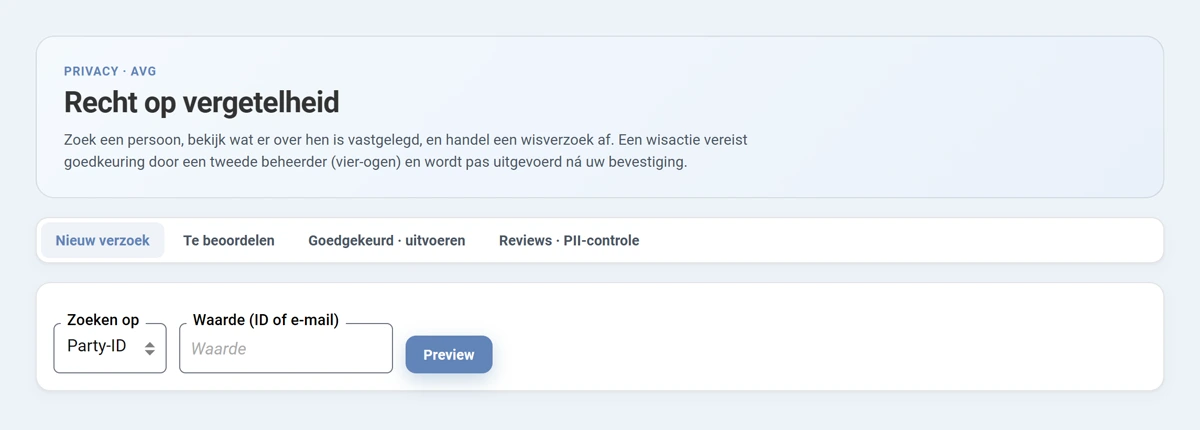
Afbeelding 1. Het scherm met de vier tabbladen en de zoekbalk. -
Zoek de persoon op
Kies bij Zoeken op waarmee u zoekt. U kunt kiezen uit Party-ID, Relatie-ID en E-mailadres. Vul daarna bij Waarde het nummer of het e-mailadres in en klik op Preview.
Vult u iets ongeldigs in, dan leest u dat u een geldige waarde moet invullen: een positief nummer, of een e-mailadres als u op e-mailadres zoekt.Zoeken verandert nog niets
Met Preview kijkt u alleen. Er wordt niets gewist en er gaat geen verzoek de deur uit. U ziet pas wat er zou gebeuren.
-
Bekijk wat er is vastgelegd
Boven het overzicht staan de gevonden kenmerken van de persoon. Daaronder staat een tabel met vijf kolommen.
- Onderdeel: over welk deel van het Beveiligde Dashboard het gaat.
- Status: of er iets is gevonden.
- Aantal: hoeveel gegevens er staan.
- Geplande actie: wat er zou gebeuren.
- Toelichting: waarom dat zo is.
Zo ziet u van tevoren wat een wisverzoek precies raakt. Regels waar niets staat, zijn lichter gekleurd. -
Dien het verzoek in
Klopt het overzicht? Klik dan onder de tabel op Verzoek indienen (vier-ogen).
U leest dat het verzoek is ingediend, met een aanvraagnummer erbij, en dat een tweede beheerder het nu moet goedkeuren onder Te beoordelen.Zoekt u op e-mailadres en hoort daar geen persoon bij? Dan leest u dat er geen persoon is gevonden en blijft de knop grijs. Zoek dan op nummer.
-
Laat een collega het beoordelen
Klik op het tabblad Te beoordelen. Per verzoek staat een kaartje met het aanvraagnummer, de kenmerken van de persoon, de datum en tot wanneer het verzoek geldig is.
Uw collega klikt op Goedkeuren of op Afwijzen. Bij afwijzen kan hij een reden invullen.
Bij uw eigen aanvraag staat er geen knop, maar de melding dat u uw eigen aanvraag niet mag goedkeuren.Krijgt u een melding over toegang?
Staat er dat u geen toegang heeft tot deze actie? Dan heeft u het recht niet dat hiervoor nodig is, of het gaat om uw eigen aanvraag. Vraag een collega met dat recht om deze stap te doen.
-
Voer het verzoek uit
Klik op het tabblad Goedgekeurd · uitvoeren. Daar staan de verzoeken die zijn goedgekeurd en nog wachten. Klik bij het juiste verzoek op Uitvoeren.
Er komt eerst de vraag of u het definitief wilt uitvoeren, met de waarschuwing dat het onomkeerbaar is. Klik op Ja, uitvoeren of op Annuleren.Na het uitvoeren verschijnt een blok Uitgevoerde verzoeken. Daarin staat per onderdeel de uitkomst, hoeveel gegevens zijn geraakt en een toelichting.
Uitvoeren kunt u niet terugdraaien
Bij de bevestiging staat letterlijk dat het onomkeerbaar is. Controleer dus eerst het overzicht uit stap 3. Twijfelt u? Klik dan op Annuleren en overleg eerst.
-
Controleer de reviews
Klik op het tabblad Reviews · PII-controle. Hier staan beoordelingen waarvan de gegevens al zijn gewist, maar waarvan de vrije tekst nog persoonsgegevens kan bevatten. Die teksten staan tijdelijk niet op uw website.
Lees de tekst. Staat er niets persoonlijks meer in? Klik dan op Vrijgeven. Staat er nog wel iets in? Klik dan op Verwijderen.
Bij allebei komt er eerst een bevestiging. Bij vrijgeven staat er nadrukkelijk bij dat de tekst daarna weer openbaar is.Is er niets te doen, dan leest u dat er geen reviews zijn die controle nodig hebben.
Resultaat
Het verzoek is afgehandeld en u kunt laten zien wat er is gebeurd. Twee mensen hebben eraan meegewerkt en per onderdeel is vastgelegd wat er is gewist.
Goed om te weten
Waarom er twee mensen nodig zijn
Vier ogen zien meer dan twee
Wissen kunt u niet terugdraaien. Daarom moet iemand anders uw verzoek goedkeuren voordat het kan worden uitgevoerd. Zo kan één verkeerde klik geen gegevens kosten die u nog nodig had.
Niet alles kan altijd weg
Voor sommige gegevens geldt een wettelijke bewaarplicht. In de kolom Toelichting ziet u per onderdeel waarom er iets wel of niet wordt gewist. Lees die kolom dus goed voordat u de klant antwoord geeft.
Wie kan dit scherm gebruiken?
Het scherm staat in het menu bij dezelfde groep als Gebruikers & afdelingen. Voor het goedkeuren en uitvoeren is een extra recht nodig. Heeft u dat niet, dan leest u dat op het tabblad in plaats van een lijst.