
Hoofdstuk 1
Inloggen en uitloggen
Hoe u in het Beveiligde Dashboard komt, wat u doet als u uw wachtwoord niet meer weet, en hoe u weer veilig afsluit.
Waar logt u in?
Het Beveiligde Dashboard opent u in uw browser. U komt op een scherm met links een blauw vlak en rechts een wit blok met de kop Inloggen.
In het blauwe vlak staat Welkom terug! met daaronder drie punten: alles op één plek, veilig inloggen en beveiligde gegevens, en werkt op elk apparaat.
Voordat u begint
U kent het e-mailadres en het wachtwoord van uw account. Staat tweestapsverificatie aan? Houd dan ook uw telefoon bij de hand.
Stappenplan
-
Open het inlogscherm
Ga in uw browser naar het adres dat u van AS Support heeft gekregen.
U ziet het inlogscherm met de kop Inloggen en daaronder de zin Vul uw e-mailadres en wachtwoord in om verder te gaan.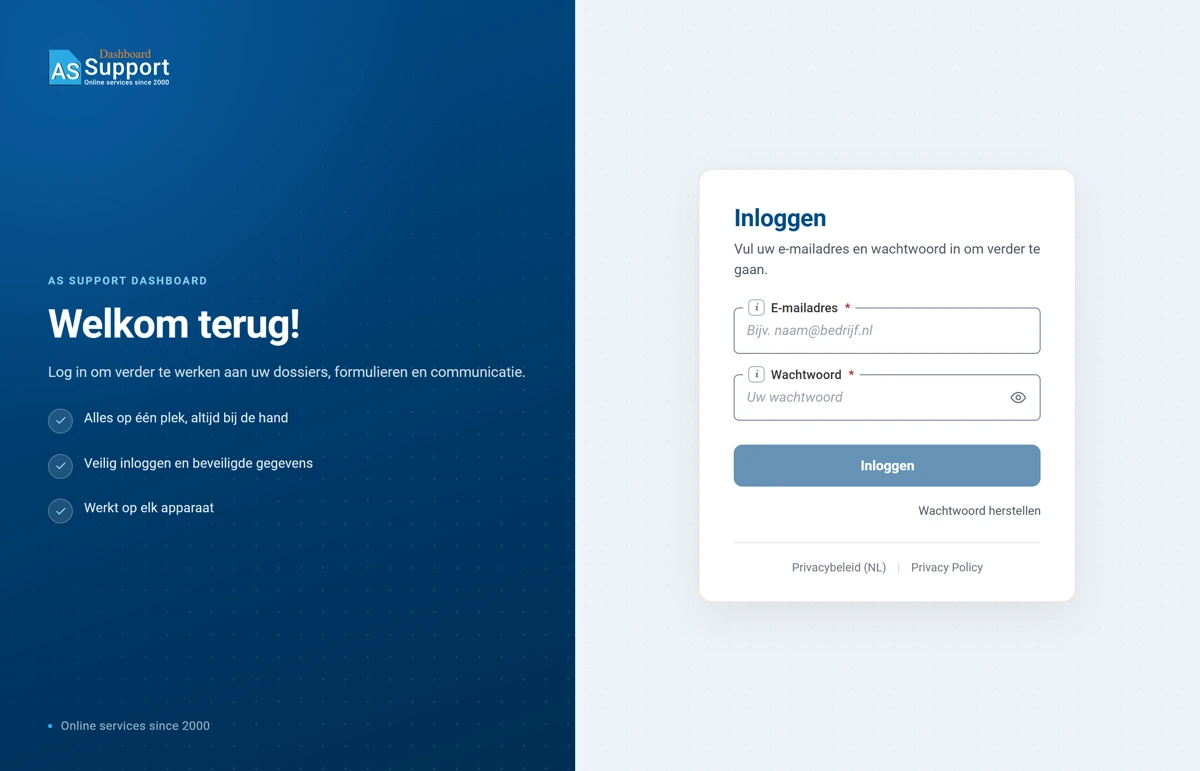
Afbeelding 1. Het inlogscherm met links het welkomstvlak en rechts het formulier. -
Vul uw gegevens in
Typ uw e-mailadres in het veld E-mailadres en uw wachtwoord in het veld Wachtwoord. Bij beide velden staat een rood sterretje, want ze zijn allebei verplicht.
Rechts in het wachtwoordveld staat een oogje. Klik daarop om te zien wat u getypt heeft.
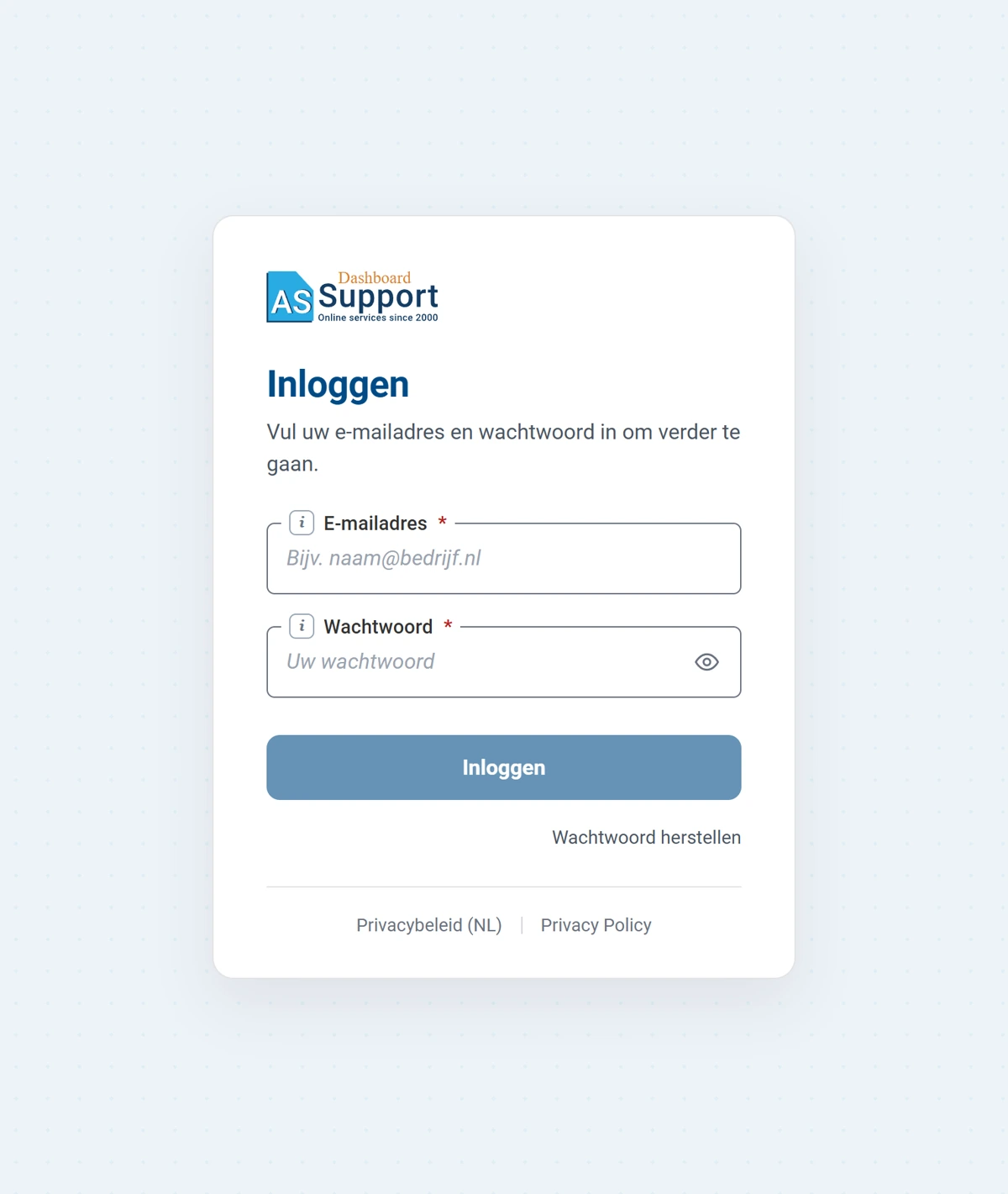
Afbeelding 2. Het inlogformulier met de twee velden en het oogje. Let op
Gebruik het oogje niet als iemand met u meekijkt of als u uw scherm deelt. Uw wachtwoord staat dan leesbaar in beeld.
-
Klik op Inloggen
Zolang een van de twee velden leeg is, kunt u de knop Inloggen niet aanklikken.
Klopt alles? Dan leest u U bent succesvol ingelogd. en opent de startpagina.Klopt er iets niet? Dan verschijnt een melding die begint met Er is een fout opgetreden tijdens het inloggen, gevolgd door de reden. Controleer dan of u het juiste e-mailadres en wachtwoord heeft gebruikt.
-
Vul de code in als tweestapsverificatie aan staat
Heeft u tweestapsverificatie aangezet? Dan vraagt het scherm na uw wachtwoord om een code. U leest dan Vul de 2FA-code uit uw authenticator-app in.
Open de app op uw telefoon en typ de code van zes cijfers over.
Verplicht voor sommige accounts
Uw kantoor kan tweestapsverificatie verplicht stellen voor alle medewerkers. Ook voor een enkel account kan het verplicht zijn. Geldt dat voor u? Dan leest u Voor dit account is tweestapsverificatie verplicht. Stel deze eenmalig in om verder te gaan. U stelt het dan eerst in en logt daarna opnieuw in.
-
Weet u uw wachtwoord niet meer?
Klik onder de knop Inloggen op Wachtwoord herstellen.
U komt op het scherm Account herstellen met de zin Geen zorgen, dit lossen we op.Vul uw e-mailadres in en klik op Ga verder. Daarna leest u Controleer uw e-mail. In die e-mail staat een link waarmee u een nieuw wachtwoord kiest.
Wilt u toch niet verder? Klik dan op Terug naar inloggen.
-
Log uit als u klaar bent
Klik onderaan het menu op Uitloggen.
U komt terug op het inlogscherm.
Resultaat
U weet nu hoe u inlogt, wat u doet als uw wachtwoord kwijt is, en hoe u weer uitlogt. Na het inloggen komt u op de startpagina, waar uw werk voor die dag klaarstaat.
Goed om te weten
Sluit af op een gedeelde computer
Let op
Werkt u op een computer die u met anderen deelt? Log dan altijd uit als u weggaat. Anders kan de volgende persoon bij de gegevens van uw kantoor.
Zet de extra controle aan
Tip
Met tweestapsverificatie beschermt u uw account met een tweede controle. Iemand die uw wachtwoord kent, komt er dan nog steeds niet in. Hoe u dat instelt, leest u in hoofdstuk 13.2.
Privacybeleid
Onderaan het inlogscherm staan twee links: Privacybeleid (NL) en Privacy Policy. Daarin leest u hoe AS Support met uw gegevens omgaat.