
Hoofdstuk 6.1
Categorieën en tags
Uw nieuwsberichten indelen in categorieën, eigen categorieën maken, kiezen welke categorieën op uw website staan, en op een WordPress website per pagina laten zien welke berichten erbij horen.
Wat zijn categorieën en tags?
Een categorie is het onderwerp waar een nieuwsbericht bij hoort, bijvoorbeeld Hypotheek of Verzekeringen. Elk bericht heeft precies één categorie. Die kiest u verplicht bij het schrijven van het bericht.
Met categorieën houdt u uw berichten overzichtelijk. U bepaalt er ook mee welke berichten op uw website komen. Heeft u een WordPress website, dan kunt u per pagina kiezen welke categorieën daar te zien zijn.
Een tag is een extra label bij een bericht. Een bericht kan meerdere tags hebben. Tags zijn er alleen voor kantoren met een WordPress website.
Tags gaan mee naar uw WordPress website. Een thema wordt een gewone WordPress-tag, die uw website kan tonen. Met een homepage-plaatsing kiest u in het blok Nieuwsberichten wat er op een pagina staat. Een extra label ziet alleen u in WordPress. Bezoekers zien het niet.
Wat kunt u met uw soort website?
Wat u kunt, hangt af van het soort website van uw kantoor. Dat ziet u ook in het scherm zelf: knoppen die bij uw website niet passen, staan er niet.
| Wat | WordPress website | Website op het CMS van AS Support, of alleen modules |
|---|---|---|
| Per bericht een categorie kiezen | Ja | Ja |
| Kiezen welke categorieën op uw website staan | Ja | Ja |
| Eigen categorieën en subcategorieën maken | Ja | Ja |
| Tags maken en aan een bericht koppelen | Ja | Nee |
| Per pagina laten zien welke categorieën er staan | Ja, in WordPress zelf | Nee |
| Per pagina filteren op thema of homepage-plaatsing | Ja, in WordPress zelf | Nee |

Voordat u begint
Alle knoppen voor categorieën en tags staan in het scherm Uw nieuwsberichten. Klik in het menu op Nieuwsberichten en daarna op Uw nieuwsberichten. De knoppen staan rechts in Stap 1/4: Bericht kiezen of starten. Hoe u een bericht schrijft, leest u bij Nieuwsberichten.
Kies welke categorieën op uw website staan
De standaardcategorieën komen van uw nieuwsleverancier, bijvoorbeeld Financieel, Hypotheek, Verzekeringen en Zakelijk. Ook uw eigen categorieën staan in de lijst. U kiest zelf welke categorieën u op uw website wilt tonen. Dit kan bij elk soort website.
-
Open de zichtbaarheid
Klik rechts in Stap 1 op Zichtbaarheid categorieën.
Er opent een venster met de vraag Welke nieuwscategorieën wilt u op uw website tonen? Bovenaan staat hoeveel categorieën zichtbaar zijn van het totaal. Daaronder staat een oranje regel: Verbergt u een categorie, dan ziet u de berichten in die categorie en haar subcategorieën niet meer in de lijst en op uw website. -
Zet aan wat u wilt tonen
Zet een vinkje bij elke categorie die op uw website mag staan. Haal het vinkje weg bij een categorie die u niet wilt tonen. Is de lijst lang, typ dan een deel van de naam in het zoekveld.
Staat een categorie onder een categorie die u heeft uitgezet, dan staat hij grijs en kunt u hem niet aanklikken. Eronder staat Verborgen omdat de bovenliggende categorie verborgen is. Zet dan eerst de bovenliggende categorie weer aan.
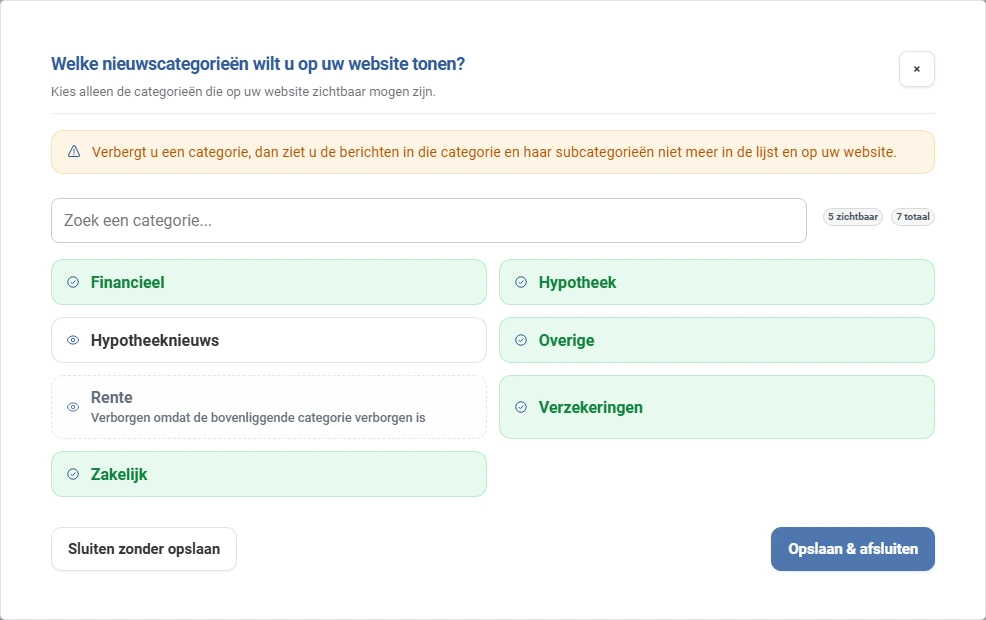
Afbeelding 2. Groen staat op uw website, wit niet. De subcategorie Rente staat grijs, omdat Hypotheeknieuws erboven uit staat. -
Sla uw keuze op
Klik op Opslaan & afsluiten. Wilt u niets veranderen, klik dan op Sluiten zonder opslaan.
U leest Categoriefilters zijn succesvol opgeslagen. Een categorie die u heeft uitgezet, en alle subcategorieën daaronder, kunt u niet meer kiezen bij een nieuw bericht. De berichten daarin verdwijnen uit de lijst en van uw website.
Standaard en eigen categorieën
In dit venster staan de standaardcategorieën en uw eigen categorieën. Zet u een eigen categorie uit, dan blijft hij bestaan. Hij staat dan niet op uw website en u kiest hem niet meer bij een nieuw bericht. Een eigen categorie definitief weghalen doet u bij Categorieën beheren.
Eigen categorieën maken
U kunt naast de standaardcategorieën ook eigen categorieën maken. Dit kan bij elk soort website. Een eigen categorie kan onder een andere categorie vallen. Dat heet een subcategorie. Zo maakt u bijvoorbeeld onder Hypotheeknieuws de subcategorie Rente. Heeft uw kantoor nog geen enkele categorie, lees dan eerst De eerste keer.
-
Open Categorieën beheren
Klik rechts in Stap 1 op Categorieën beheren.
Het venster Eigen categorieën beheren opent. Heeft u nog geen eigen categorieën, dan leest u U heeft nog geen eigen categorieën. -
Geef de categorie een naam
Typ bij Naam van de categorie een naam van 3 tot 30 tekens, bijvoorbeeld Hypotheeknieuws. Elke naam kan maar één keer voorkomen. Onder het veld staat dat ook als uitleg.
-
Kies waar de categorie onder valt
Laat Onder categorie (optioneel) op Geen (hoofdcategorie) staan voor een gewone categorie. Kies een andere categorie als de nieuwe categorie daaronder moet vallen.
-
Voeg de categorie toe
Klik op Toevoegen.
U leest Categorie is toegevoegd. De categorie staat in de lijst Uw categorieën en u kunt hem meteen kiezen bij een bericht.
In de lijst Uw categorieën staan bij elke categorie drie knoppen.
- Bewerken: de naam aanpassen of de categorie onder een andere categorie hangen.
- Subcategorie: meteen een subcategorie onder deze categorie maken.
- Verwijderen: de categorie weghalen. U bevestigt dit in een venster.
Een categorie verwijdert u pas als hij leeg is
Staan er nog berichten in een categorie, of heeft hij nog subcategorieën? Dan kunt u hem niet verwijderen. U ziet dan een slotje en een uitleg. Zet de berichten eerst in een andere categorie en verwijder eerst de subcategorieën. Zo raakt u nooit per ongeluk berichten kwijt.
Standaardcategorieën kunt u niet bewerken of verwijderen. Die zet u alleen aan of uit bij Zichtbaarheid categorieën. Een eigen categorie kunt u daar ook aan- of uitzetten.
Een categorie kiezen bij een bericht
Bij het schrijven van een bericht kiest u de categorie in Stap 3/4: Meta-informatie, bij het veld Categorie. Het veld is verplicht. In de lijst staan alle categorieën die u zichtbaar heeft gemaakt, ook uw eigen categorieën. Subcategorieën staan iets ingesprongen onder hun hoofdcategorie. Een subcategorie van een categorie die u heeft uitgezet, staat er niet in.
Kies de categorie die het beste bij het onderwerp past. Een bericht kan maar in één categorie staan.
Tags gebruiken (WordPress)
Tags zijn extra labels bij een bericht. Ze zijn er alleen als uw kantoor een WordPress website heeft. Bij een website op het CMS van AS Support, of als u alleen modules gebruikt, ziet u geen tags.
Er zijn drie soorten tags.
- Thema: een onderwerp dat over categorieën heen gaat, bijvoorbeeld Duurzaam wonen.
- Homepage-plaatsing: een label voor berichten die een bijzondere plek krijgen, bijvoorbeeld Uitgelicht.
- Extra label: elk ander label dat u bij een bericht wilt bewaren.
Een bericht van vóór de nieuwste versie van de plugins krijgt zijn tags op uw website zodra u het opnieuw opslaat. Alle berichten in één keer bijwerken kan met de knop Alles opnieuw naar uw website sturen.
Tags maken
-
Open Tags beheren
Klik rechts in Stap 1 op Tags beheren. Het venster WordPress tags beheren opent.
-
Vul de tag in
Typ bij Naam een naam van 2 tot 60 tekens. Kies bij Type of het een Thema, een Homepage-plaatsing of een Extra label is. Een Omschrijving is niet verplicht. Met Volgorde bepaalt u waar de tag in de lijst staat.
Klik op Toevoegen. De tag staat in de lijst. U kunt hem daar later bewerken of verwijderen. Elke naam kan maar één keer voorkomen. Heeft u een bericht open, dan staat de nieuwe tag daar ook meteen bij aangevinkt.
Tags aan een bericht koppelen
-
Open de tags van het bericht
Ga in het bericht naar Stap 3/4: Meta-informatie. Onder het kopje WordPress tags klikt u op Tags kiezen. Heeft het bericht al tags, dan heet de knop Tags wijzigen.
-
Kies de tags
In het venster Tags kiezen voor dit nieuwsbericht staan de tags in drie tabbladen: Thema's, Homepage-plaatsingen en Extra labels. Vink aan wat bij het bericht past en klik op Klaar.
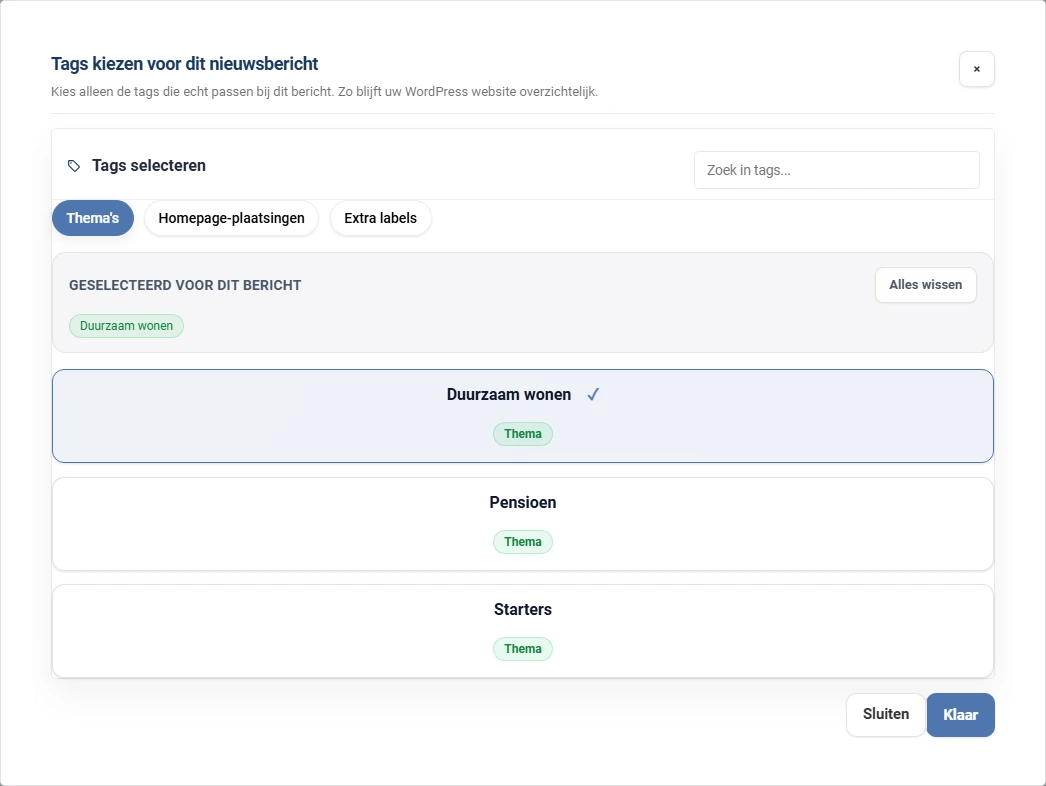
Afbeelding 3. De tags staan per soort in een tabblad. Bovenaan ziet u welke tags u voor dit bericht heeft gekozen. De tags staan onder het kopje WordPress tags. In Stap 1 ziet u hoeveel tags het bericht heeft. Met Alles wissen haalt u alle tags in één keer weg. Slaat u het bericht op, dan gaan de tags mee naar uw website.
Kies alleen tags die echt passen
Een paar goed gekozen tags zeggen meer dan een lange rij. Zo blijft uw lijst met tags overzichtelijk, ook als u er jaren mee werkt.
Per pagina filteren op categorie, thema en homepage-plaatsing (WordPress)
Op een WordPress website zet u uw nieuwsberichten op een pagina met het blok Nieuwsberichten van AS Support. Dat blok vindt u in de pagina-editor van WordPress (Elementor), in de groep AS Support. Per blok kiest u welke categorieën het laat zien. Zo kunt u bijvoorbeeld op uw pagina over hypotheken alleen de berichten uit Hypotheek tonen, en op uw pagina over verzekeringen alleen die uit Verzekeringen.
Dit stelt u in op uw WordPress website zelf, niet in het Beveiligd Dashboard. Werkt u niet zelf in WordPress, vraag het dan aan uw webbouwer of aan AS Support.
-
Open het blok Nieuwsberichten
Open de pagina in Elementor en klik op het blok Nieuwsberichten. Staat het er nog niet, sleep het dan uit de groep AS Support op de pagina.
-
Kies de categorieën
Kies bij Kies categorieën één of meer categorieën. Laat u dit leeg, dan toont het blok een mix van de nieuwste berichten uit alle categorieën.
-
Kies een thema of homepage-plaatsing, als u wilt
Kies bij Thema (tag) of Homepage-plaatsing één of meer waarden. Het blok toont dan alleen berichten die bij alle ingevulde filters passen. In de lijst staan alleen thema's die aan uw berichten hangen. Hiervoor heeft uw website de nieuwste versie van de plugins nodig.
-
Laat bezoekers zelf kiezen, als u wilt
Heeft u meer dan één categorie gekozen? Zet dan Toon filterbalk met categorieën op Ja.
Boven de berichten staat dan een balk met de knop Alle berichten en een knop per categorie. Een bezoeker klikt op een categorie en ziet alleen die berichten. -
Kies de weergave en sla op
Kies verder hoe de berichten eruitzien, bijvoorbeeld met Weergavetype en Aantal berichten. Klik daarna in Elementor op Bijwerken.
Resultaat
Uw berichten staan in duidelijke categorieën. Op uw website staan alleen de categorieën die u wilt tonen. Op een WordPress website laat elke pagina precies de berichten zien die erbij passen, ook op thema.
Goed om te weten
De eerste keer: nog geen categorieën
Ontvangt uw kantoor geen nieuws van een nieuwsleverancier, dan heeft u in het begin nog geen enkele categorie. Opent u dan Uw nieuwsberichten, dan opent het venster Eigen categorieën beheren vanzelf. Voeg daar eerst een categorie toe, want een bericht heeft altijd een categorie nodig. Zolang er geen categorie is, kunt u de knop Zichtbaarheid categorieën nog niet gebruiken.
Past u de naam van een eigen categorie aan?
Dan volgt uw WordPress website die naam. Er komt geen tweede categorie bij. Wijzigt u de naam of de plek van een categorie, dan gaan de berichten in die categorie opnieuw naar uw website: de eerste tien meteen en de rest in de loop van de nacht.
Een blok Nieuwsberichten dat op die categorie filtert, blijft werken en toont de nieuwe naam. Dat werkt met de plugin Nieuwsberichten Sync vanaf versie 3.4.1 en het blok Nieuwsberichten vanaf versie 3.1.1. Staan er oudere versies op uw website, kies de categorie dan opnieuw in het blok. De oude webadressen van de categorie krijgen geen doorverwijzing.
Past u de naam van een tag aan?
Dan krijgt dezelfde tag op uw WordPress website de nieuwe naam. Er komt geen tweede tag naast. De wijziging staat meteen op de tien nieuwste berichten met die tag. De rest volgt bij de nachtelijke synchronisatie. Een blok Nieuwsberichten dat nog op de oude naam van de tag filtert, blijft berichten tonen. Dat werkt met dezelfde versies van de plugins als hierboven.
Berichten van een ander kantoor
Neemt u een bericht over van een ander kantoor, dan kiest u zelf in welke van uw categorieën het komt. Hoe dat werkt, leest u bij In welke categorie komt het bericht?