
Hoofdstuk 18
Advies ervaring
Dit scherm heeft vier tabbladen. Op het tabblad Ervaringen bekijkt u de beoordelingen die klanten na een adviesgesprek achterlaten, filtert u op status en bepaalt u wat daarvan op uw website komt.
Waarvoor gebruikt u dit scherm?
Na een adviesgesprek kan een klant een beoordeling achterlaten: een score van 1 tot 5 en eventueel een toelichting. Met dit scherm leest u die beoordelingen en bepaalt u zelf wat ervan op uw website komt.
In het menu vindt u dit scherm onder COMMUNICATIE, via Advies ervaring. U opent dit scherm rechtstreeks in het Beveiligde Dashboard.
Het scherm heeft vier tabbladen:
- Ervaringen. De beoordelingen lezen en afhandelen. Dat staat op deze pagina.
- Uitnodigingen. Klanten uitnodigen en zien wat er met elke uitnodiging is gebeurd. Dat staat in 18.1 Klanten uitnodigen.
- Adviseurs. De adviseurs die u bij een uitnodiging kiest, toevoegen en beheren. Dat staat in 18.2 Adviseurs beheren.
- Instellingen. Kiezen hoe Advies ervaring uw klanten aanspreekt. Dat staat in 18.3 Instellingen.
Voordat u begint
U bent ingelogd in het Beveiligde Dashboard. Heeft u van uw kantoorbeheerder alleen bekijkrecht voor deze module gekregen? Dan doorloopt u dezelfde stappen, maar ziet u geen knoppen om een beoordeling te wijzigen.
Stappenplan
-
Open het scherm
Klik in het menu onder COMMUNICATIE op Advies ervaring. Bovenaan staat een korte uitleg, met daaronder de tabbalk met de tabbladen Ervaringen, Uitnodigingen, Adviseurs en Instellingen. Het scherm opent op het tabblad Ervaringen. Daar staan de statusknoppen en de lijst met beoordelingen.
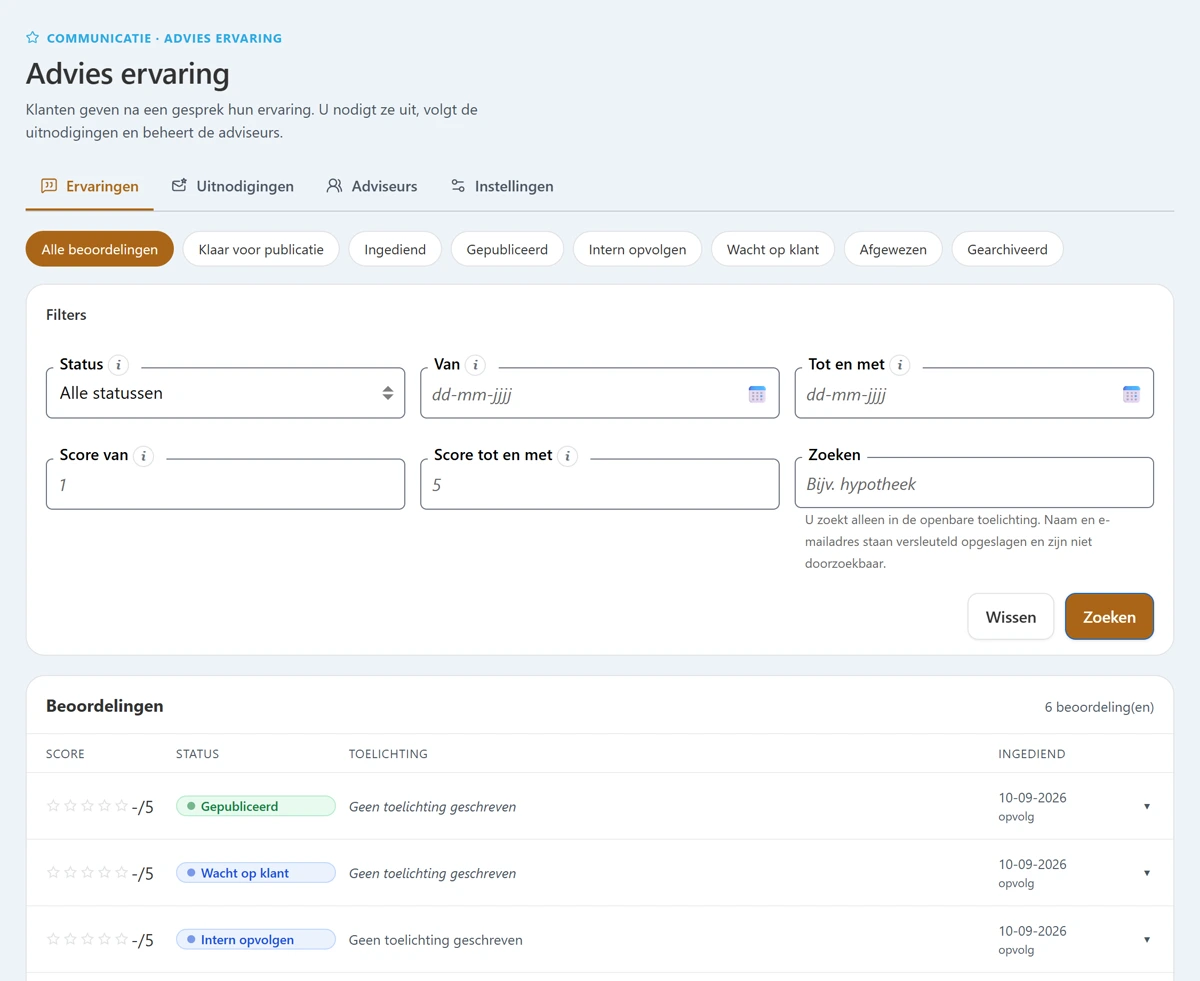
Afbeelding 1. Het scherm op het tabblad Ervaringen, met de tabbalk, de statusknoppen en de lijst met beoordelingen. -
Filter snel met de statusknoppen
Boven de lijst staat een rij knoppen, bijvoorbeeld Gepubliceerd of Intern opvolgen. Klik op een knop om alleen de beoordelingen met die status te zien.
De lijst toont meteen alleen de beoordelingen met de gekozen status. Klik op Alle beoordelingen om het filter weer te wissen. -
Verfijn met Filters
Klik op Filters om het filterpaneel te openen. Hier verfijnt u op periode (Van en Tot en met), op score (Score van en Score tot en met) en op een zoekterm (Zoeken). Klik op Zoeken om het filter toe te passen, of op Wissen om alle filters ineens te wissen.
Let op met Zoeken
Het veld Zoeken doorzoekt alleen de openbare toelichting die de klant zelf schreef. De naam en het e-mailadres van de klant staan versleuteld opgeslagen en zijn niet doorzoekbaar.
-
Bekijk de details van een beoordeling
Klik ergens op de rij van een beoordeling. De rij klapt open en toont de volledige toelichting, de overige antwoorden uit het formulier, de naam zoals die op uw website getoond wordt, eerdere opvolgtrajecten en de historie van statuswijzigingen.
Klik nogmaals op de rij om de details weer te sluiten. -
Voer een actie uit
Onder de details staan de knoppen voor deze beoordeling. Welke knoppen u ziet, hangt af van de status. Bij een beoordeling met status Intern opvolgen ziet u bijvoorbeeld deze drie.
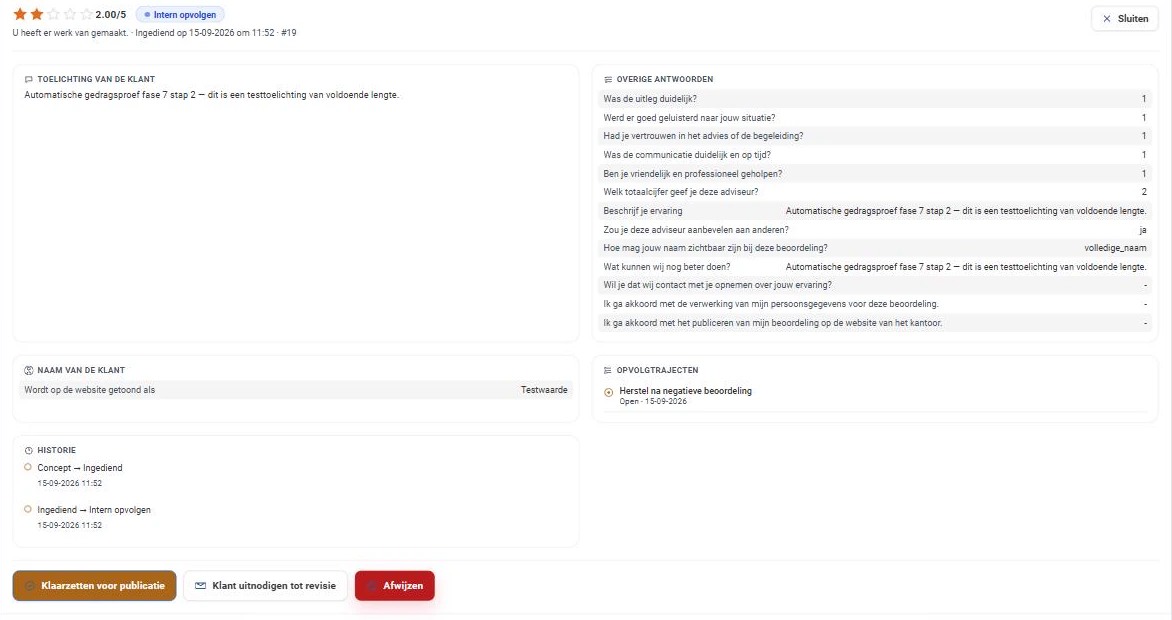
Afbeelding 2. De details en de knoppen bij een beoordeling met status Intern opvolgen. Bij Publiceren, Afwijzen, Archiveren en Klant uitnodigen tot revisie vraagt het Beveiligde Dashboard eerst om bevestiging in een apart venster. Klaarzetten voor publicatie en Opvolgen voert u direct uit, zonder bevestiging, omdat u deze twee altijd weer kunt terugdraaien.
Let op
Afwijzen en Archiveren zijn definitief. U kunt ze daarna niet meer terugdraaien.
-
Blader door meer beoordelingen
Onderaan de lijst staat op welke pagina u zit, met de knoppen Vorige en Volgende ernaast.
Resultaat
U weet nu hoe u de beoordelingen van uw klanten leest, hoe u ze filtert op status, periode, score of een zoekterm, en hoe u een beoordeling klaarzet, publiceert, afwijst of archiveert.
Goed om te weten
Welke knoppen ziet u bij welke status?
Dit zijn de knoppen die bij elke status horen.
- Ingediend: Klaarzetten voor publicatie, Opvolgen, Archiveren.
- Klaar voor publicatie en Goedgekeurd: Publiceren, Opvolgen, Afwijzen.
- Intern opvolgen: Klaarzetten voor publicatie, Klant uitnodigen tot revisie, Afwijzen.
- Wacht op klant: Klaarzetten voor publicatie, Opvolgen, Afwijzen.
- Gepubliceerd: Opvolgen, Archiveren.
Gaf de klant geen toestemming om de beoordeling op uw website te zetten, dan ziet u de knop Publiceren niet. In de lijst en in de details staat dan Geen toestemming voor publicatie. U leest en volgt zo'n beoordeling wel op, maar die komt niet op uw website.
Bij de overige statussen, waaronder Afgewezen en Gearchiveerd, is de beoordeling afgehandeld. U ziet dan geen enkele knop meer, met de toelichting dat er geen acties meer mogelijk zijn.
Waarom vindt uw zoekopdracht een naam of e-mailadres niet?
Dit zoekt alleen in de toelichting
Het veld Zoeken doorzoekt alleen de openbare toelichting die de klant zelf schreef. De naam en het e-mailadres van de klant staan versleuteld opgeslagen en zijn niet doorzoekbaar. Zoekt u op een naam, dan komt er dus niets uit, ook als de beoordeling wel bestaat.
Kunt u de uitnodiging tot revisie opnieuw versturen?
Nee. De knop Klant uitnodigen tot revisie kunt u maar één keer per beoordeling gebruiken. Heeft u een klant al eerder uitgenodigd, dan staat de knop uitgeschakeld met de toelichting dat u dit al heeft gedaan.
Deze knop hoort bij een beoordeling en is iets anders dan Klant uitnodigen op het tabblad Uitnodigingen. Daarmee nodigt u een klant uit om voor het eerst een ervaring te geven. Dat leest u in 18.1 Klanten uitnodigen.
Ziet u helemaal geen knoppen bij een beoordeling?
Daar zijn twee mogelijke redenen voor. Heeft u van uw kantoorbeheerder alleen bekijkrecht voor deze module? Dan toont het scherm nooit knoppen om te wijzigen, bij geen enkele beoordeling. Heeft u wel schrijfrecht, maar is de beoordeling afgewezen, gearchiveerd of anderszins afgehandeld? Dan zijn er voor die ene beoordeling geen acties meer mogelijk.