
Hoofdstuk 18.1
Klanten uitnodigen
Na een adviesgesprek een klant uitnodigen om zijn ervaring te geven, en volgen wat er met elke uitnodiging is gebeurd.
Waarvoor gebruikt u dit tabblad?
Een ervaring telt alleen na een persoonlijke uitnodiging. Op het tabblad Uitnodigingen stuurt u die uitnodiging na het gesprek naar de klant. Daarna ziet u in één lijst wat er met elke uitnodiging is gebeurd. U ziet bijvoorbeeld of de klant zijn ervaring al heeft gegeven.
In het menu vindt u dit scherm onder COMMUNICATIE, via Advies ervaring. Kies daar het tabblad Uitnodigingen. U opent dit scherm rechtstreeks in het Beveiligde Dashboard. De andere tabbladen van het scherm staan in hoofdstuk 18.
Voordat u begint
Dit heeft u nodig om een klant uit te nodigen:
- Bewerkrecht voor de module Advies ervaring. Heeft u alleen bekijkrecht, dan ziet u de lijst en de knop Bekijk ervaring, maar kunt u niemand uitnodigen.
- Minstens één adviseur. Die voegt u toe op het tabblad Adviseurs.
Stappenplan
-
Open het tabblad Uitnodigingen
Klik in het menu onder COMMUNICATIE op Advies ervaring. Klik daarna op het tabblad Uitnodigingen. Rechtsboven staat de knop Klant uitnodigen. Daaronder staan de statusknoppen en de lijst met uitnodigingen.
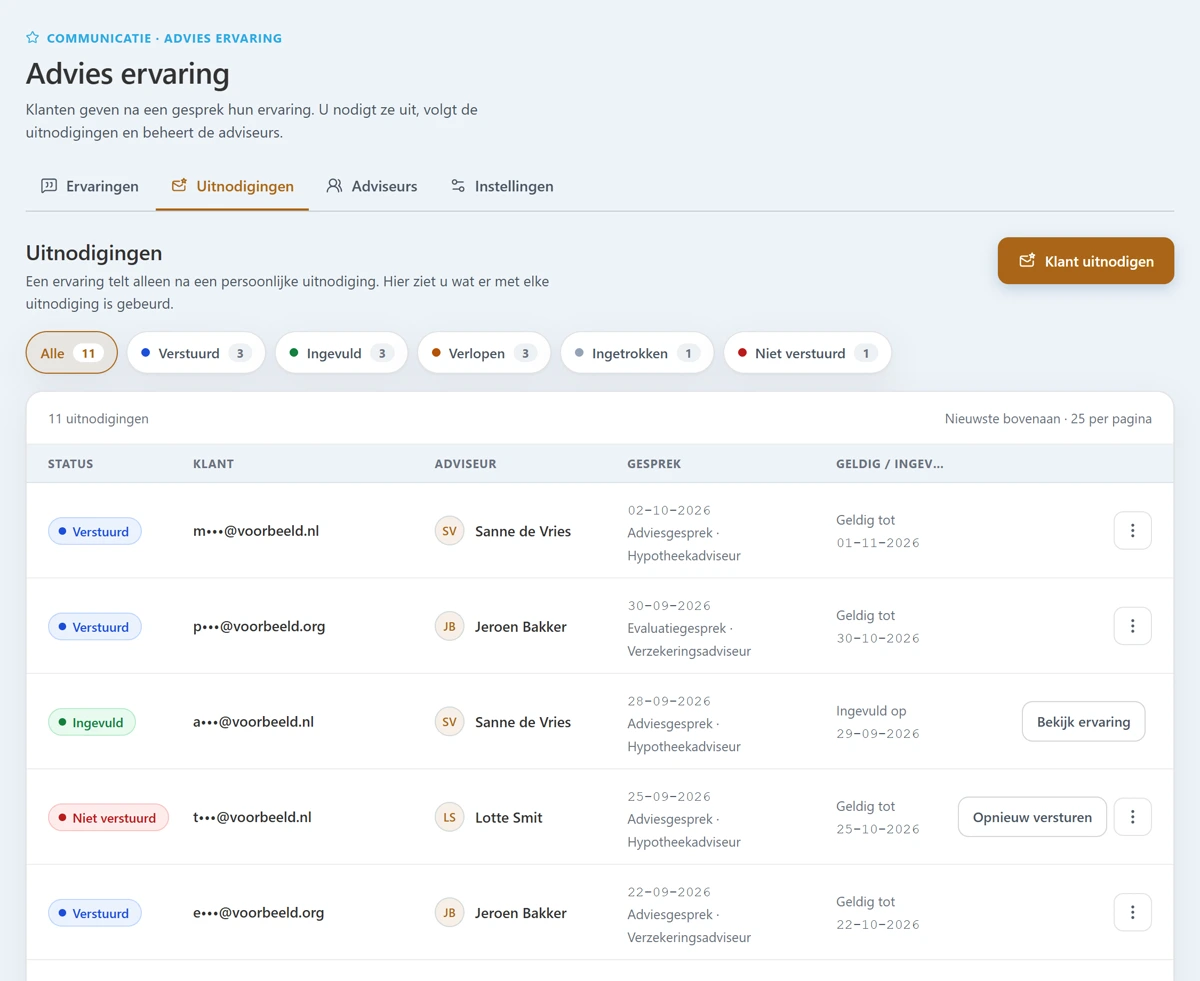
Afbeelding 1. Het tabblad Uitnodigingen met de statusknoppen en de lijst. -
Vul het formulier in
Klik op Klant uitnodigen. Er opent een venster met zes velden.
- E-mailadres van de klant. Hier stuurt u de uitnodiging naartoe. Het adres staat daarna afgeschermd in de lijst.
- Adviseur. De adviseur met wie de klant het gesprek had.
- Soort adviseur. In welke rol de adviseur de klant hielp.
- Soort gesprek. Wat voor gesprek het was.
- Datum van het gesprek. Vandaag of eerder, niet ouder dan een jaar. De datum staat standaard op vandaag.
- Taal van de klant. Nederlands of English. In deze taal krijgt de klant de e-mail en de pagina met het formulier. De taal staat standaard op Nederlands.
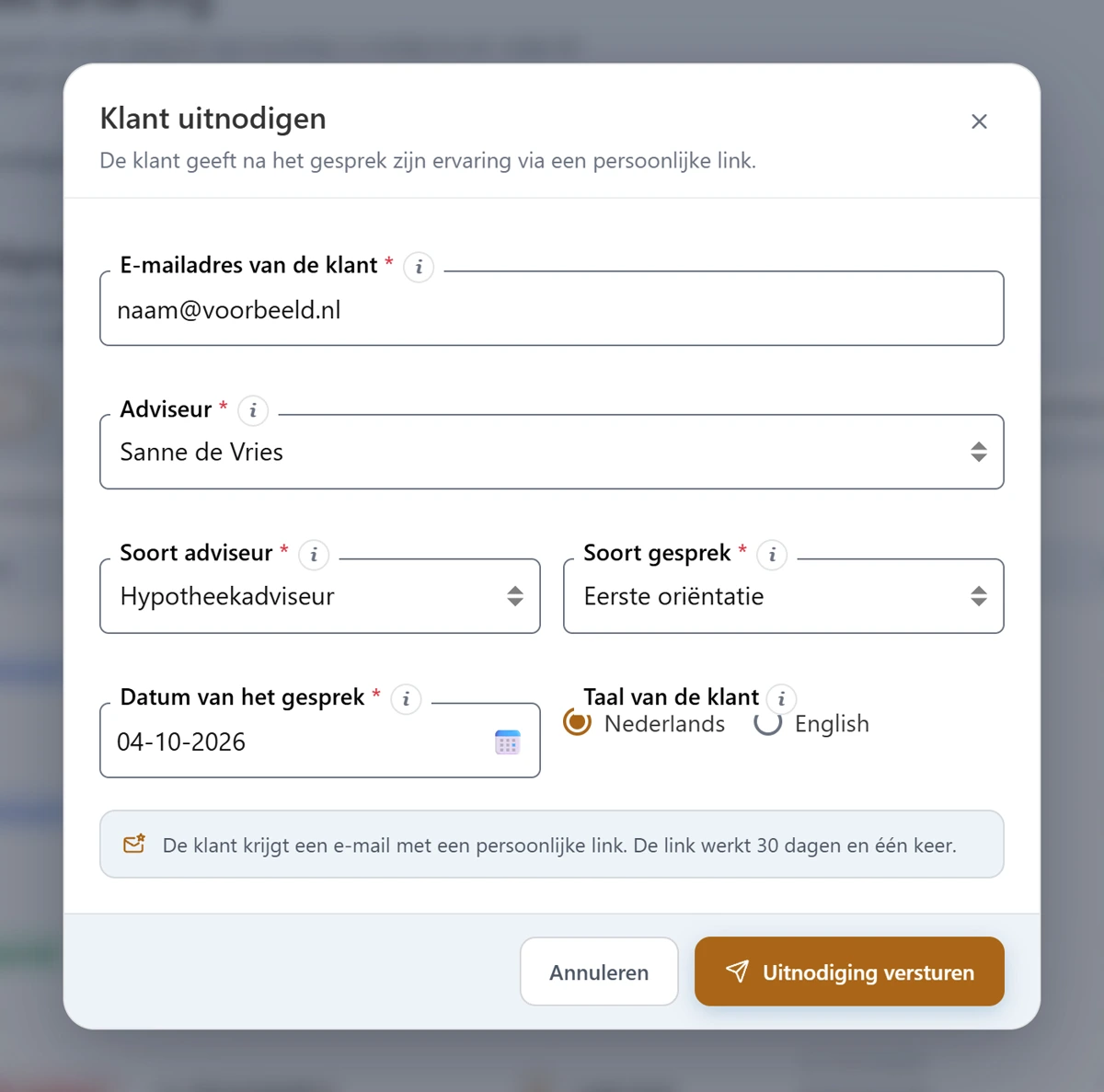
Afbeelding 2. Het venster Klant uitnodigen, ingevuld met een voorbeeldadres. Staat er geen adviseur in de lijst?
Dan staat in het venster Voeg eerst een adviseur toe. Klik op Naar Adviseurs om een adviseur toe te voegen. Hoe dat gaat, staat in 18.2 Adviseurs beheren. Daarna begint u opnieuw met Klant uitnodigen.
-
Verstuur de uitnodiging
Klik op Uitnodiging versturen. De klant krijgt een e-mail met een persoonlijke link.
Die link opent een aparte pagina op advieservaring.nl. De klant hoeft dus niet naar uw website. De knoppen krijgen de kleur van uw huisstijl.
Het venster sluit en u ziet de melding Uitnodiging verstuurd naar en het afgeschermde adres. De uitnodiging staat bovenaan de lijst met de status Verstuurd.Ziet u in plaats daarvan een andere melding? Lees dan Er loopt al een uitnodiging voor dit e-mailadres of De uitnodiging staat klaar, maar de e-mail is niet verstuurd.
-
Lees de lijst
Boven de lijst staan de knoppen Alle, Verstuurd, Ingevuld, Verlopen, Ingetrokken en Niet verstuurd. Achter elke knop staat het aantal uitnodigingen met die status. Klik op een knop om alleen die uitnodigingen te zien. Klik op Alle om weer alles te zien.
De lijst toont de nieuwste uitnodiging bovenaan, met 25 per pagina. Elke rij heeft deze kolommen:
- Status. Wat er met de uitnodiging is gebeurd. Lees de uitleg onder Wat betekent elke status?
- Klant. Het afgeschermde e-mailadres van de klant.
- Adviseur. De adviseur met wie de klant het gesprek had.
- Gesprek. De datum van het gesprek, met de soort gesprek en de soort adviseur.
- Geldig / ingevuld. Bij Verstuurd en Niet verstuurd staat hier Geldig tot en een datum. Bij de andere statussen staat hier Ingevuld op, Verlopen op of Ingetrokken op met de datum.
Rechts in elke rij staan de acties die bij die uitnodiging horen. Op een breed scherm staat bij sommige uitnodigingen één actie als losse knop en de rest in het menu met drie puntjes. Op een smaller scherm staan alle acties in dat menu.
-
Verstuur een uitnodiging opnieuw
Heeft de klant de e-mail niet gekregen of is hij kwijt? Klik in de rij op Opnieuw versturen. Staat die actie niet als losse knop in de rij, klik dan eerst op het menu met drie puntjes. U kunt een uitnodiging opnieuw versturen zolang de klant zijn ervaring nog niet heeft gegeven en u de uitnodiging niet heeft ingetrokken.
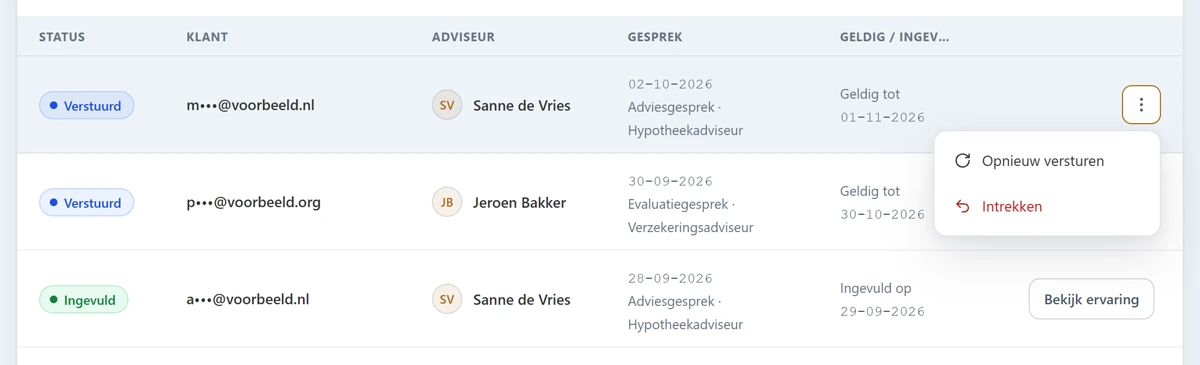
Afbeelding 3. Een rij met het geopende menu: Opnieuw versturen en Intrekken. Het Beveiligde Dashboard vraagt eerst om bevestiging in een venster met de vraag Uitnodiging opnieuw versturen? Daar staat: De klant krijgt een nieuwe e-mail met een nieuwe link. De vorige link werkt daarna niet meer. Klik op Opnieuw versturen om te bevestigen.
U ziet de melding Uitnodiging verstuurd naar en het afgeschermde adres. De klant heeft een nieuwe link die weer 30 dagen werkt. -
Trek een uitnodiging in
Wilt u niet meer dat de klant de uitnodiging gebruikt? Klik in het menu met drie puntjes op Intrekken. Dat kan bij de statussen Verstuurd en Niet verstuurd. Het Beveiligde Dashboard vraagt eerst om bevestiging.
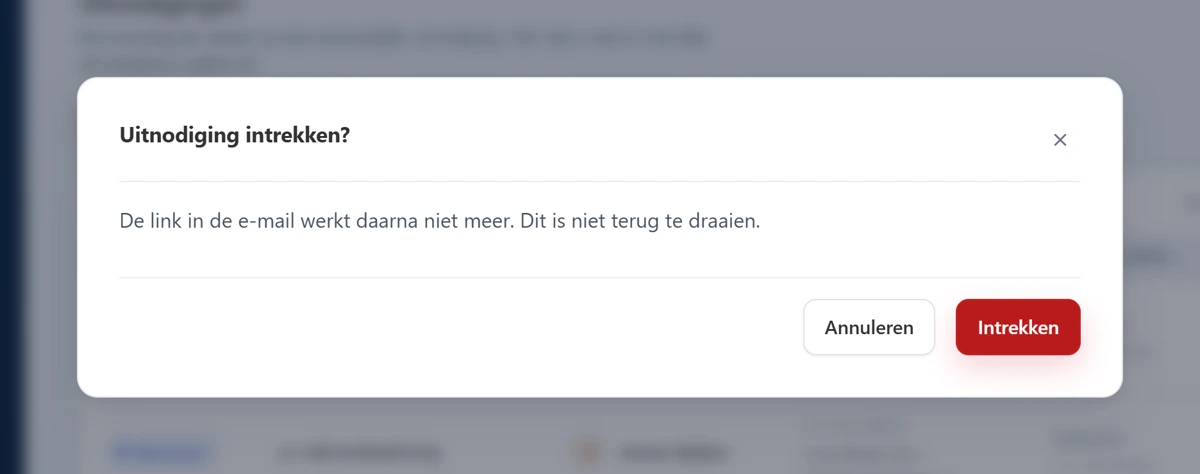
Afbeelding 4. De bevestiging bij het intrekken van een uitnodiging. U ziet de melding De uitnodiging is ingetrokken. De uitnodiging heeft nu de status Ingetrokken.Let op
Intrekken kunt u niet terugdraaien. Wilt u de klant daarna toch uitnodigen, dan maakt u een nieuwe uitnodiging met Klant uitnodigen.
-
Bekijk de ervaring van een klant
Heeft de klant zijn ervaring gegeven? Dan heeft de uitnodiging de status Ingevuld en staat in de rij de knop Bekijk ervaring. Klik erop.
Het tabblad Ervaringen opent, met die ervaring al opengeklapt. Wat u daar verder kunt doen, staat in hoofdstuk 18.
Resultaat
U weet nu hoe u een klant na het gesprek uitnodigt, hoe u in de lijst ziet wat er met elke uitnodiging is gebeurd, hoe u een uitnodiging opnieuw verstuurt of intrekt, en hoe u de ervaring van een klant bekijkt.
Goed om te weten
Wat betekent elke status?
Elke uitnodiging heeft precies één status. Deze tabel laat zien wat de status betekent en welke acties erbij horen. Heeft u alleen bekijkrecht, dan blijft alleen Bekijk ervaring over.
| Status | Wat het betekent | Wat u kunt doen |
|---|---|---|
| Verstuurd | De e-mail is verstuurd en de klant kan zijn ervaring nog geven. De link werkt tot de datum bij Geldig tot. | Opnieuw versturen of Intrekken |
| Ingevuld | De klant heeft zijn ervaring gegeven. | Bekijk ervaring |
| Verlopen | De link werkt niet meer, omdat de 30 dagen voorbij zijn. | Opnieuw versturen |
| Ingetrokken | De uitnodiging is ingetrokken. De link werkt niet meer. | Geen actie meer mogelijk |
| Niet verstuurd | De uitnodiging staat klaar, maar de e-mail is niet verstuurd. | Opnieuw versturen of Intrekken |
Er loopt al een uitnodiging voor dit e-mailadres
Heeft u dit adres al eerder uitgenodigd en loopt die uitnodiging nog? Dan kunt u geen tweede maken. Onder het veld E-mailadres van de klant staat dan Er loopt al een uitnodiging voor dit e-mailadres. met de knop Bekijk die uitnodiging. Die knop brengt u naar de uitnodiging in de lijst.
Een uitnodiging loopt zolang de klant zijn ervaring nog niet heeft gegeven, u de uitnodiging niet heeft ingetrokken en de link nog werkt. Wilt u de klant opnieuw bereiken, gebruik dan Opnieuw versturen bij die uitnodiging.
De uitnodiging staat klaar, maar de e-mail is niet verstuurd
De klant heeft nog niets gekregen
Ziet u na het versturen de melding De uitnodiging staat klaar, maar de e-mail is niet verstuurd.? Dan heeft de klant geen e-mail gekregen. De uitnodiging staat wel in de lijst, met de status Niet verstuurd. Klik bij die uitnodiging op Opnieuw versturen om de e-mail alsnog te sturen.
Waarom ziet u het e-mailadres niet helemaal?
In de lijst ziet u van elk adres alleen de eerste letter en het deel achter het apenstaartje, bijvoorbeeld m•••@voorbeeld.nl. U ziet het hele adres dus nooit in de lijst. Adviseur en datum van het gesprek helpen u om te zien om welke klant het gaat. Staat er Adres gewist, dan is het adres uit de uitnodiging verwijderd.
Hoe lang werkt de link in de e-mail?
De link werkt 30 dagen en één keer. Dat betekent:
- Na 30 dagen heeft de uitnodiging de status Verlopen. De klant kan de link dan niet meer gebruiken.
- Heeft de klant zijn ervaring gegeven, dan werkt dezelfde link niet nog een keer.
- Trekt u de uitnodiging in, dan werkt de link niet meer.
- Verstuurt u de uitnodiging opnieuw, dan krijgt de klant een nieuwe link die weer 30 dagen werkt. De vorige link werkt dan niet meer.