
Hoofdstuk 18.2
Adviseurs beheren
De adviseurs toevoegen die u bij een uitnodiging kiest, hun gegevens wijzigen, hun vertrek doorgeven en een adviseur verwijderen.
Waarvoor gebruikt u dit tabblad?
Een uitnodiging hoort altijd bij een adviseur. Zonder adviseur kunt u niemand uitnodigen. Op het tabblad Adviseurs maakt u daarom voor elke adviseur van uw kantoor een profiel. Zo koppelt u een ervaring aan de adviseur met wie de klant het gesprek had.
In het menu vindt u dit scherm onder COMMUNICATIE, via Advies ervaring. Kies daar het tabblad Adviseurs. U opent dit scherm rechtstreeks in het Beveiligde Dashboard. Hoe u daarna een klant uitnodigt, staat in 18.1 Klanten uitnodigen.
Voordat u begint
U heeft bewerkrecht nodig voor de module Advies ervaring om adviseurs toe te voegen, te wijzigen en te verwijderen. Heeft u alleen bekijkrecht, dan ziet u de lijst met adviseurs, maar staan er geen knoppen en geen menu bij.
Stappenplan
-
Open het tabblad Adviseurs
Klik in het menu onder COMMUNICATIE op Advies ervaring. Klik daarna op het tabblad Adviseurs. Rechtsboven staat de knop Adviseur toevoegen. Daaronder staat de lijst met adviseurs.
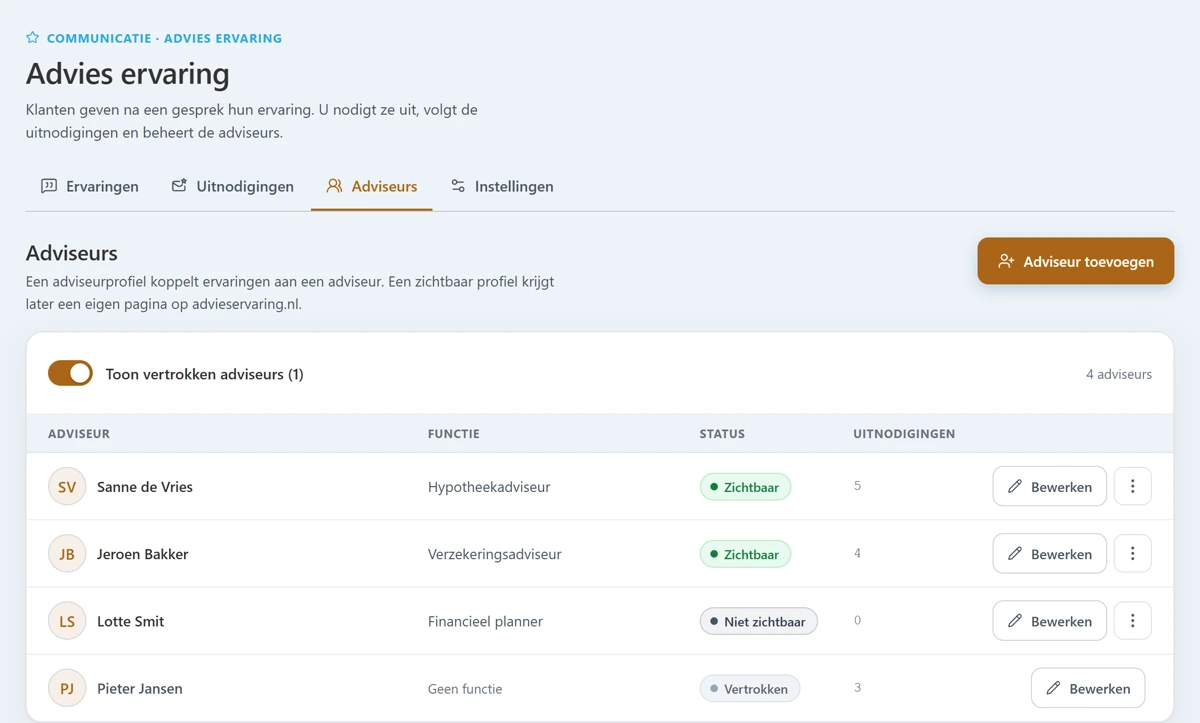
Afbeelding 1. Het tabblad Adviseurs met de schakelaar, de statussen en de acties. -
Voeg een adviseur toe
Klik op Adviseur toevoegen. Er opent een paneel met deze velden.
- Gegevens overnemen van een gebruiker. Dit veld is niet verplicht. Kiest u een gebruiker, dan komen naam en functie over uit Uw kantoor › Gebruikers. Daaronder staat dan Naam en functie van en de naam van de gebruiker, met de tekst staan ingevuld. Loop ze na. Kiest u Niet overnemen, zelf invullen, dan vult u de velden zelf in.
- Naam. Verplicht. De voor- en achternaam, 2 tot 100 tekens. Onder het veld staat: Zo staat de naam straks op advieservaring.nl.
- Functie. Niet verplicht. Deze staat onder de naam. Hoogstens 100 tekens, bijvoorbeeld Hypotheekadviseur.
- Voorbeeld. Een rondje met de initialen, de naam en de functie. Zo ziet u meteen hoe het profiel eruitziet.
- Zichtbaar op advieservaring.nl. Een schakelaar. Een zichtbaar profiel krijgt later een eigen pagina op advieservaring.nl.
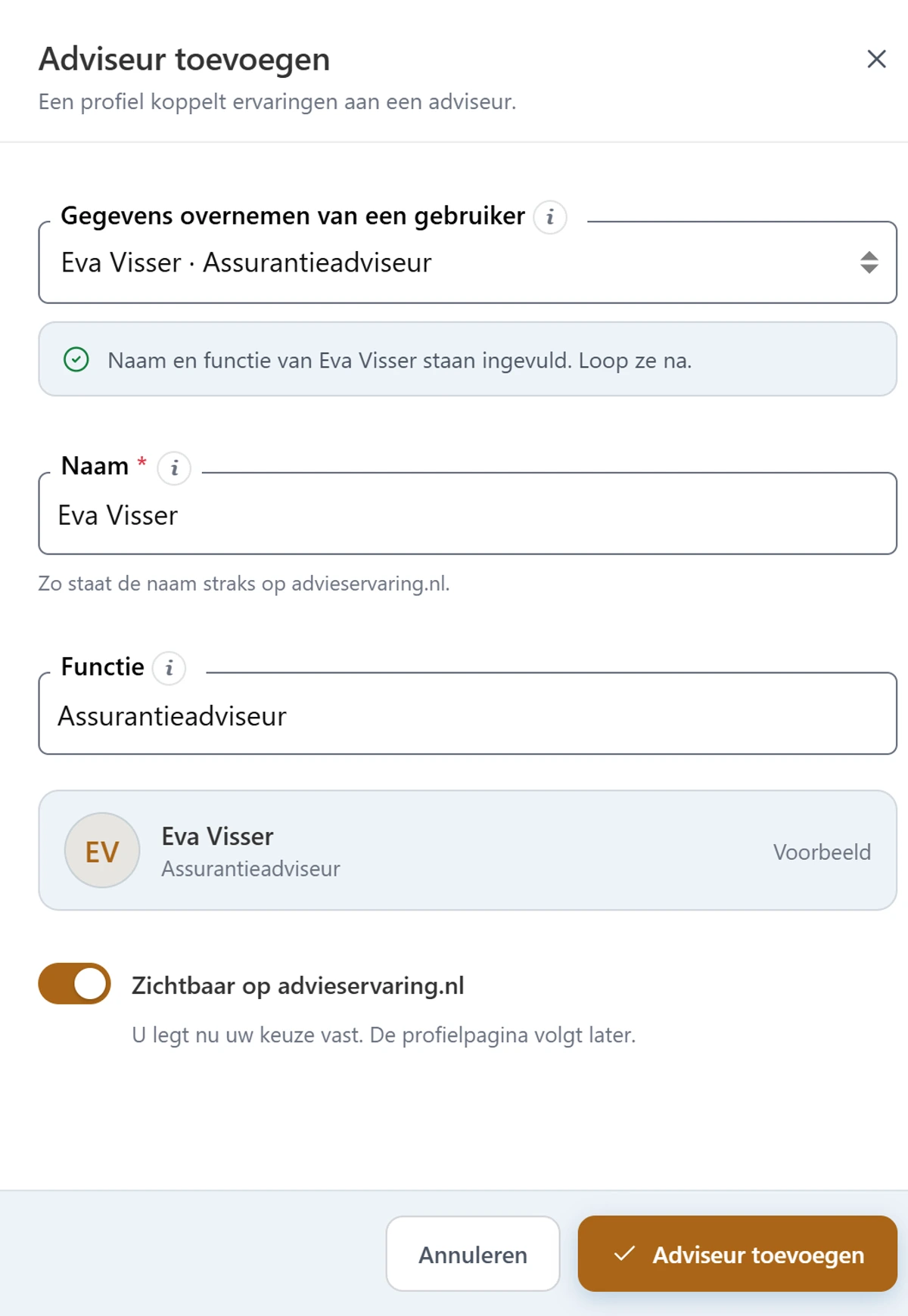
Afbeelding 2. Het paneel Adviseur toevoegen, ingevuld met een voorbeeldgebruiker. -
Sla het profiel op en lees de lijst
Klik onderaan op Adviseur toevoegen. Het paneel sluit en u ziet de melding met de naam van de adviseur en staat in de lijst.
De lijst heeft deze kolommen:
- Adviseur. De naam met de initialen.
- Functie. Heeft de adviseur geen functie, dan staat er Geen functie.
- Status. Zichtbaar, Niet zichtbaar of Vertrokken. Lees de uitleg onder Wat betekenen de statussen?
- Uitnodigingen. Het aantal uitnodigingen dat u aan deze adviseur koppelde.
Rechts in de rij staat de knop Bewerken, met het menu met drie puntjes als er nog meer acties zijn. Boven die kolom staat geen kop.
Een vertrokken adviseur staat standaard niet in de lijst. Boven de lijst staat de schakelaar Toon vertrokken adviseurs, met het aantal vertrokken adviseurs tussen haakjes. Zet de schakelaar aan om ze toch te zien. Een vertrokken adviseur staat dan gedempt in de lijst. Rechts naast de schakelaar staat hoeveel adviseurs de lijst nu toont.
Op een smaller scherm past de lijst zich aan en staan er minder kolommen. De acties staan dan in het menu met drie puntjes.
Staat de lijst nog leeg?
Dan staat er Er staan nog geen adviseurs in de lijst. met de tekst Voeg een adviseur toe. Daarna kunt u klanten uitnodigen. Zijn alle adviseurs vertrokken, dan staat er Alle adviseurs in de lijst zijn vertrokken. Zet dan de schakelaar Toon vertrokken adviseurs aan.
-
Bewerk een adviseur
Wilt u de naam of de functie wijzigen, of de keuze voor Zichtbaar op advieservaring.nl? Klik in de rij op Bewerken. Staat die knop niet in de rij, klik dan op het menu met drie puntjes. Het paneel heet nu Adviseur bewerken. Klik na uw wijziging op Opslaan.
U ziet de melding De wijzigingen zijn opgeslagen.Bij een vertrokken adviseur kunt u de naam en de functie nog wijzigen. De schakelaar Zichtbaar op advieservaring.nl staat dan uit en is niet te wijzigen.
-
Geef het vertrek van een adviseur door
Verlaat een adviseur uw kantoor? Klik in het menu met drie puntjes op Vertrek doorgeven. Die actie staat alleen in het menu van een adviseur die nog niet vertrokken is.
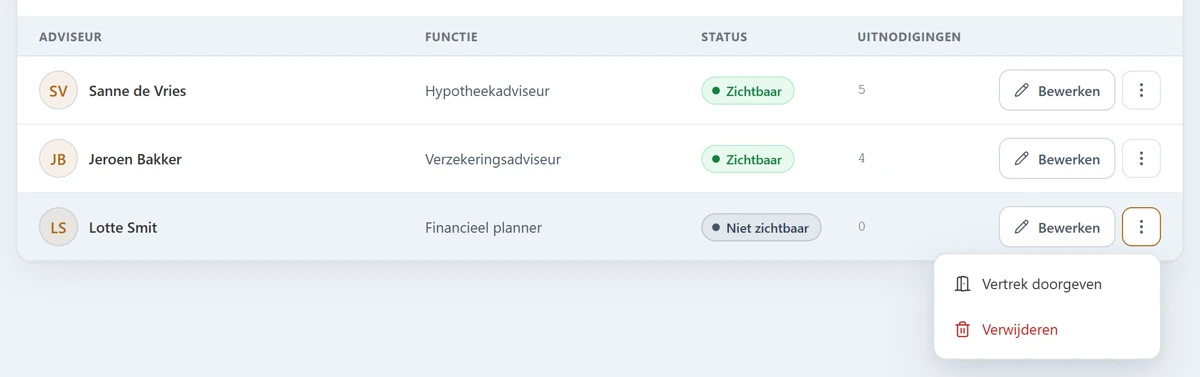
Afbeelding 3. Een rij met het geopende menu: Vertrek doorgeven en Verwijderen. Het Beveiligde Dashboard vraagt eerst om bevestiging in een venster met de vraag Vertrek van en de naam van de adviseur doorgeven? Daar staat: Het profiel is daarna niet meer zichtbaar en staat niet meer in de keuzelijst bij uitnodigen. Ervaringen blijven bij uw kantoor. Klik op Vertrek doorgeven om te bevestigen.
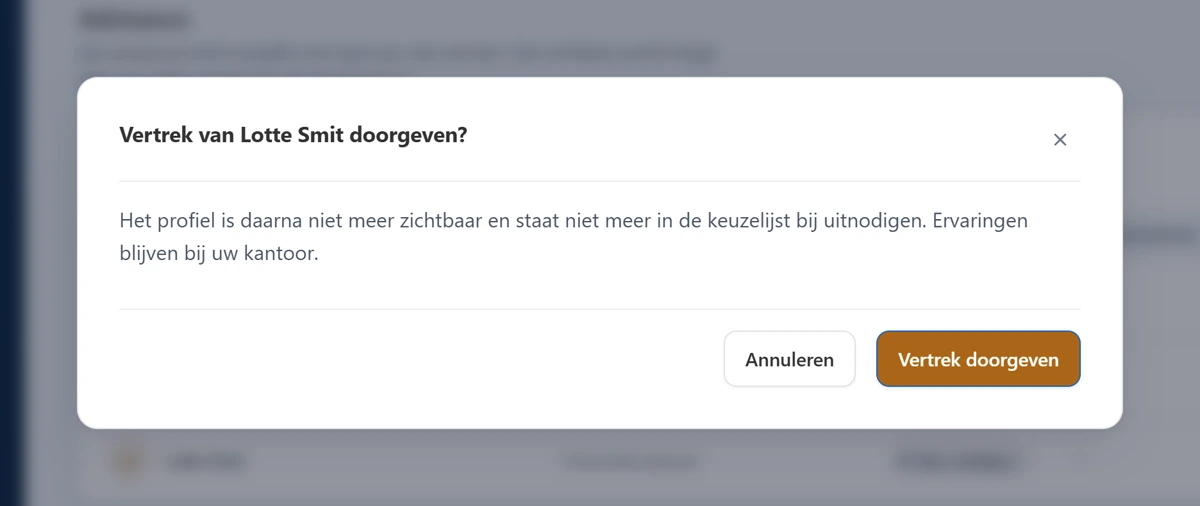
Afbeelding 4. De bevestiging bij het doorgeven van een vertrek. U ziet de melding Vertrek van en de naam doorgegeven. De adviseur heeft nu de status Vertrokken. Staat de schakelaar Toon vertrokken adviseurs uit, dan verdwijnt de rij uit de lijst.Let op
In het scherm staat geen knop om een vertrek ongedaan te maken. Geef het vertrek dus pas door als de adviseur uw kantoor echt verlaat.
-
Verwijder een adviseur
Heeft u een adviseur per ongeluk toegevoegd? Klik in het menu met drie puntjes op Verwijderen. Die actie staat alleen in het menu als bij de adviseur in de kolom Uitnodigingen een 0 staat. Het Beveiligde Dashboard vraagt eerst om bevestiging. Daar staat de vraag met de naam van de adviseur en verwijderen? en de tekst Het profiel verdwijnt definitief.
Klik op Verwijderen om te bevestigen. U ziet de melding met de naam van de adviseur en is verwijderd. De rij staat niet meer in de lijst.Let op
Verwijderen kunt u niet terugdraaien. Het profiel is daarna weg.
Resultaat
U weet nu hoe u een adviseur toevoegt, zijn gegevens wijzigt, zijn vertrek doorgeeft en een adviseur zonder uitnodigingen verwijdert. De adviseurs die nog bij uw kantoor werken, kunt u nu kiezen bij een uitnodiging.
Goed om te weten
Wat betekenen de statussen?
Elke adviseur heeft precies één status. Deze tabel laat zien wat de status betekent en welke acties erbij horen.
| Status | Wat het betekent | Wat u kunt doen |
|---|---|---|
| Zichtbaar | De adviseur werkt nog bij uw kantoor en u zette de schakelaar Zichtbaar op advieservaring.nl aan. Een zichtbaar profiel krijgt later een eigen pagina op advieservaring.nl. | Bewerken, Vertrek doorgeven en, zonder uitnodigingen, Verwijderen |
| Niet zichtbaar | De adviseur werkt nog bij uw kantoor, maar de schakelaar staat uit. U kunt de adviseur wel kiezen bij een uitnodiging. | Bewerken, Vertrek doorgeven en, zonder uitnodigingen, Verwijderen |
| Vertrokken | U gaf het vertrek door. Het profiel is niet meer zichtbaar en staat niet meer in de keuzelijst bij uitnodigen. | Bewerken en, zonder uitnodigingen, Verwijderen |
Waarom kunt u een adviseur soms niet verwijderen?
Een adviseur met uitnodigingen kunt u niet verwijderen. Ook ingetrokken en verlopen uitnodigingen tellen mee. De actie Verwijderen staat dan niet in het menu. Zou een uitnodiging net op dat moment bij de adviseur komen, dan meldt het Beveiligde Dashboard Deze adviseur heeft uitnodigingen. Geef in plaats daarvan het vertrek door.
Wat u dan doet, is het vertrek doorgeven. Het profiel staat dan niet meer in de keuzelijst bij uitnodigen, en alles wat al bij de adviseur hoort, blijft staan.
Wat gebeurt er met de ervaringen als een adviseur vertrekt?
Er verandert niets aan de ervaringen. Ze blijven bij uw kantoor. Het vertrek verandert alleen het profiel van de adviseur: dat is niet meer zichtbaar en staat niet meer in de keuzelijst bij uitnodigen. Voor een vertrokken adviseur kunt u geen nieuwe uitnodiging meer maken.
Welke naam ziet de klant?
In de e-mail met de uitnodiging staat de naam van de adviseur, zoals u die bij Naam invult. Controleer de naam dus goed voordat u het profiel opslaat.
Tip: koppel een profiel aan uw eigen gebruiker
Dan staat u zelf alvast ingevuld
Bent u zelf ook adviseur? Kies dan bij Gegevens overnemen van een gebruiker uw eigen gebruiker. Het profiel is dan aan uw gebruiker gekoppeld. Als u daarna zelf Klant uitnodigen opent, staat uw profiel al ingevuld bij Adviseur.