
Hoofdstuk 17.7
WooCommerce Nieuwsbrief Sync
Klanten uit uw webshop automatisch in uw nieuwsbriefbestand, met toestemming en zonder dubbele adressen.
Heeft u een webshop, dan zet deze plugin uw klanten automatisch in uw nieuwsbriefbestand. U hoeft dus geen adressen meer over te typen of te exporteren. De plugin brengt daarnaast een deel van het nieuwsbriefbeheer naar uw eigen website, zodat u niet voor elke handeling hoeft over te stappen.
Werkt alleen samen met WooCommerce
Deze plugin heeft de webshop-software WooCommerce nodig. Draait die niet op uw website, dan doet de plugin niets en krijgt u daar een melding over. Daarnaast is ook hier de Platform Connector nodig, want die regelt de koppeling met uw licentie.
Het menu van deze plugin
In het menu van uw website staat AS Nieuwsbrieven. Daaronder vindt u vijf schermen en een snelkoppeling.
- Instellingen: wanneer en hoe klanten worden doorgestuurd.
- Nieuwsgroepen: uw groepen beheren en koppelen aan productcategorieen.
- Relaties: opzoeken wie er in het nieuwsbriefsysteem staat.
- Statistieken: de cijfers van een verzonden nieuwsbrief.
- Diagnose: alle technische gegevens op een rij.
- Nieuwsbrief opstellen: een snelkoppeling die u rechtstreeks naar het Beveiligde Dashboard brengt, want daar schrijft u de nieuwsbrief zelf.
Instellingen
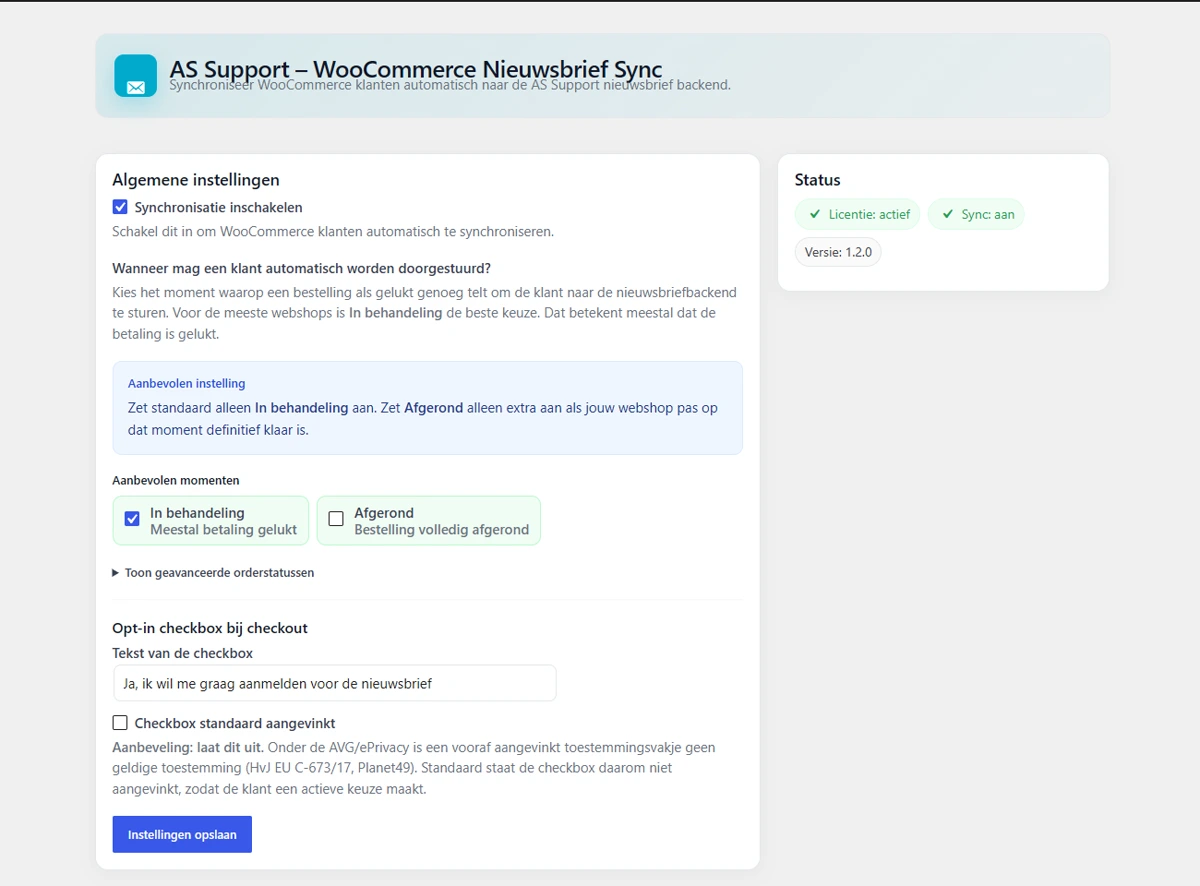
- Synchronisatie inschakelen: de hoofdschakelaar. Staat hij uit, dan wordt er niemand doorgestuurd.
- Wanneer mag een klant worden doorgestuurd: u kiest bij welke stand van een bestelling de klant meetelt. Voor de meeste webshops is In behandeling de juiste keuze, want dat betekent meestal dat de betaling is gelukt. Zet Afgerond er alleen bij als uw webshop pas op dat moment echt klaar is.
- Opt-in checkbox bij het afrekenen: het vinkje waarmee uw klant toestemming geeft. De tekst ernaast schrijft u zelf, dus u kunt er precies in zetten wat uw klant kan verwachten.
Werkt u met eigen tussenstappen in uw bestellingen, dan kunt u de overige orderstatussen laten zien en daar zelf een keuze uit maken. Voor de meeste webshops is dat niet nodig.
Laat het vinkje niet vooraf aanstaan
U kunt instellen dat het vinkje al aan staat, maar doe dat niet. Een vakje dat vooraf is aangevinkt geldt niet als toestemming. Uw klant moet zelf een actieve keuze maken, anders staat u met lege handen als iemand er later op terugkomt. Daarom staat het vinkje standaard uit.
Onderaan staan twee manieren om zelf iets in gang te zetten. Met Recente orders synchroniseren geeft u een aantal op en loopt de plugin de laatste bestellingen met toestemming nog een keer na, handig als er iets is misgegaan. Met Bulk-synchronisatie doet u hetzelfde voor al uw bestellingen.
Iedereen meenemen is bedoeld voor een verhuizing
Bij de bulk kunt u kiezen om alle klanten mee te nemen, ook zonder toestemming. Die keuze is bedoeld voor het overzetten van een bestand dat u ergens anders al had, waarbij de toestemming eerder is geregeld. Gebruik hem niet om zomaar uw hele klantenbestand in de nieuwsbrief te zetten. U krijgt daarom eerst een waarschuwing te zien.
Nieuwsgroepen
Hier beheert u uw nieuwsgroepen zonder over te stappen naar het Dashboard. De groepen worden in het nieuwsbriefsysteem bewaard, dus wat u hier wijzigt is daar meteen zichtbaar en andersom.
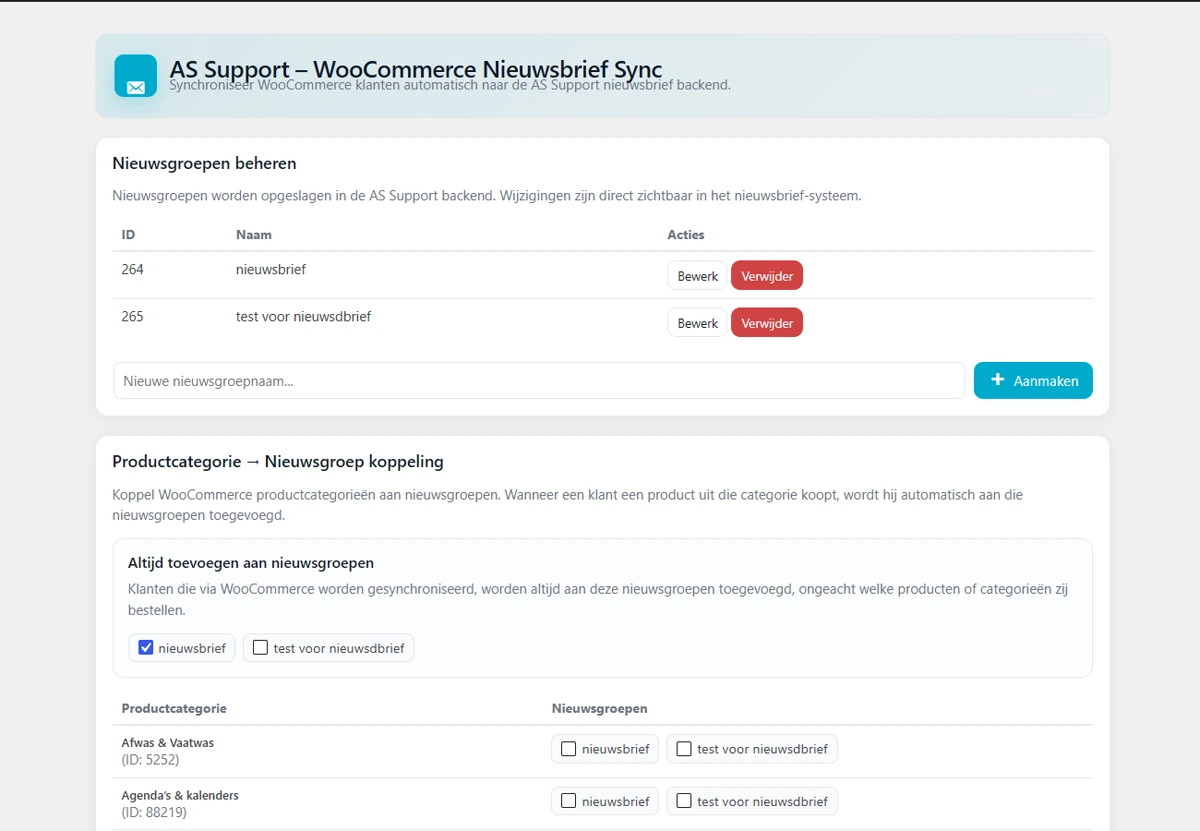
In de tabel bovenaan staat per groep het nummer en de naam, met daarachter de knoppen om hem aan te passen of te verwijderen. Met Aanmaken maakt u een nieuwe groep.
Daaronder zit het onderdeel dat deze plugin bijzonder maakt. U kunt per productcategorie aangeven in welke nieuwsgroepen een klant terechtkomt. Koopt iemand iets uit die categorie, dan wordt hij daar vanzelf aan toegevoegd. Zo krijgt een klant die kookboeken koopt andere post dan een klant die schoonmaakmiddelen bestelt.
Wilt u dat iedereen sowieso in een bepaalde groep komt, dan zet u die groep bij Altijd toevoegen aan nieuwsgroepen. Dat geldt dan ongeacht wat er besteld wordt.
Relaties
Hier zoekt u op wie er in het nieuwsbriefsysteem staat en bij welke groepen die persoon hoort. Handig als een klant belt met de vraag of hij wel of niet is aangemeld.
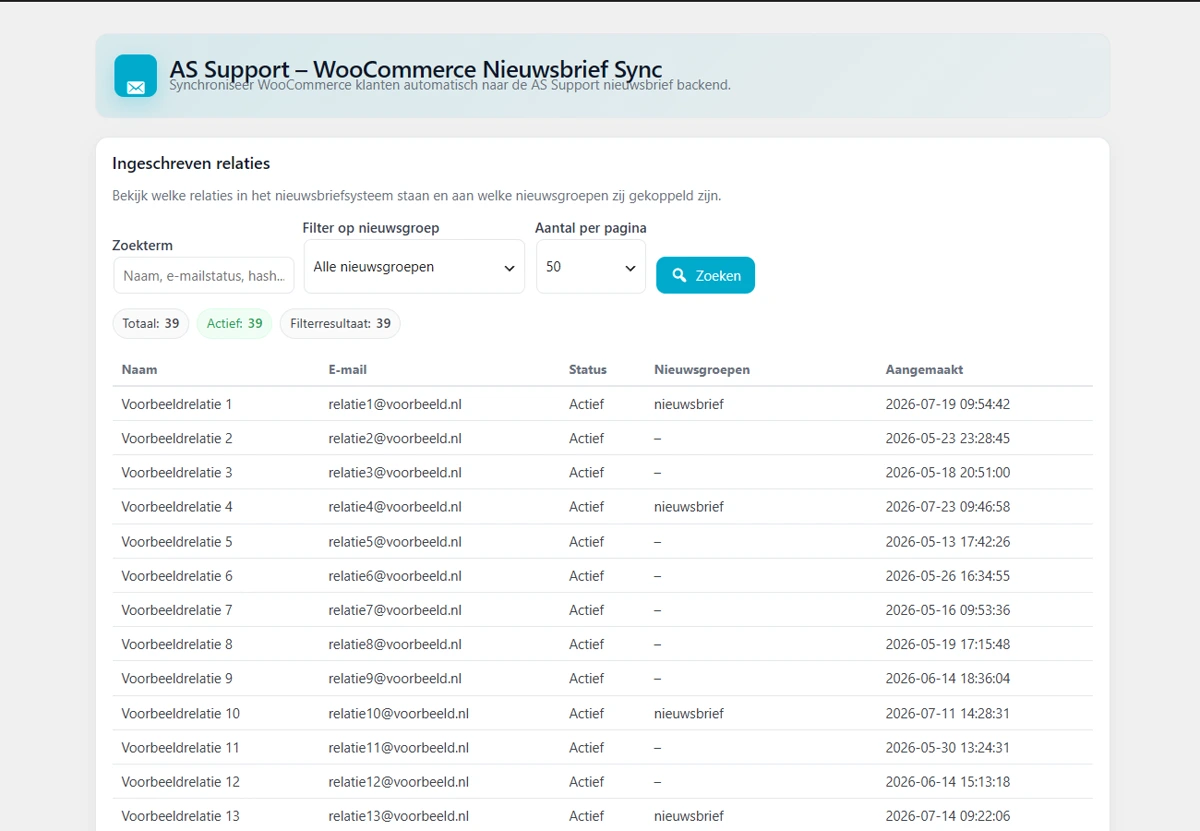
- Zoekterm: zoek op naam of e-mailadres.
- Filter op nieuwsgroep: laat alleen de mensen uit een bepaalde groep zien.
- Aantal per pagina: 25, 50 of 100 regels tegelijk.
Boven de lijst staan drie tellers: hoeveel relaties er in totaal zijn, hoeveel daarvan actief zijn, en hoeveel er in uw huidige selectie vallen. Per regel ziet u de naam, het e-mailadres, de status, de groepen en wanneer de relatie is aangemaakt. Aanpassen doet u in het Dashboard bij Nieuwsbriefrelaties.
Statistieken
Kies een verzonden nieuwsbrief en u ziet hoe die het heeft gedaan. Het scherm legt zelf uit wat de cijfers betekenen.
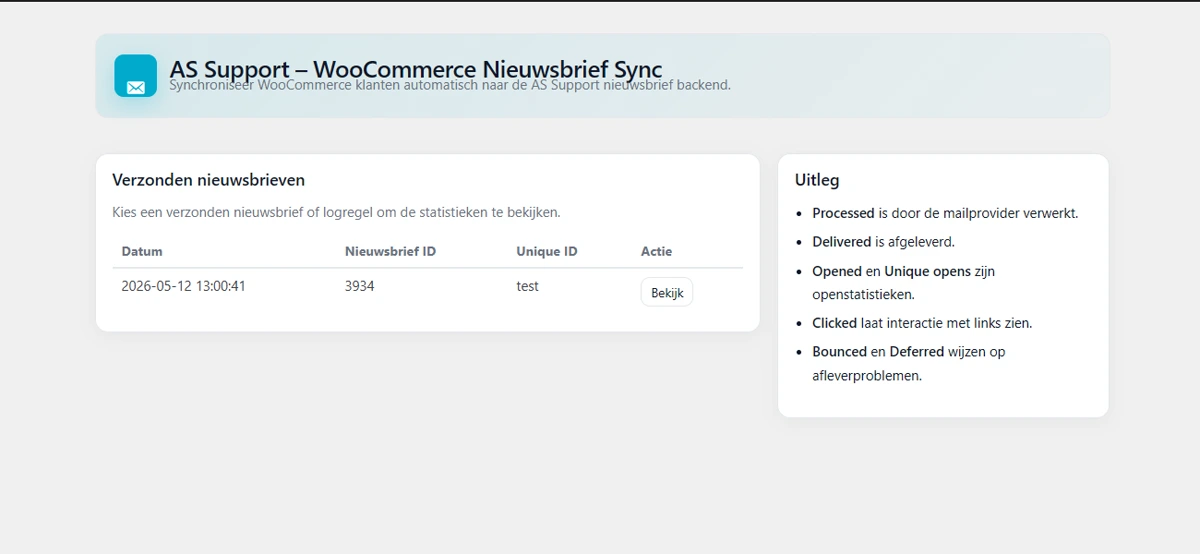
- Verwerkt: het bericht is door de verzendpartij opgepakt.
- Afgeleverd: het bericht is bij de ontvanger aangekomen.
- Geopend: hoe vaak de nieuwsbrief is geopend, en door hoeveel verschillende mensen.
- Geklikt: hoe vaak er op een link in de nieuwsbrief is geklikt.
- Geweigerd en uitgesteld: wijzen op een probleem met de bezorging.
Dezelfde cijfers vindt u uitgebreider in het Dashboard bij Statistieken, inclusief wie een bericht heeft geweigerd en waarom.
Diagnose
Dit scherm zet alles op een rij wat wij nodig hebben als u ons om hulp vraagt: de versie van de plugin, of de Platform Connector gevonden is, of uw licentie actief is, of de synchronisatie aan staat, en bij welke stand van een bestelling er wordt gesynchroniseerd. Daarnaast de versies van uw webshop-software, uw WordPress en de server.
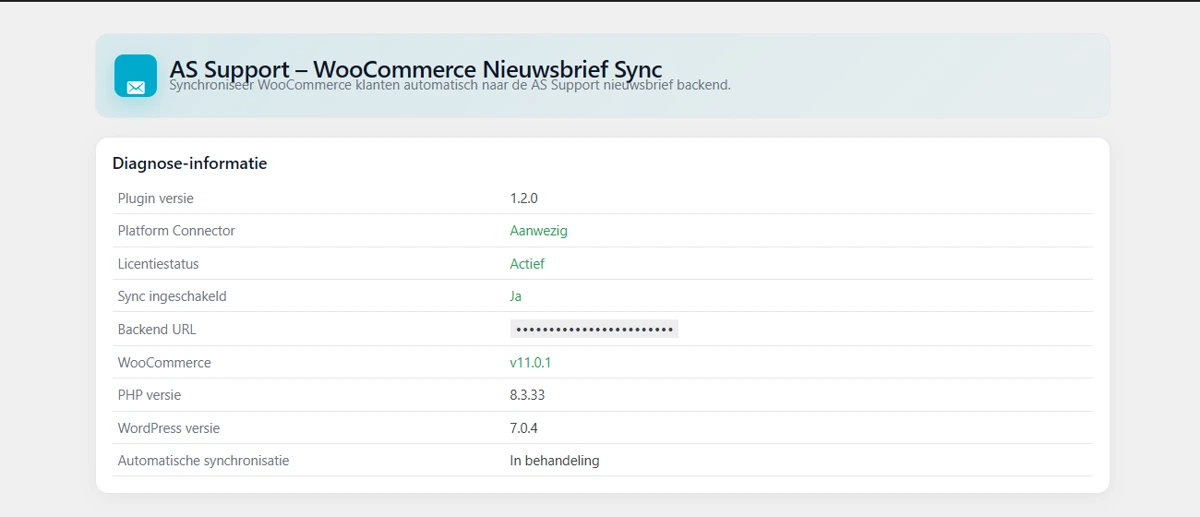
Loopt er iets niet, kijk dan eerst hier. Staat de Platform Connector op afwezig of de licentie op niet actief, dan begint de oplossing daar en niet bij deze plugin.
Dubbele adressen
Bestelt dezelfde klant vaker, dan komt hij niet meerdere keren in uw bestand te staan. De plugin herkent het e-mailadres en werkt de bestaande regel bij.