
Hoofdstuk 11.3
Maximale hypotheek
De uitgebreidste module van de drie. U bepaalt welke vragen uw bezoeker krijgt en welke verstrekkers meedoen in de berekening.
Wat staat er op dit scherm?
Dit scherm heet Maximale hypotheek. U opent dit scherm rechtstreeks in het Beveiligde Dashboard. Boven de titel staat het kruimelpad Websitemodules · Hypotheek · Maximale hypotheek.
Met deze module rekent een bezoeker uit hoeveel hij kan lenen. Dit scherm heeft twaalf genummerde stappen, meer dan elke andere module. Stap 9 en stap 10 gaan over het rapport, stap 11 en stap 12 over de e-mail van de module. Elke stap slaat apart op.
Voordat u begint
Bedenk welke vragen u uw bezoeker wilt stellen. Hoe meer vragen, hoe nauwkeuriger de uitkomst, maar ook hoe meer werk voor de bezoeker.
Stappenplan
-
Open het scherm
Klik in het menu op Websitemodules en daarna onder HYPOTHEEK MODULES op Maximale hypotheek.
U ziet de stappen onder elkaar. Neem er rustig de tijd voor. U hoeft ze niet allemaal in te vullen. -
Zet de titel en de taal goed
Stap 1 heet Titel boven de module. Laat u het veld leeg, dan komt de originele titel te staan, en die vertaalt mee bij een taalwissel.
Stap 2 heet Taalinstellingen. Kies bij Standaard taal uit Nederlands, Engels of Frysk, en bij Standaard toon tussen Jij vorm en U vorm. Met de drie vinkjes haalt u een taal uit de keuzelijst van uw bezoeker.
-
Kies welke vragen u stelt
Stap 3 heet Welke vragen wilt u stellen? Alleen wat u aanvinkt, verschijnt in de module. Dit zijn de negen onderwerpen.
- Sociale uitkeringen, Alimentatie en VEB toelage: extra inkomsten.
- Partner alimentatie, Lening, Studieschuld en Hypotheek waarvan rente niet aftrekbaar: lasten.
- Private lease en Erfpacht: vaste verplichtingen.
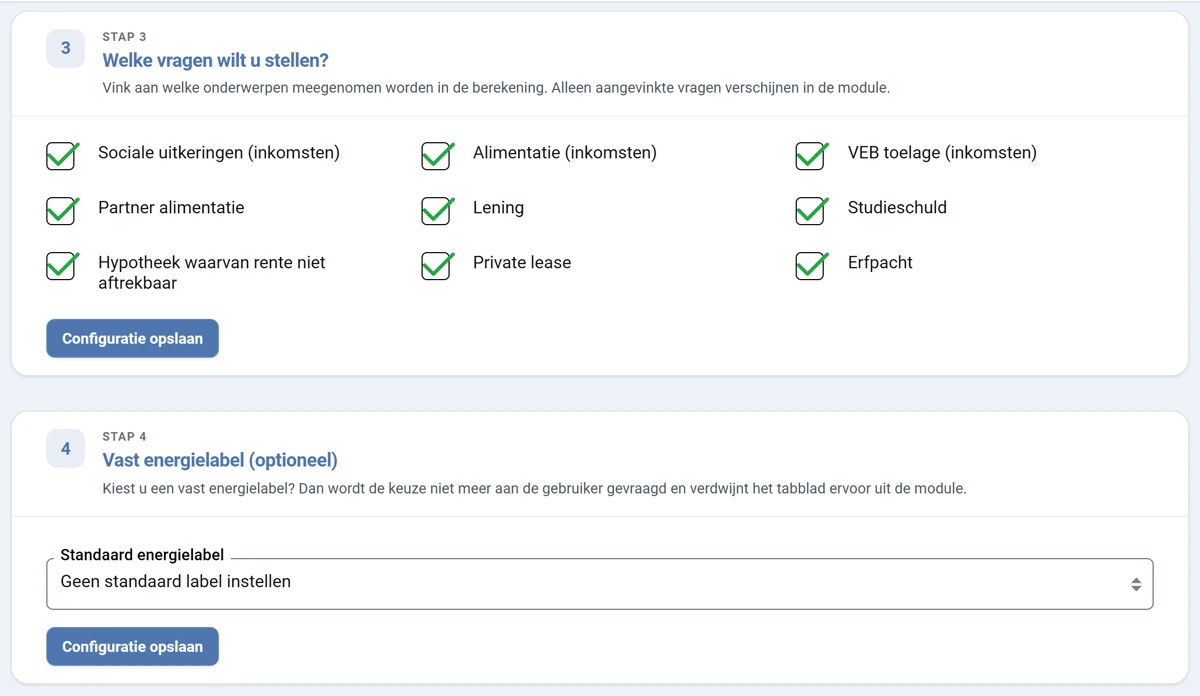
Afbeelding 1. Stap 3 met de vragen en stap 4 met het vaste energielabel. Vinkt u een onderwerp uit, dan telt het ook niet mee in de berekening. Dat maakt de uitkomst dus minder nauwkeurig. -
Kies eventueel een vast energielabel
Stap 4 heet Vast energielabel (optioneel). Kiest u hier een label, dan wordt die vraag niet meer aan uw bezoeker gesteld en verdwijnt het tabblad ervoor uit de module.
De keuzelijst loopt van Energielabel A++++ tot en met Energielabel G, met daarnaast Geen label en Geen standaard label instellen.
Weet u het label van uw bezoekers niet? Kies dan Geen standaard label instellen, zodat de bezoeker het zelf invult. -
Voeg een eigen knop toe en koppel een webhook
Stap 5 heet Eigen knoppen aan het eind van de module. Vul een tekst en een webadres in en klik op Knop toevoegen. U kunt eventueel een tekstkleur en een achtergrondkleur kiezen.
Stap 6 heet Webhook koppelen (optioneel). Daarmee stuurt u rapportages automatisch door naar een ander systeem. Laat het veld leeg als u dat niet gebruikt.
-
Kies de verstrekkers
Stap 7 heet Hypotheekverstrekkers voor de berekening. Standaard rekent deze module met de verstrekkers die u bij Uw kantoor, Verstrekkers heeft gekozen. Wilt u hier andere verstrekkers, zet dan de schakelaar Wijk af van uw algemene verstrekker-selectie aan en vink aan welke meetellen.
Kies alleen partijen waarmee uw kantoor ook echt zaken doet. Anders krijgt uw klant een uitkomst die u niet kunt waarmaken. -
Stel de persoonlijke adviseur in
Stap 8 heet Persoonlijke adviseur. Dat werkt hetzelfde als bij Droomhuis gevonden: u kiest een foto, vult naam en functie in, of neemt de gegevens over van een medewerker.
Vult u geen naam in, dan staat er geen adviseur in het rapport. -
Kies welk rapport uw klant ontvangt
Stap 9 heet Rapportversie. Hier bepaalt u welk rapport uw klant per e-mail ontvangt. U kiest uit twee versies.
- Standaardrapport: het rapport over de maximale hypotheek, in de taal en de aanspreekvorm die uw klant kiest.
- Uitgebreid adviesrapport: een rapport met grafieken en informatie over de woning en de buurt. Dit rapport is er alleen in het Nederlands.
Er staat altijd precies één versie aan. Vinkt u een andere versie aan, dan gaat de vorige vanzelf uit. Heeft u nog niets gekozen, dan ontvangt uw klant het standaardrapport. Heeft uw kantoor een eigen rapport laten maken, dan staat dat er ook bij.
Klik op Rapportversie opslaan. Het scherm meldt dat de rapportversie is opgeslagen.Onder de keuze staat de knop Kleuren van het rapport aanpassen. Die brengt u naar de stap Kleuren voor rapporten op de pagina Huisstijl. Ziet u die knop niet, dan stelt uw beheerder de kleuren in.
-
Kies wat er in het rapport staat
Stap 10 heet Onderdelen van het rapport. Hier bepaalt u of het uitgebreide adviesrapport informatie over de woning en de buurt bevat. Alles staat standaard aan. Bij het standaardrapport verandert deze stap niets.
Zet u het vinkje Locatie-informatie over de woning en de buurt uit, dan vallen de pagina's over de woning en de buurt weg, en ook de tegel met het adres op de voorpagina. De berekeningen blijven gewoon in het rapport staan.
Staat het vinkje aan, dan zet u daaronder per pagina losse onderdelen aan of uit. Het gaat om vijf pagina's: Uw nieuwe omgeving, Onderwijs en bereikbaarheid, Milieu en water, Bodem en fundering en De woning. Zet u alle onderdelen van een pagina uit, dan valt die pagina weg. Wat er precies op elke pagina staat, leest u bij Droomhuis gevonden.
Klik op Onderdelen opslaan. Het scherm meldt dat de onderdelen van het rapport zijn opgeslagen. -
Sla elke stap apart op
Onder elke stap staat een eigen knop om op te slaan.
Elke stap een eigen knop
Dit scherm heeft de meeste losse opslagknoppen van alle modules. Er loopt onderaan geen balk mee die meldt dat u nog niet heeft opgeslagen. Werk daarom stap voor stap: aanpassen, opslaan, en pas dan door naar de volgende.
-
Stel de e-mail van deze module in
Onderaan de pagina stelt u de e-mail van deze module in: de adressen bij E-mailrouting van deze module, met daaronder de opgeslagen instellingen, en de tekst bij E-mailtemplates van deze module. Het zijn dezelfde instellingen als op de schermen E-mailrouting en E-mailtemplates, dus wat u op de ene plek opslaat, ziet u ook op de andere. Ziet u die twee schermen niet in het menu, dan ziet u deze onderdelen ook niet.
Resultaat
De module stelt precies de vragen die bij uw kantoor passen, rekent met de verstrekkers waarmee u werkt, en toont onder de uitkomst uw eigen adviseur en uw eigen knop. Uw klant ontvangt het rapport dat u kiest, met alleen de onderdelen die u erin wilt.
Goed om te weten
Meer vragen of minder vragen?
Een afweging die u zelf maakt
Elke vraag die u aanzet, maakt de uitkomst nauwkeuriger. Maar hij maakt de module ook langer, en bij een lange module haken meer bezoekers af. Begin met de vragen die voor uw klanten het meest spelen.
Verstrekkers op twee plekken
De lijst bij Uw kantoor, Verstrekkers geldt ook voor het Renteoverzicht hypotheekverstrekkers. Heeft u hier een eigen lijst gekozen, dan staat die daar los van. Loop dan allebei de lijsten na als u met een nieuwe partij gaat werken.
Uw klant kiest een andere taal dan Nederlands
Het uitgebreide adviesrapport is er alleen in het Nederlands. Kiest uw klant in de module Engels of Frysk, dan ontvangt hij het standaardrapport in zijn eigen taal. Dat gebeurt vanzelf. U hoeft daar niets voor in te stellen.
Uw kleuren staan bij Huisstijl
Bij de titel van dit scherm staat het al. De huisstijlkleuren van de module beheert u op de pagina Huisstijl, niet hier.