
Hoofdstuk 11.1
Droomhuis gevonden
De taal en de toon van de module instellen, kiezen wie er als persoonlijke adviseur in het rapport komt te staan, en bepalen welk rapport uw klant ontvangt.
Wat staat er op dit scherm?
In het menu heet dit onderdeel Droomhuis gevonden. Op het scherm zelf staat de titel Financieringsbehoefte / woonlasten inzicht. U opent dit scherm rechtstreeks in het Beveiligde Dashboard.
Met deze module rekent een bezoeker uit wat een gevonden woning hem aan financiering en woonlasten kost. Op dit scherm stelt u niet de rekenregels in, maar de vorm: de taal, de toon, de adviseur onder het rapport en het rapport zelf.
Het scherm heeft zeven genummerde stappen. Stap 1 en stap 2 hebben elk een eigen knop Configuratie opslaan. Stap 3 heeft de knop Adviseur opslaan. Stap 4 en stap 5 gaan over het rapport. Stap 6 en stap 7 gaan over de e-mail van de module.
Voordat u begint
Bedenk wie er als adviseur onder het rapport moet komen. Heeft u een foto van die persoon? Zet die dan klaar, of zorg dat hij in uw mediabibliotheek staat.
Stappenplan
-
Open het scherm
Klik in het menu op Websitemodules en daarna onder HYPOTHEEK MODULES op Droomhuis gevonden.
U ziet de stappen onder elkaar. Boven de titel staat het kruimelpad Websitemodules · Financieringsbehoefte.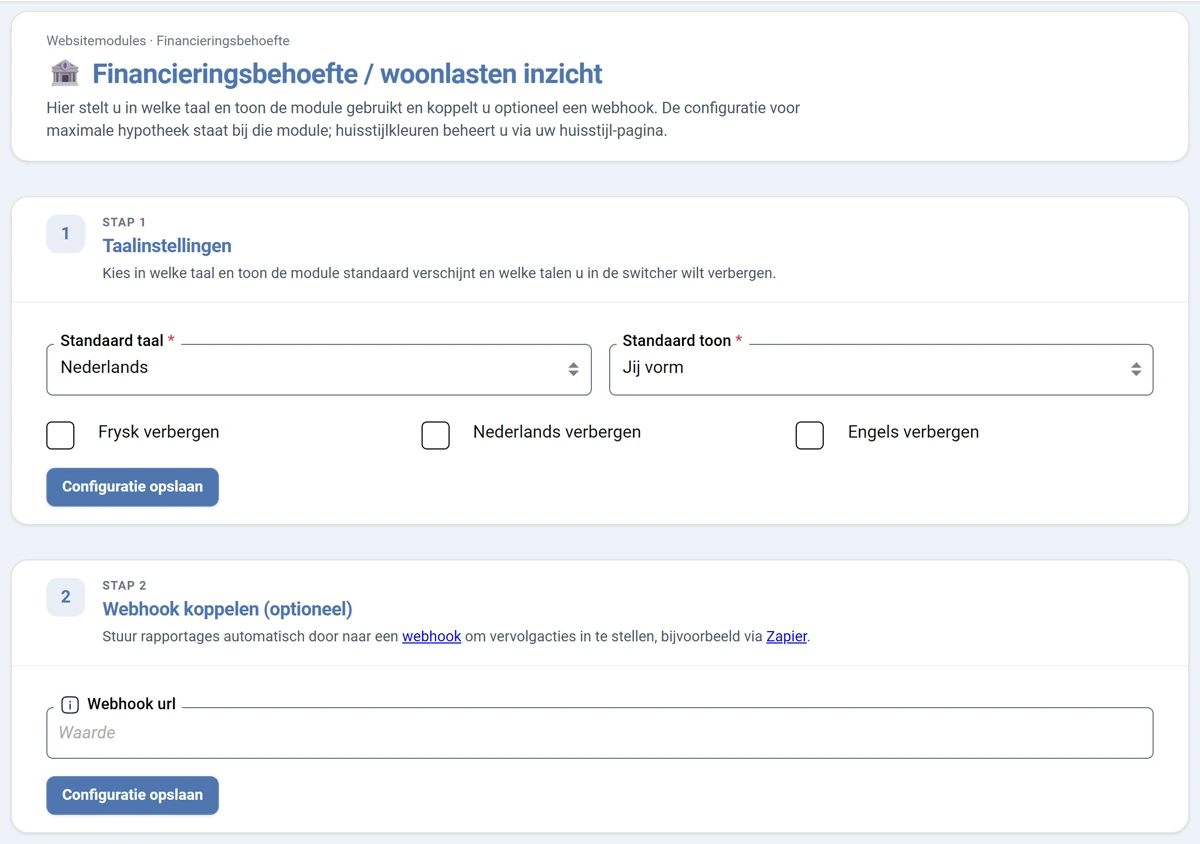
Afbeelding 1. Stap 1 met de taalinstellingen en stap 2 met de webhook. -
Kies de taal en de toon
Stap 1 heet Taalinstellingen. Hier bepaalt u in welke taal en toon de module standaard verschijnt.
- Standaard taal: Nederlands, Engels of Frysk.
- Standaard toon: Jij vorm of U vorm.
Daaronder staan drie vinkjes waarmee u een taal uit de keuzelijst van uw bezoeker haalt: Frysk verbergen, Nederlands verbergen en Engels verbergen.
Klik daarna op Configuratie opslaan onder dit blok. Werkt u alleen in het Nederlands? Verberg dan de andere twee talen. -
Koppel een webhook
Stap 2 heet Webhook koppelen (optioneel). Vul bij Webhook url een adres in om rapportages automatisch door te sturen. Op het scherm staat Zapier als voorbeeld genoemd.
Klik op Configuratie opslaan onder dit blok. Weet u niet wat u hier moet invullen? Laat het veld dan leeg. De module werkt gewoon zonder.Wat is een webhook?
Dat is een adres waar een ander systeem naar luistert. Zodra er een rapport klaar is, gaat er automatisch een bericht naartoe. Zo kunt u er een vervolgactie aan hangen. Uw websitebeheerder of uw CRM-leverancier weet welk adres u nodig heeft.
-
Kies de persoonlijke adviseur
Stap 3 heet Persoonlijke adviseur. Hier kiest u wie er in het adviesrapport komt te staan. Vult u geen naam in, dan staat er geen adviseur in het rapport.
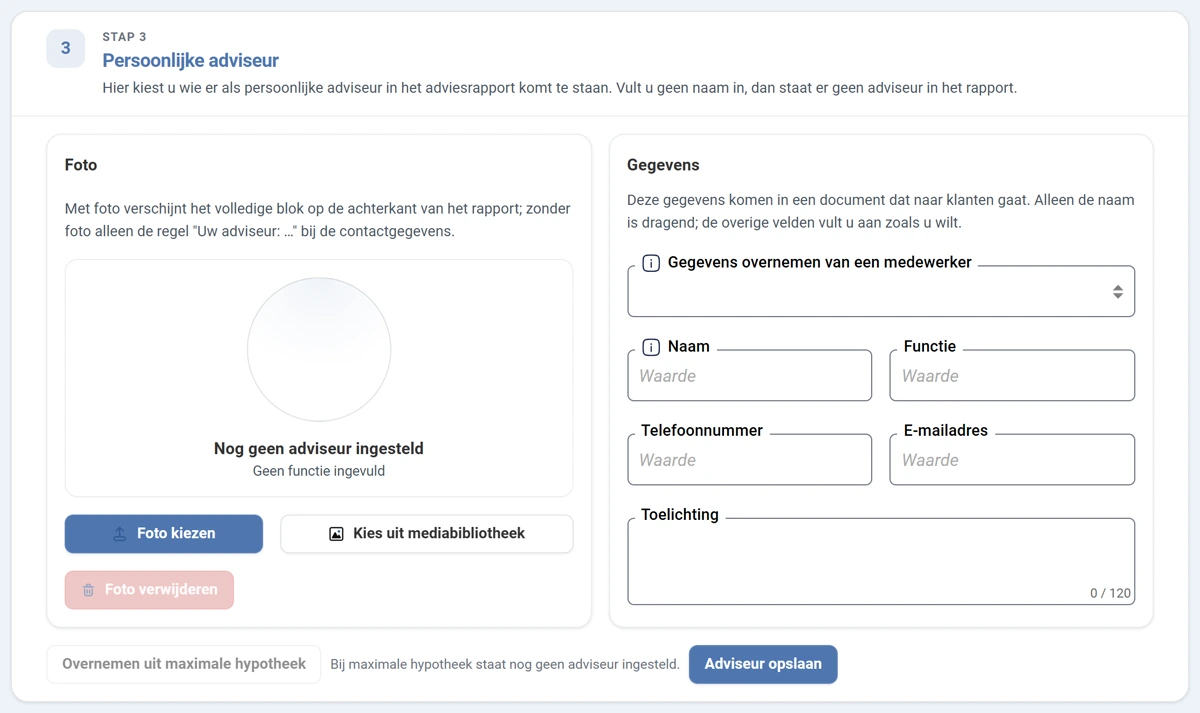
Afbeelding 2. Stap 3 met de foto links en de gegevens van de adviseur rechts. Rechts vult u de gegevens in. Alleen de naam is echt nodig.
- Gegevens overnemen van een medewerker: kies een collega en de velden worden voor u ingevuld.
- Naam, Functie, Telefoonnummer en E-mailadres.
- Toelichting: een korte tekst van hoogstens 120 tekens.
Links zet u een foto neer met Foto kiezen of met Kies uit mediabibliotheek. Met Foto verwijderen haalt u hem weer weg.
Bij de foto staat wat het verschil is. Met een foto komt het hele blok op de achterkant van het rapport. Zonder foto komt er alleen een regel met de naam van de adviseur bij de contactgegevens. -
Sla de adviseur op
Klik onderaan op Adviseur opslaan. Daarnaast staat de knop Overnemen uit maximale hypotheek, waarmee u de adviseur van die module kopieert.
Staat daar nog niemand ingesteld, dan meldt het scherm dat. De knop levert dan niets op.Elke stap een eigen knop
Elk blok slaat apart op. Verandert u de taal én de adviseur, klik dan ook op allebei de knoppen. Er loopt onderaan geen balk mee die u eraan herinnert.
-
Kies welk rapport uw klant ontvangt
Stap 4 heet Rapportversie. Hier bepaalt u welk rapport uw klant per e-mail ontvangt. U kiest uit twee versies.
- Standaardrapport: het rapport over de financieringsbehoefte, in de taal en de aanspreekvorm die uw klant kiest.
- Uitgebreid adviesrapport: een rapport met grafieken en informatie over de woning en de buurt. Dit rapport is er alleen in het Nederlands.
Er staat altijd precies één versie aan. Vinkt u een andere versie aan, dan gaat de vorige vanzelf uit. Heeft u nog niets gekozen, dan ontvangt uw klant het standaardrapport.
Klik op Rapportversie opslaan. Het scherm meldt dat de rapportversie is opgeslagen.Onder de keuze staat de knop Kleuren van het rapport aanpassen. Die brengt u naar de stap Kleuren voor rapporten op de pagina Huisstijl. Ziet u die knop niet, dan stelt uw beheerder de kleuren in.
-
Kies wat er in het rapport staat
Stap 5 heet Onderdelen van het rapport. Hier bepaalt u of het uitgebreide adviesrapport informatie over de woning en de buurt bevat. Alles staat standaard aan. Bij het standaardrapport verandert deze stap niets.
Bovenaan staat het vinkje Locatie-informatie over de woning en de buurt. Zet u het uit, dan vallen de pagina's over de woning en de buurt weg, en ook de tegel met het adres op de voorpagina. De rest van het rapport blijft hetzelfde, met alle berekeningen.
Staat het vinkje aan, dan ziet u daaronder per pagina wat erop staat. Die onderdelen zet u een voor een aan of uit.
- Uw nieuwe omgeving: buurtcijfers en voorzieningen in de buurt.
- Onderwijs en bereikbaarheid: scholen in de buurt en openbaar vervoer.
- Milieu en water: geluid en luchtkwaliteit, en overstromingsrisico.
- Bodem en fundering: funderingsaandachtsgebied.
- De woning: energielabel en woningkenmerken uit de BAG.
Zet u alle onderdelen van een pagina uit, dan valt die pagina weg. Zet u alle negen onderdelen uit, dan is dat hetzelfde als het bovenste vinkje uitzetten.
Klik op Onderdelen opslaan. Het scherm meldt dat de onderdelen van het rapport zijn opgeslagen. -
Stel de e-mail van deze module in
Onderaan de pagina stelt u de e-mail van deze module in: de adressen bij E-mailrouting van deze module, met daaronder de opgeslagen instellingen, en de tekst bij E-mailtemplates van deze module. Het zijn dezelfde instellingen als op de schermen E-mailrouting en E-mailtemplates, dus wat u op de ene plek opslaat, ziet u ook op de andere. Ziet u die twee schermen niet in het menu, dan ziet u deze onderdelen ook niet.
Resultaat
De module spreekt uw bezoekers aan in de taal en de toon die bij uw kantoor passen. En onder het rapport staat een adviseur met naam en gezicht, zodat uw klant weet bij wie hij terechtkan. Uw klant ontvangt het rapport dat u kiest, met alleen de onderdelen die u erin wilt.
Goed om te weten
Wat stelt u hier niet in?
Twee dingen staan ergens anders
Bij de titel staat het al. De instellingen voor de maximale hypotheek staan bij die module zelf. En uw huisstijlkleuren beheert u op de pagina Huisstijl, niet hier.
Een foto maakt verschil
Kiest u een foto, dan krijgt uw klant een blok met een gezicht erbij in plaats van alleen een naam. Dat leest persoonlijker. Gebruik een duidelijke foto waarop het gezicht in het midden staat.
Uw klant kiest een andere taal dan Nederlands
Het uitgebreide adviesrapport is er alleen in het Nederlands. Kiest uw klant in de module Engels of Frysk, dan ontvangt hij het standaardrapport in zijn eigen taal. Dat gebeurt vanzelf. U hoeft daar niets voor in te stellen.
Neem gegevens over van een collega
In de keuzelijst bovenaan staan de medewerkers uit Gebruikers & afdelingen. Kiest u er een, dan worden de velden ingevuld. Staat uw collega er niet tussen? Voeg hem daar dan eerst toe.