
Hoofdstuk 11.4
Oversluittest
De taal, de weergave en de vaste kosten die de oversluittest meeneemt in de berekening.
Wat staat er op dit scherm?
Dit scherm heet Oversluittest. U opent dit scherm rechtstreeks in het Beveiligde Dashboard. Boven de titel staat het kruimelpad Websitemodules · Hypotheek modules · Oversluittest.
Met deze module ziet uw bezoeker of oversluiten voordelig voor hem is. Het scherm heeft drie stappen. Onderaan staat een knop Configuratie opslaan.
Voordat u begint
Weet welke bedragen u rekent voor de notaris, de taxatie en uw advies. Die drie bepalen of oversluiten in de berekening uitkomt.
Stappenplan
-
Open het scherm
Klik in het menu op Websitemodules en daarna onder HYPOTHEEK MODULES op Oversluittest.
U ziet de stappen onder elkaar. Stap 4 en stap 5 gaan over de e-mail van de module.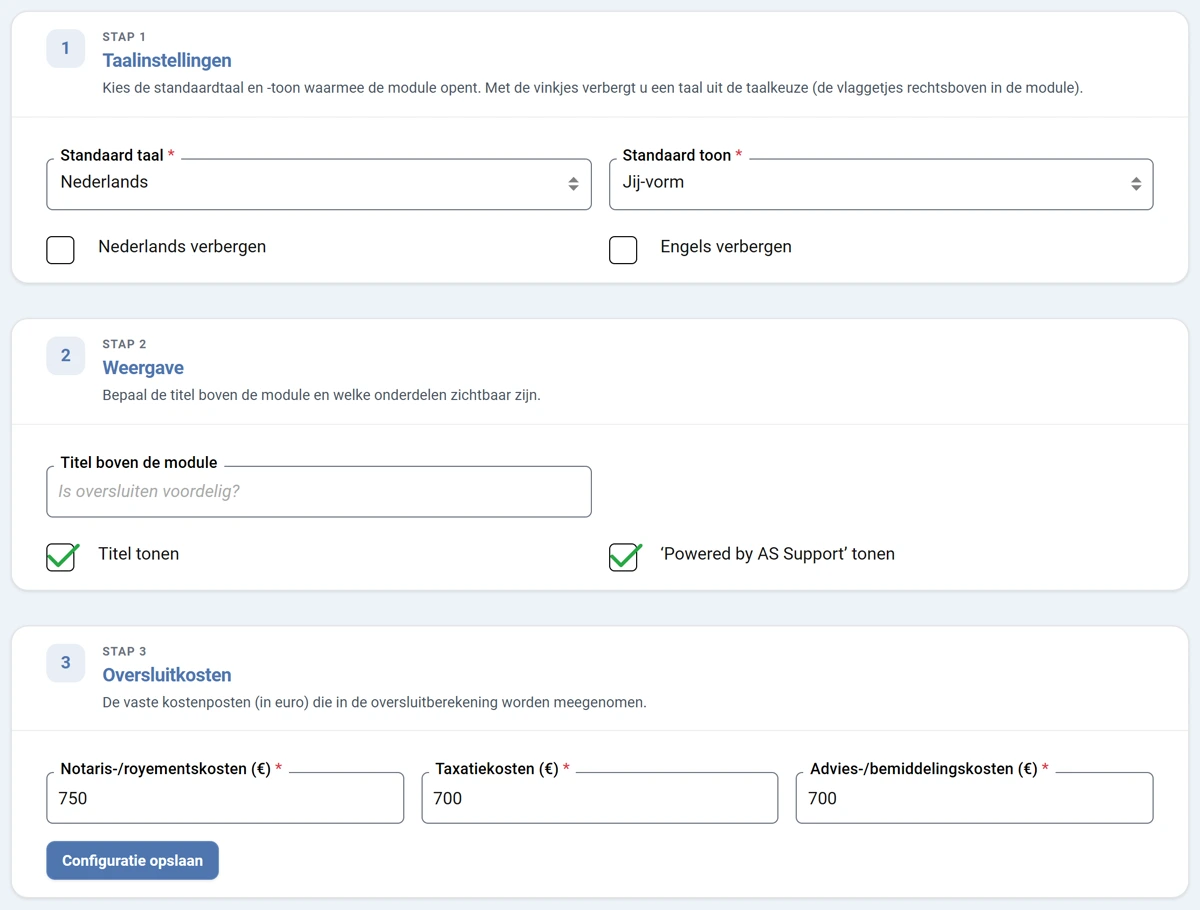
Afbeelding 1. De drie stappen van de oversluittest. -
Kies de taal en de toon
Stap 1 heet Taalinstellingen. Deze module kent twee talen: Nederlands en Engels. Bij Standaard toon kiest u tussen Jij-vorm en U-vorm.
Met de vinkjes Nederlands verbergen en Engels verbergen haalt u een taal weg uit de vlaggetjes rechtsboven in de module. -
Bepaal de weergave
Stap 2 heet Weergave. Vul een eigen titel in bij Titel boven de module en zet Titel tonen aan.
Daaronder staat het vinkje om de regel over AS Support onderaan de module te tonen. Zet u dat uit, dan staat er alleen uw eigen naam onder.
-
Vul de oversluitkosten in en sla op
Stap 3 heet Oversluitkosten. Dit zijn de vaste kostenposten in euro die in de berekening worden meegenomen. Alle drie zijn verplicht.
- Notaris- en royementskosten
- Taxatiekosten
- Advies- en bemiddelingskosten
Klik daarna op Configuratie opslaan.
Deze bedragen bepalen de uitkomst
Zet u de kosten te laag, dan lijkt oversluiten aantrekkelijker dan het is. Zet u ze te hoog, dan schrikt u klanten onnodig af. Gebruik de bedragen die u werkelijk in rekening brengt.
-
Stel de e-mail van deze module in
Onderaan de pagina stelt u de e-mail van deze module in: de adressen bij E-mailrouting van deze module, met daaronder de opgeslagen instellingen, en de tekst bij E-mailtemplates van deze module. Het zijn dezelfde instellingen als op de schermen E-mailrouting en E-mailtemplates, dus wat u op de ene plek opslaat, ziet u ook op de andere. Ziet u die twee schermen niet in het menu, dan ziet u deze onderdelen ook niet.
Resultaat
De oversluittest rekent met uw eigen kosten en spreekt uw bezoeker aan in de juiste taal en toon. De uitkomst sluit daarmee aan bij wat oversluiten bij uw kantoor werkelijk kost.
Goed om te weten
Stem af met uw kantoorgegevens
Twee plekken met dezelfde soort bedragen
Bij Kantoorgegevens staan ook standaardbedragen voor advies en taxatie. Die gelden voor andere berekeningen. Loop ze na, zodat uw klant niet op twee plekken een ander bedrag ziet.
De regel onderaan de module
Het vinkje over AS Support bepaalt of er onderaan uw module een verwijzing naar de maker staat. Veel kantoren zetten die uit, zodat de module volledig bij hun eigen website hoort.