
Hoofdstuk 11.6
Hypotheekinventarisatie
De taal, de beschikbare talen, de titel en een optionele webhook voor de hypotheekinventarisatie.
Wat staat er op dit scherm?
Dit scherm heet Hypotheekinventarisatie. U opent dit scherm rechtstreeks in het Beveiligde Dashboard.
Met deze module haalt u de gegevens op die u nodig heeft voor een hypotheekgesprek. Het scherm heeft vier stappen en onderaan een knop Instellingen opslaan.
Anders dan bij de meeste modules staan de standaardtaal en de beschikbare talen hier in twee losse stappen.
Voordat u begint
Bedenk in welke talen u uw klanten wilt bedienen. De standaardtaal en de talen die uw bezoeker kan kiezen stelt u apart in.
Stappenplan
-
Open het scherm
Klik in het menu op Websitemodules en daarna onder HYPOTHEEK MODULES op Hypotheekinventarisatie.
U ziet de stappen onder elkaar. Stap 5 en stap 6 gaan over de e-mail van de module.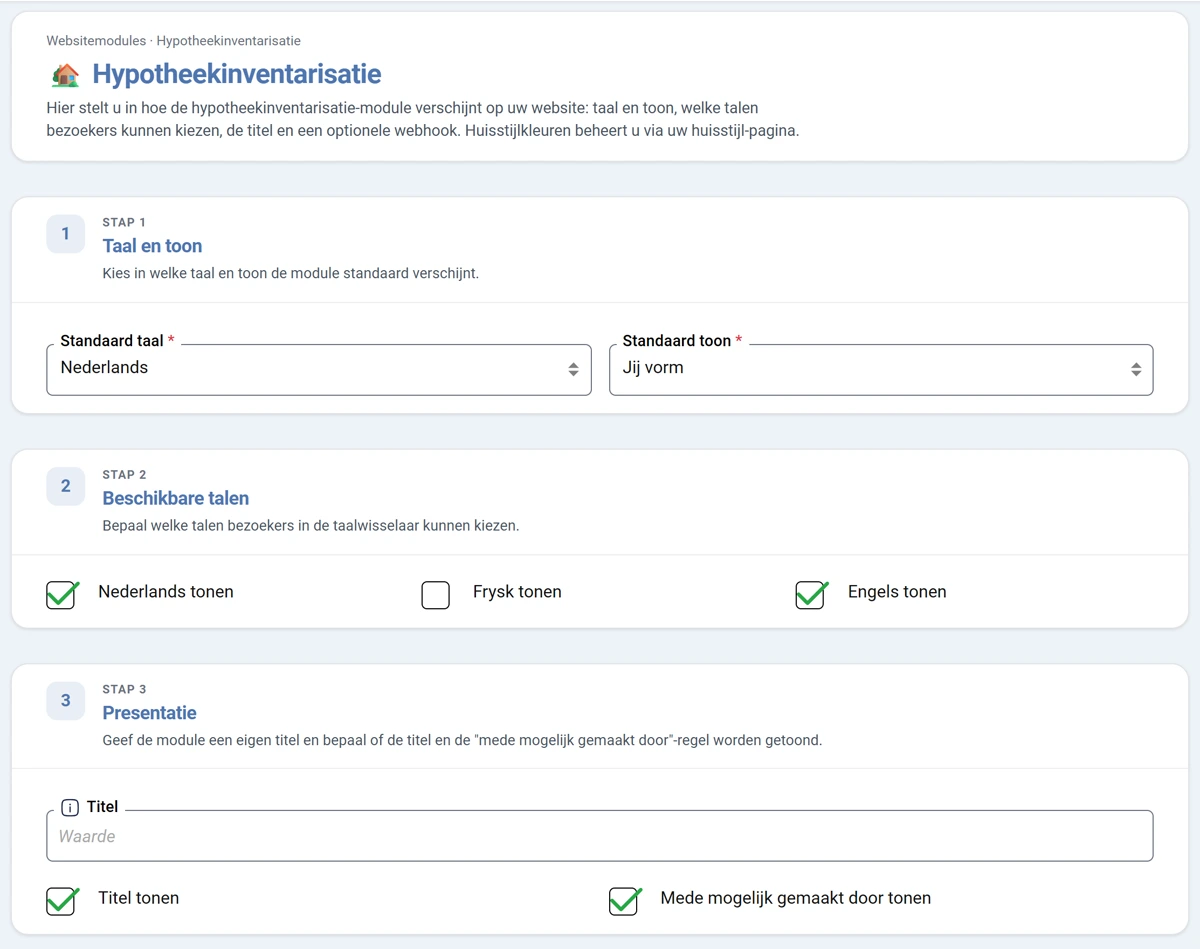
Afbeelding 1. De vier stappen van de hypotheekinventarisatie. -
Kies de taal en de toon
Stap 1 heet Taal en toon. Kies bij Standaard taal uit Nederlands, Frysk of Engels, en bij Standaard toon tussen Jij vorm en U vorm.
Dit bepaalt alleen waarmee de module opent. Welke talen uw bezoeker daarna kan kiezen, stelt u in de volgende stap in. -
Bepaal welke talen uw bezoeker kan kiezen
Stap 2 heet Beschikbare talen. Zet aan wat er in de taalwisselaar mag staan: Nederlands tonen, Frysk tonen en Engels tonen.
Werkt u alleen in het Nederlands? Zet dan alleen dat vinkje aan. De taalwisselaar heeft dan niets meer te kiezen. -
Geef de module een eigen titel
Stap 3 heet Presentatie. Vul een eigen Titel in en zet Titel tonen aan.
Met het vinkje eronder bepaalt u of de regel over wie de module mogelijk maakt onder de module komt te staan.
-
Koppel een webhook en sla op
Stap 4 heet Webhook koppelen (optioneel). Vul een adres in om inzendingen automatisch door te sturen naar een ander systeem. Op het scherm staat Zapier als voorbeeld genoemd.
Klik daarna op Instellingen opslaan.
Weet u niet wat u hier moet invullen? Laat het veld dan leeg. De module werkt gewoon zonder. -
Stel de e-mail van deze module in
Onderaan de pagina stelt u de e-mail van deze module in: de adressen bij E-mailrouting van deze module, met daaronder de opgeslagen instellingen, en de tekst bij E-mailtemplates van deze module. Het zijn dezelfde instellingen als op de schermen E-mailrouting en E-mailtemplates, dus wat u op de ene plek opslaat, ziet u ook op de andere. Ziet u die twee schermen niet in het menu, dan ziet u deze onderdelen ook niet.
Resultaat
De hypotheekinventarisatie staat met uw eigen titel op uw website, in de taal en toon die bij uw kantoor passen. En de inzendingen kunnen automatisch doorgaan naar een ander systeem.
Goed om te weten
Waarom taal in twee stappen staat
Openen en kiezen zijn twee dingen
Stap 1 bepaalt in welke taal de module opent. Stap 2 bepaalt welke talen uw bezoeker daarna zelf kan kiezen. Zet u in stap 1 een taal neer die in stap 2 uit staat, dan klopt dat niet met elkaar. Controleer het dus even in uw eigen module.
Waar komen de gegevens binnen?
Een ingevulde inventarisatie komt binnen op de startpagina en in het archief, net als de andere modules.