
Hoofdstuk 15
ORVIA
Uw digitale collega voor social media. Elke zondag om 18.00 uur zoekt ORVIA een actueel onderwerp en stuurt u een weekplan. Vindt ORVIA geen onderwerp, dan vraagt ORVIA u om een onderwerp. U beslist wat er online komt.
Wat staat er op dit scherm?
ORVIA is de digitale collega die social-berichten schrijft namens uw kantoor. U opent dit scherm rechtstreeks in het Beveiligde Dashboard, of via het menu onder Communicatie.
Bovenaan staat een kaart met de stand van zaken: of ORVIA aanstaat, wanneer de volgende mail komt, welke kanalen gekoppeld zijn, hoeveel weekplannen op uw antwoord wachten en hoeveel AI-tegoed u nog heeft. Rechtsboven staat een knop naar de Social Planner.
Daaronder staat een kaart om zelf een weekplan aan te vragen, een korte uitleg in drie stappen, en onderaan de lijst met alle weekplannen die ORVIA heeft verstuurd.
Voordat u begint
Er moet minstens een social-account gekoppeld zijn. Hoe dat werkt leest u bij de Social media planner. Onder Gekoppelde kanalen ziet u welke dat op dit moment zijn.
Het schrijfwerk loopt op uw eigen AI-tegoed. Is uw tegoed op, dan schrijft ORVIA niets.
Staat ORVIA nog uit, dan vraagt het Dashboard u eerst om akkoord te gaan met de voorwaarden. Pas daarna mag ORVIA namens uw kantoor schrijven.
Stappenplan
-
Kijk of ORVIA aanstaat
Bovenaan leest u ORVIA staat aan voor uw kantoor met het label Actief. Daarnaast staat de knop Uitschakelen.
De vier vakken eronder vertellen u in een oogopslag waar u staat: de datum van de volgende mail, de gekoppelde kanalen, het aantal weekplannen dat op u wacht, en uw AI-tegoed. Staat er bij Volgende mail een streepje, dan heeft ORVIA geen toestemming van uw kantoor, staat er nog geen mail gepland, of kon ORVIA de datum op dat moment niet ophalen. In dat laatste geval probeert u het later nog eens.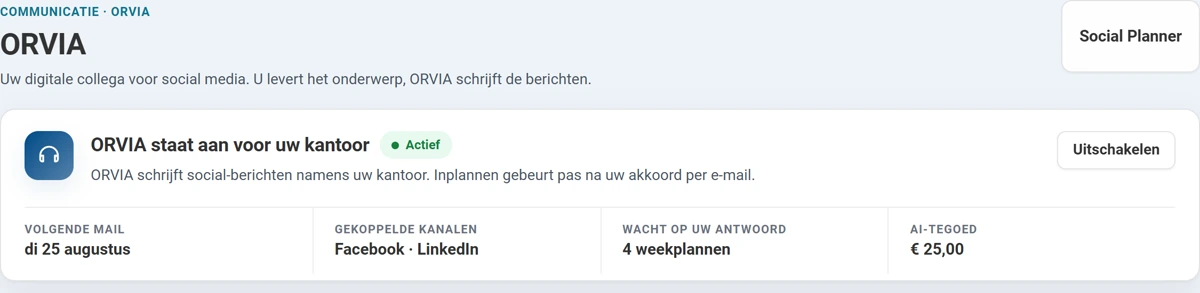
Afbeelding 1. De stand van zaken bovenaan het scherm. -
Open het weekplan van zondag
Elke zondag om 18.00 uur stuurt ORVIA u een weekplan over een actueel onderwerp, voor de week die daarna begint. ORVIA kiest het onderwerp zelf en schrijft de berichten al voor u. Klik in de mail op Bekijken en goedkeuren.
Vindt ORVIA op zondag geen actueel onderwerp dat bij uw kantoor past, dan krijgt u geen weekplan maar een vraag per e-mail: welk onderwerp wilt u delen? Antwoord met één onderwerp op de eerste regel van uw mail.
U kunt het onderwerp ook invoeren in Secure, in de kaart Weekplan uit een onderwerp. Wilt u die week niets delen, antwoord dan met 'geen'.
Heeft u maandagochtend nog niet gereageerd, dan stuurt ORVIA u om 9.00 uur één herinnering. Er komt daarna geen tweede. Een weekplan dat u zelf startte, via een antwoord op de vraagmail of in Secure, krijgt geen herinnering.
Het weekplan opent op uw telefoon of computer. U hoeft daarvoor niet in te loggen. U ziet het onderwerp, waarom het nu speelt, de berichten per kanaal en de dagen waarop ze online komen. Hoort er een artikel voor uw website bij, dan staat dat daaronder, met de bronnen die ORVIA vond.
De link in de mail is alleen voor u. Stuur de mail daarom niet door. -
Keur goed, wijs af of kies een ander onderwerp
Onder het weekplan staan drie knoppen: Goedkeuren, Ander onderwerp en Afwijzen. Bij Goedkeuren en Afwijzen vraagt de pagina eerst om een bevestiging, met daarin wat er gaat gebeuren.
Past het onderwerp niet bij uw kantoor? Klik op Ander onderwerp en typ in een zin waarover het moet gaan. ORVIA maakt dan een nieuw voorstel en mailt u dat. Een nieuw voorstel gaat van uw AI-tegoed af. Het bedrag staat erbij.
Liever via de mail? Antwoord dan op de mail met akkoord of afwijzen. U kunt het weekplan ook in Secure afhandelen, zie de volgende stappen.
Pas na uw akkoord wordt er iets ingepland. Doet u niets, dan wordt er niets geplaatst. -
Geef zelf een onderwerp op
Wilt u niet op de mail van zondag wachten, gebruik dan de kaart Weekplan uit een onderwerp. Typ uw onderwerp in het veld en klik op Weekplan genereren.
Onder de knop staat wat het ongeveer kost. Dat bedrag gaat van uw AI-tegoed af.
ORVIA schrijft direct een bericht per gekoppeld kanaal en mailt u het weekplan ter goedkeuring. Er wordt nog niets ingepland. -
Keur een weekplan goed of wijs het af in Secure
Onderaan staat Verstuurde weekplannen. Bij een plan dat nog open staat, staan de knoppen Afwijzen, Goedkeuren en Bekijken.
Klik eerst op Bekijken, dan klapt het plan open. Bovenaan staat het onderwerp. Hoort er een artikel bij, dan staat dat boven de berichten, met de bronnen. Na uw akkoord staat er ook bij hoe het artikel ervoor staat.
Daaronder leest u per kanaal het bericht zoals het ook in de mail stond. De knop Artikel niet plaatsen staat er alleen zolang het artikel nog gepland is. Meer daarover leest u bij Het artikel op uw website. Met Verbergen klapt het plan weer dicht.
Bij Goedkeuren en bij Afwijzen krijgt u eerst een vraag ter bevestiging, met daarin wat er gaat gebeuren. U ontvangt daarna ook een bevestiging per e-mail. Na Afwijzen staat daarin alleen dat er zondag een nieuw voorstel komt als ORVIA dat verwacht. Verwacht ORVIA dat niet, dan staat er hooguit wat u zelf nog kunt doen. De zin over zelf iets plaatsen in de Social Planner staat er alleen als uw kantoor de module Social Planner heeft. Wijst u af via de link in de mail, dan staan op de pagina daarna dezelfde zinnen als in de bevestiging per e-mail. Weet ORVIA niets te melden over wat u nog kunt doen, dan staat er alleen dat er niets wordt geplaatst.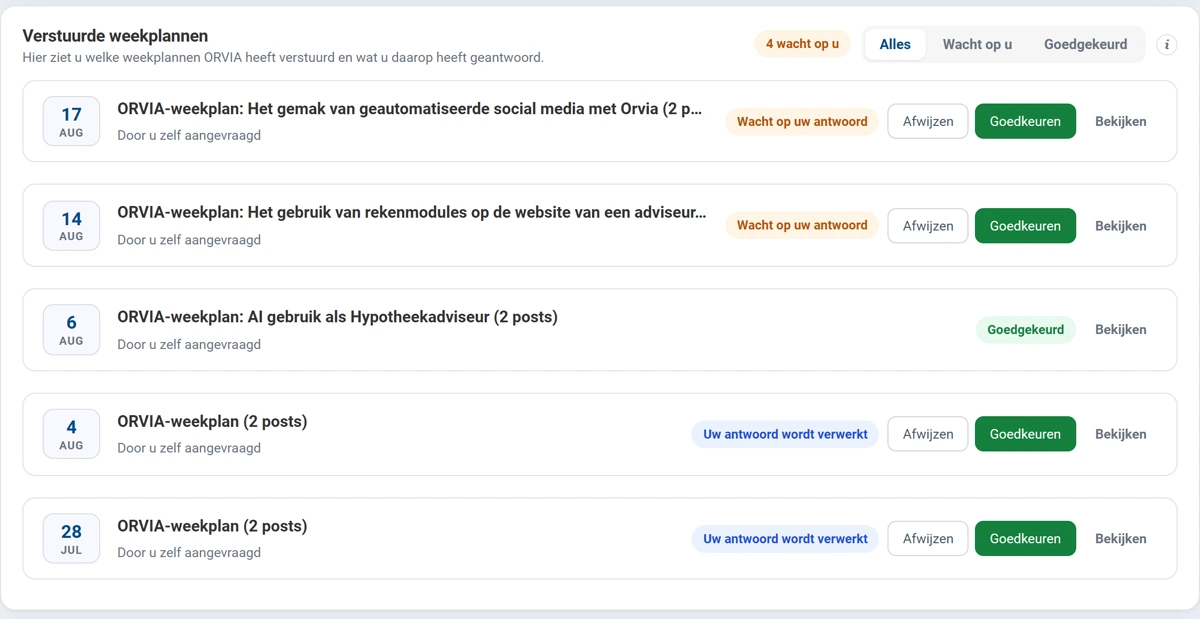
Afbeelding 2. De verstuurde weekplannen, met per regel de status en de knoppen. -
Bekijk de berichten in de Social Planner
Na uw akkoord staan de berichten in de Social media planner, met een moment waarop ze online komen. Daar ziet u ze tussen uw eigen berichten staan en kunt u ze nog aanpassen of verplaatsen. Rechtsboven op het ORVIA-scherm staat een knop die u er rechtstreeks naartoe brengt.
Bij zo'n bericht staat onder het veld Bericht dat het van ORVIA komt. Past u de tekst, de afbeelding, het kanaal of het moment aan, dan wordt het uw eigen bericht. Na het opslaan ziet u Dit is nu uw eigen bericht. ORVIA trekt het bericht dan niet meer terug als u ORVIA uitschakelt. Wacht het bericht nog op de link naar het artikel, dan staat er bij de melding ook dat ORVIA die link niet meer automatisch invult. Een nieuwe titel, een link of een ander account op hetzelfde kanaal zijn geen aanpassing, zolang het akkoord van het bericht is vastgelegd. Het bericht blijft dan van ORVIA.
Kon het akkoord van een bericht niet worden vastgelegd? Dan maakt de eerste keer opslaan of op Gepland zetten er uw eigen bericht van, ook als u niets aanpast. Zo'n bericht gaat uit zoals u het plaatst, zonder automatische link naar het artikel.
De pagina van het weekplan noemt drie soorten berichten apart en telt ze niet mee als ingepland: een bericht dat u zelf aanpaste, een bericht waarvan het akkoord niet kon worden vastgelegd en een bericht dat niet is uitgegaan. Een bericht waarvan het akkoord niet kon worden vastgelegd, gaat niet vanzelf uit. Kijkt u in de Social Planner wat u ermee wilt.
De bevestigingsmail noemt zo'n bericht ook. Staan de andere berichten ingepland, dan staat in de mail dat u voor die berichten niets hoeft te doen. Staan ze als concept klaar, dan leest u onder Wat u nog moet doen wat u zelf moet doen. Bij een herhaalde goedkeuring noemt de mail ook een bericht dat u zelf aanpaste en een bericht uit de eerdere poging dat nog op een eerdere status staat, bijvoorbeeld een bericht dat mislukte. Een bericht dat niet is uitgegaan, noemt alleen de pagina. Is het akkoord van een bericht helemaal niet terug te vinden, dan noemt alleen de bevestigingsmail het en de pagina niet.
Wanneer komt het online?
Het weekplan van zondag gaat over de week die daarna begint. Keurt u het goed via de knop op de pagina, in Secure of met een antwoord per mail dat aantoonbaar van u komt, dan plant ORVIA alles in. U hoeft zelf niets in te plannen.
- Het artikel komt op uw website op maandag, dinsdag, woensdag of donderdag, tussen 8.30 en 12.00 uur, en ten vroegste een uur na uw akkoord. Keurt u maandag om 9.00 uur goed, dan staat het artikel die ochtend rond 10.15 uur online. Keurt u na 11.00 uur goed, dan komt het de volgende werkdag om 8.30 uur.
- De berichten volgen minstens twee uur na het artikel, op dinsdag, woensdag of donderdag. Elk kanaal heeft een vast tijdstip. Per kanaal komt er niet meer dan één bericht per dag.
- Op de pagina en in de bevestigingsmail ziet u op welke dagen dit gebeurt.
Keurt u laat goed, dan gaat het naar volgende week
Keurt u op donderdag na 12.00 uur of op vrijdag goed, dan gaat het hele weekplan naar de volgende week: het artikel op maandag om 8.30 uur, de berichten daarna. U ziet dit vóór het goedkeuren op de pagina. Bij een weekplan uit de wekelijkse mail van ORVIA komt er die zondag dan geen nieuw voorstel. Een weekplan dat u zelf heeft aangevraagd valt daar buiten: daarvoor krijgt u zondag gewoon uw voorstel. Dezelfde tekst staat ook na het goedkeuren op de pagina en in de bevestigingsmail.
Keurt u in het weekend goed, dan gaat het weekplan over de week die direct daarna begint. Keurt u een voorstel van ORVIA op zaterdag of op zondag voor de mail van die avond goed, dan komt er die zondag geen nieuw voorstel.
Ingepland of concept
ORVIA plant de berichten alleen zelf in als het akkoord betrouwbaar van u komt: via de link, in Secure of met een antwoord dat aantoonbaar van uw kantoor is. Kan dat niet worden vastgesteld, dan staan de berichten als Concept klaar in de Social Planner. U leest dat in de bevestiging en plant ze dan zelf in. Hetzelfde geldt als het artikel niet kon worden ingepland: dan blijven de berichten Concept, zodat er niets uitgaat zonder het artikel waar ze naar verwijzen.
Op maandag om 9.00 uur controleert ORVIA of er goedgekeurde berichten nog op Concept staan. Is dat zo, dan krijgt u een e-mail. Daarin staat per bericht het kanaal, de dag en de tijd. Die mail krijgt u ook voor een bericht dat ORVIA u buiten het weekplan voorlegde en dat u goedkeurde.
Elk bericht wordt één keer gemeld. Zet het bericht in de Social media planner op Gepland. Is het moment voorbij, kies dan eerst een nieuw moment. Anders wordt het bericht direct geplaatst.
Zolang een bericht bij een artikel op Concept staat, deelt ORVIA het artikel niet automatisch op dat kanaal.
Resultaat
Uw kantoor staat wekelijks op social media zonder dat u zelf teksten hoeft te schrijven. U levert alleen het onderwerp en u geeft akkoord. Wat u niet goedkeurt, gaat ook niet online.
Goed om te weten
U beslist wat er online komt
Niets gaat de deur uit zonder uw akkoord
ORVIA schrijft, u beslist. Elk bericht komt eerst bij u langs, per e-mail en in de lijst op dit scherm. Pas na uw goedkeuring worden de berichten ingepland in de Social Planner. Wijst u een plan af, dan wordt er niets ingepland.
De statussen in de lijst
- Wacht op uw antwoord: ORVIA heeft u het weekplan gemaild en wacht op uw goedkeuring.
- Uw antwoord wordt verwerkt: uw reactie is binnen en wordt afgehandeld.
- Goedgekeurd: de berichten staan ingepland in de Social Planner, of als concept klaar als het akkoord niet betrouwbaar was. Staan ze als concept klaar, dan meldt ORVIA dat op maandag per e-mail, zie Ingepland of concept.
Met de drie filters rechtsboven kiest u tussen Alles, Wacht op u en Goedgekeurd. Achter elke regel staat waar het plan vandaan komt, bijvoorbeeld Door u zelf aangevraagd.
Wat er gebeurt als u ORVIA uitschakelt
Weekplannen uit de wekelijkse mail gaan niet meer online
Klikt u op Uitschakelen, dan krijgt u geen wekelijkse mail van ORVIA meer. Ingeplande berichten uit een weekplan van die mail gaan terug naar concept. Het artikel van zo'n weekplan komt niet op uw website.
Een weekplan dat u zelf op deze pagina heeft gemaakt, blijft staan. De berichten en het artikel daarvan gaan online zoals u ze heeft ingepland. Wilt u een bericht toch niet plaatsen, zet dan in de Social media planner de Status op Concept. Het artikel houdt u tegen met Artikel niet plaatsen, zie Het artikel op uw website.
Uw eerdere berichten in de Social Planner blijven staan. U kunt ORVIA later weer aanzetten.
Wat ORVIA kost
Het schrijven van de berichten en van het artikel loopt op uw eigen AI-tegoed. Voor het artikel zoekt ORVIA eerst bronnen. Ook dat zoeken kost tegoed, ook als ORVIA geen controleerbare bron vindt en er die week geen artikel komt.
Bij die afschrijving staat waarom er geen artikel kwam. Open AI-tegoed, kijk bij Recente mutaties en lees de kolom Omschrijving. Daar staat dan: ORVIA-artikel: geen controleerbare bron gevonden, er is geen artikel gemaakt.
Ook als ORVIA geen onderwerp vindt, kost het zoeken tegoed. Bij AI-tegoed, Recente mutaties, staat dan: ORVIA-radar: geen actueel onderwerp gevonden, er is geen weekplan gemaakt.
Bij de knop Weekplan genereren staat de verwachte prijs, voordat u klikt. In het vak AI-tegoed bovenaan ziet u wat u nog heeft staan. Wat u precies verbruikt heeft, leest u bij AI-verbruik.