
Hoofdstuk 14.4
Opslag verbruik
Zien hoeveel ruimte uw licentie nu gebruikt, waar die ruimte in gaat zitten en welke afbeeldingen het grootst zijn.
Wat staat er op dit scherm?
Dit scherm heet Opslag verbruik. U opent dit scherm rechtstreeks in het Beveiligde Dashboard. Boven de titel staat het kruimelpad Verbruik & tegoed · Opslag verbruik.
U verandert hier niets. Het scherm laat alleen zien hoeveel ruimte u gebruikt en waar die in gaat zitten. Onderaan staat wel een knop waarmee u direct naar de plek gaat om op te ruimen.
Rechts bovenin staat wanneer de cijfers voor het laatst zijn opgehaald, met de knop Vernieuwen ernaast.
Voordat u begint
Elke ingelogde gebruiker kan dit scherm bekijken. Wilt u daarna ook echt opruimen? Dan heeft u rechten nodig op de mediabibliotheek.
Stappenplan
-
Open het scherm
Klik in het menu op Verbruik & tegoed en daarna op Opslag verbruik.
U ziet vier blokken onder elkaar, met bovenaan uw pakket.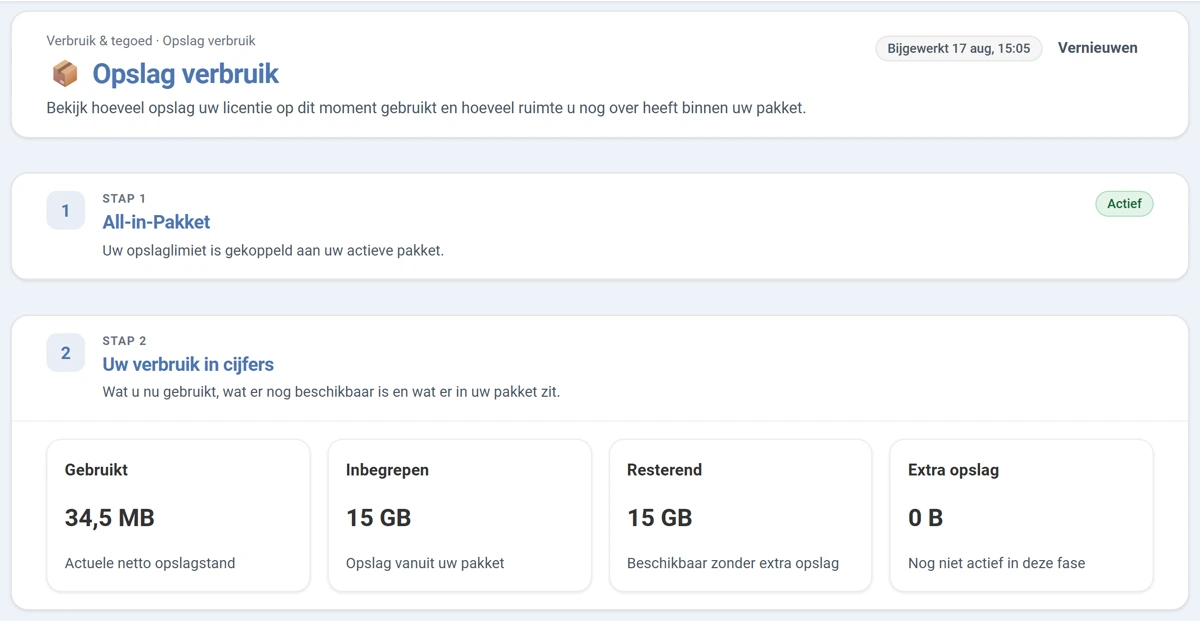
Afbeelding 1. Het scherm met uw pakket en uw verbruik in cijfers. -
Lees uw verbruik in cijfers
Stap 2 heet Uw verbruik in cijfers. Daar staan vier blokken naast elkaar.
- Gebruikt: wat u op dit moment in beslag neemt.
- Inbegrepen: de ruimte die in uw pakket zit.
- Resterend: wat er nog beschikbaar is zonder extra opslag.
- Extra opslag: ruimte die u erbij heeft gekocht.
-
Bekijk de balk met uw gebruik
Stap 3 heet Gebruik ten opzichte van uw pakket. Daar staat een balk met een percentage. Rechts bovenin ziet u datzelfde percentage als label.
Bij de kop staat in één zin hoeveel u nog beschikbaar heeft. Zo ziet u in één oogopslag of u ruimte tekortkomt. -
Kijk waar de ruimte in gaat zitten
Stap 4 heet Verdeling van uw opslag. Uw opslag is opgebouwd uit drie onderdelen, met onderaan het totaal.
- Database: module-resultaten en gegevens van cases.
- Bestanden: bijlagen bij modules, zoals PDF-bestanden en documenten.
- Editor-afbeeldingen: afbeeldingen in nieuwsbrieven, nieuwsberichten en module-e-mails.
Achter Bestanden en Editor-afbeeldingen staat ook het aantal items. Voor Database en Editor-afbeeldingen staat een pijltje waarmee u het onderdeel verder openklapt.
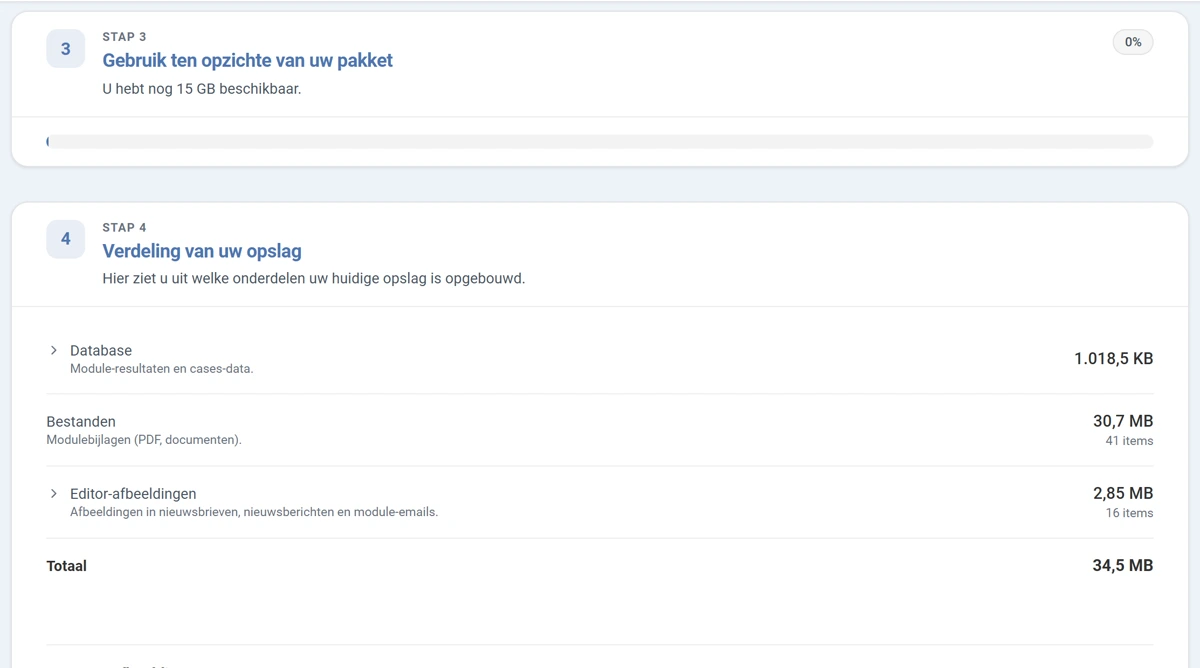
Afbeelding 2. De balk met uw gebruik en de verdeling over de drie onderdelen. -
Ruim uw grootste afbeeldingen op
Onderaan staat Grootste afbeeldingen. Daar staan de afbeeldingen die de meeste ruimte innemen, met per regel de bestandsnaam, waar hij vandaan komt en hoe groot hij is.
Bij de kop staat dat sommige mogelijk gearchiveerd zijn of niet meer in gebruik, en dat het statuslabel laat zien hoe u ze kunt opruimen.
Onder de lijst staat de knop Open mediabibliotheek. Daarmee gaat u meteen naar de plek waar u afbeeldingen archiveert of verwijdert.Archiveren maakt geen ruimte vrij
Een gearchiveerde afbeelding blijft meetellen voor uw opslag. Wilt u ruimte terugkrijgen, dan moet u hem definitief verwijderen in de Mediabibliotheek. Dat kan niet worden teruggedraaid.
Resultaat
U weet hoeveel ruimte u gebruikt, waar die in gaat zitten en welke bestanden het grootst zijn. Daarmee kunt u gericht opruimen in plaats van meteen extra opslag aan te vragen.
Goed om te weten
De volgorde bij een volle opslag
Eerst kijken, dan opruimen, dan pas aanvragen
Kijk op dit scherm welk onderdeel het grootst is. Ruim daarna op in de Mediabibliotheek. Komt u er dan nog niet uit? Vraag pas daarna extra opslag aan via Opslag tegoed.
Niet alles kunt u zelf opruimen
Het onderdeel Database bevat de resultaten van uw modules. Die gegevens horen bij uw dossiers en ruimt u niet zomaar op. Wilt u weten wat daar staat? Neem dan contact op met de servicedesk van AS Support.
De cijfers lopen iets achter
Rechts bovenin staat wanneer de cijfers zijn opgehaald. Heeft u net iets verwijderd? Klik dan op Vernieuwen om de nieuwe stand te zien.