
Hoofdstuk 14.3
Opslag tegoed
Hoeveel opslagruimte er in uw pakket zit, hoeveel er nog vrij is, en hoe u meer ruimte aanvraagt.
Wat staat er op dit scherm?
Dit scherm heet Opslag tegoed. U opent dit scherm rechtstreeks in het Beveiligde Dashboard. Boven de titel staat het kruimelpad Verbruik & tegoed · Opslag tegoed.
Opslag wordt gebruikt voor uw afbeeldingen, uw bijlagen en uw documenten in het Beveiligde Dashboard. Hoeveel ruimte u heeft, hangt af van uw pakket.
Rechts bovenin staat wanneer de cijfers voor het laatst zijn opgehaald, met de knop Vernieuwen ernaast. Daaronder staan vier genummerde blokken.
Voordat u begint
U hoeft hier niets in te vullen. Elke ingelogde gebruiker kan dit scherm bekijken. U heeft er geen extra rechten voor nodig.
Stappenplan
-
Open het scherm
Klik in het menu op Verbruik & tegoed en daarna op Opslag tegoed.
U ziet de vier blokken onder elkaar. Zijn de cijfers oud? Klik dan rechts bovenin op Vernieuwen.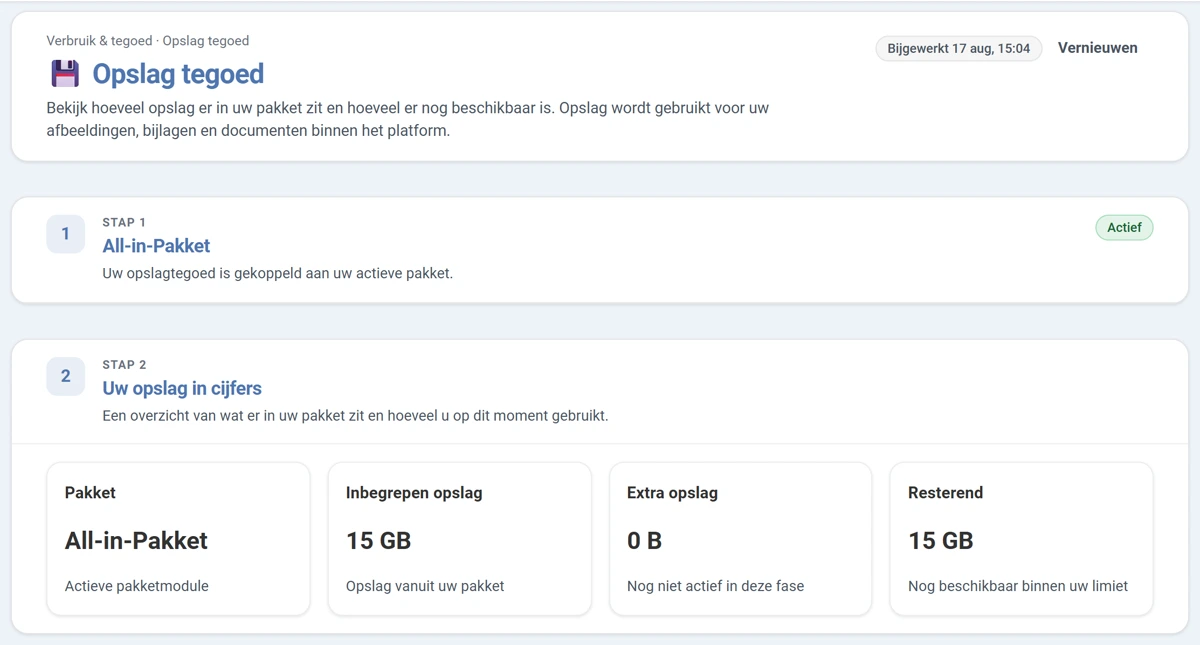
Afbeelding 1. Het scherm met uw pakket en uw opslag in cijfers. -
Bekijk uw pakket
Stap 1 toont de naam van uw actieve pakket, met rechts het label Actief. Bij de uitleg staat dat uw opslagtegoed aan dat pakket is gekoppeld.
Gaat u naar een ander pakket, dan verandert de hoeveelheid opslag mee. -
Lees uw opslag in cijfers
Stap 2 heet Uw opslag in cijfers. Daar staan vier blokken naast elkaar.
- Pakket: de naam van uw actieve pakketmodule.
- Inbegrepen opslag: de ruimte die in uw pakket zit.
- Extra opslag: ruimte die u erbij heeft gekocht.
- Resterend: wat er nog beschikbaar is binnen uw limiet.
-
Bekijk uw totale limiet
Stap 3 heet Totale opslaglimiet. Daar staat in één zin hoeveel u nog beschikbaar heeft. Daaronder staat de optelsom in drie regels.
- Inbegrepen in pakket
- Extra opslag
- Totaal beschikbaar
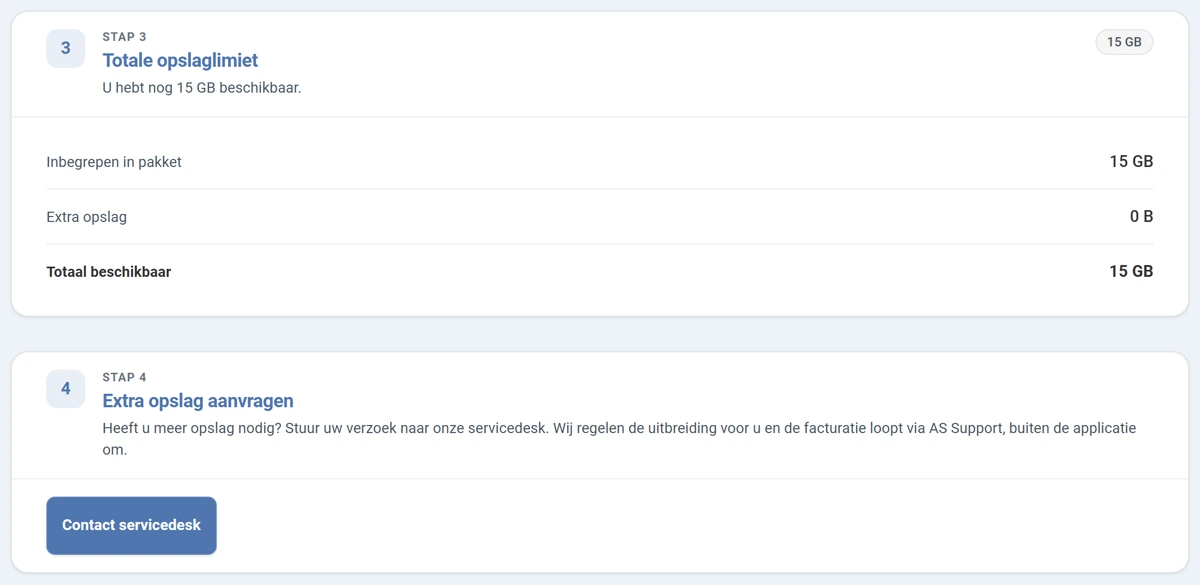
Afbeelding 2. De totale opslaglimiet en de knop om extra opslag aan te vragen. -
Vraag extra opslag aan
Stap 4 heet Extra opslag aanvragen. Heeft u meer ruimte nodig? Klik dan op Contact servicedesk.
AS Support regelt de uitbreiding voor u. Bij de uitleg staat dat de facturatie via AS Support loopt en dus buiten de applicatie om gaat.Ruim eerst op
Voordat u meer ruimte aanvraagt, is het slim om te kijken waar uw huidige ruimte in gaat zitten. Dat ziet u bij Opslag verbruik. Vaak zijn oude afbeeldingen de grootste post, en die ruimt u op in de Mediabibliotheek.
Resultaat
U weet hoeveel opslagruimte er in uw pakket zit en hoeveel u nog over heeft. En u weet waar u terechtkunt als dat niet genoeg is.
Goed om te weten
Opslag tegoed of Opslag verbruik?
Het verschil in het kort
Dit scherm gaat over uw limiet: wat u mag gebruiken. Opslag verbruik gaat over wat u nu daadwerkelijk gebruikt en waar die ruimte in gaat zitten.
Anders dan AI-tegoed
AI-tegoed waardeert u zelf op met een betaling. Opslag werkt niet zo. Die zit in uw pakket, en uitbreiden regelt u via de servicedesk. U kunt hier dus geen bedrag invullen.
Wat telt mee voor uw opslag?
Uw afbeeldingen, uw bijlagen en de gegevens die uw modules opslaan. Archiveert u een afbeelding in de Mediabibliotheek, dan blijft die meetellen. Pas bij definitief verwijderen gaat uw opslag omlaag.