
Hoofdstuk 11.10
Meldingen en social media
Wie er een e-mail krijgt bij een nieuw nieuwsbericht, en welke social-media-accounts automatisch meeposten.
Wat staat er op dit scherm?
In het menu heet dit onderdeel Meldingen & social media. Op het scherm staat de titel Koppelingen & automatiseringen. U opent dit scherm rechtstreeks in het Beveiligde Dashboard.
Boven de titel staat het kruimelpad Nieuwsberichten · Koppelingen & automatiseringen. Dit scherm hoort dus eigenlijk bij uw nieuwsberichten, ook al staat het in het menu onder Websitemodules. U ziet dit onderdeel als uw kantoor de nieuwsberichten of de Social media planner heeft.
Bij de uitleg staat waar het scherm voor is: instellen welke onderwerpen u per e-mail wilt ontvangen, en uw social-media-accounts koppelen zodat nieuwe nieuwsberichten automatisch op uw Facebook-pagina, Instagram of LinkedIn worden geplaatst.
Voordat u begint
Wilt u social media koppelen? Zorg dan dat u kunt inloggen op het account dat u wilt verbinden. Rechts bovenin leest u of er al koppelingen zijn.
Stappenplan
-
Open het scherm
Klik in het menu op Websitemodules en daarna op Meldingen & social media. Dat onderdeel staat los onder de hypotheekmodules.
Rechts bovenin leest u de stand van uw koppelingen, bijvoorbeeld Nog geen koppelingen.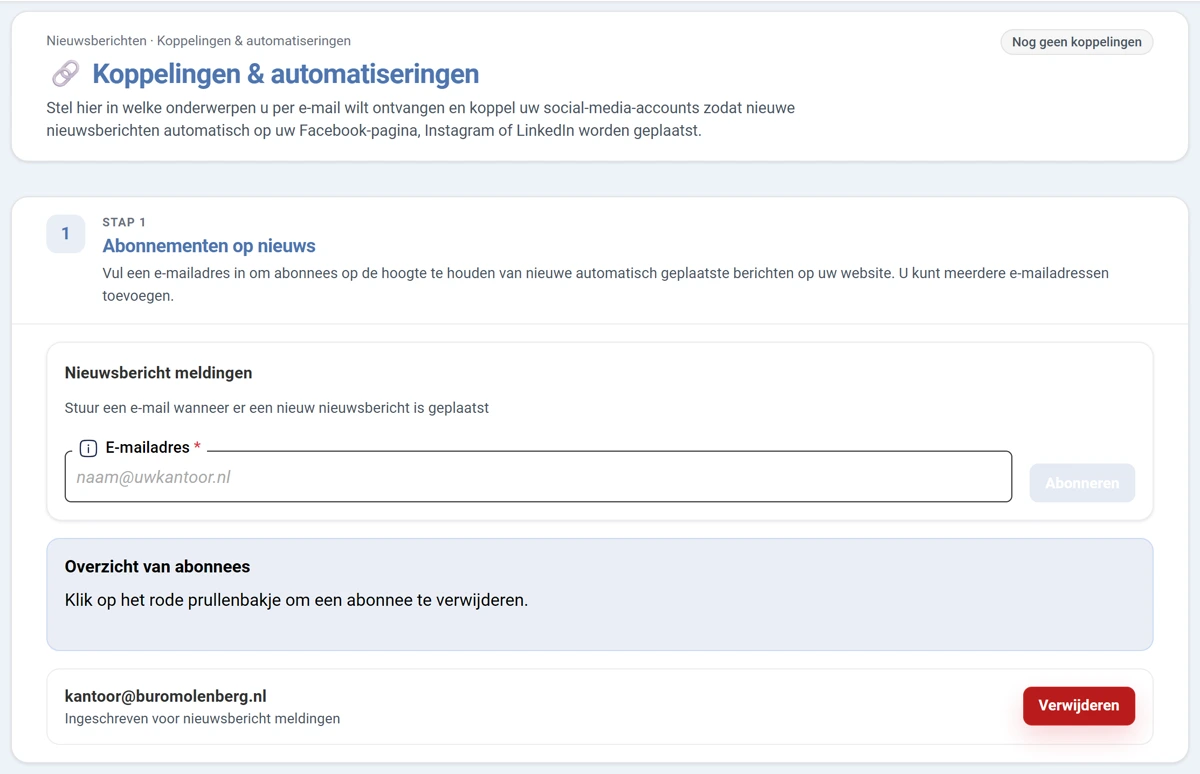
Afbeelding 1. Het scherm met de abonnees op nieuwsberichtmeldingen. -
Zet de meldingen aan
Stap 1 heet Abonnementen op nieuws. Zet het vinkje Nieuwsbericht meldingen aan om een e-mail te sturen zodra er een nieuw nieuwsbericht is geplaatst.
Dit gaat over berichten die automatisch op uw website verschijnen. Zo weet u dat er iets nieuws staat zonder dat u zelf hoeft te kijken. -
Voeg een abonnee toe
Vul een E-mailadres in en klik op Abonneren. U kunt meerdere adressen toevoegen.
Het adres komt in het Overzicht van abonnees te staan, met daarachter waarvoor die persoon is ingeschreven. -
Haal een abonnee weg
Bij het overzicht staat de uitleg dat u op het rode prullenbakje klikt om een abonnee te verwijderen.
Die persoon krijgt daarna geen meldingen meer. De nieuwsberichten zelf blijven gewoon verschijnen.Social media koppelen
Onder de abonnees koppelt u uw accounts voor Facebook, Instagram en LinkedIn. Een koppeling vraagt u om in te loggen bij dat platform en toestemming te geven. Doe dat alleen met een zakelijk account van uw kantoor.
Weigert Facebook later de toegang tot uw pagina, bijvoorbeeld omdat de koppeling is verlopen, dan ziet u een melding met de vraag uw Facebook-pagina opnieuw te koppelen. Koppel de pagina dan opnieuw op dit scherm.
Resultaat
De juiste collega krijgt bericht zodra er automatisch een nieuwsbericht op uw website verschijnt. En uw nieuwsberichten kunnen vanzelf hun weg vinden naar uw social media.
Goed om te weten
Dit scherm hoort bij uw nieuwsberichten
Let op het kruimelpad
In het menu staat dit onderdeel onder Websitemodules, maar het kruimelpad zegt Nieuwsberichten. Wat u hier instelt, gaat over de berichten uit hoofdstuk 6, niet over een rekenmodule.
Automatisch plaatsen of zelf plannen?
Met de koppeling op dit scherm gaan nieuwe nieuwsberichten vanzelf naar uw social media. Dat zijn de berichten die op uw website verschijnen, ook uw eigen berichten. Wilt u zelf een bericht schrijven en inplannen, gebruik dan de Social media planner.