
Hoofdstuk 11.17
Rapport-instellingen
Hoe het energiebespaarrapport van uw kantoor eruitziet en welke contactgegevens erin komen te staan.
Wat staat er op dit scherm?
Dit scherm heet Gegevens voor in het energiebespaarrapport aanpassen. U opent dit scherm rechtstreeks in het Beveiligde Dashboard.
Bij de titel staat dat u hier uw kantoorgegevens aanpast zoals die in het rapport worden gebruikt. Onder het rapport staan dus de gegevens van dit scherm, niet die van een ander scherm.
Het scherm heeft drie blokken: Uw kantoorlogo, Algemene instellingen en Uw contactgegevens.
Voordat u begint
Zet uw logo klaar en weet welk adres en telefoonnummer u onder het rapport wilt hebben. Dat mag een ander adres zijn dan uw hoofdadres.
Stappenplan
-
Open het scherm
Klik in het menu op Websitemodules en daarna onder ENERGIE BESPAARRAPPORT op Rapport-instellingen.
U ziet de drie blokken onder elkaar en helemaal onderaan de knop Gegevens opslaan. -
Zet uw kantoorlogo klaar
Het eerste blok heet Uw kantoorlogo. Dat logo komt bovenaan het rapport te staan dat uw bezoeker downloadt.
Ziet u geen logo staan? Zet er dan een neer, zodat het rapport uw eigen uitstraling krijgt in plaats van een leeg vlak. -
Kies de vier opties
Het tweede blok heet Algemene instellingen en bestaat uit vier vragen met een vinkje.
- Wilt u een vermelding van het nationaal warmtefonds in het rapport? Zet dit aan om uw klant te wijzen op de mogelijkheid van een lening.
- Wilt u werken met een zelf ingegeven kredietrente? Zet dit aan als u met uw eigen rentepercentage wilt rekenen.
- Wilt u uw module beveiligen met een wachtwoord? Zet dit aan als niet iedereen de module mag gebruiken.
- Wilt u dat de gebruiker moet betalen om een rapport te kunnen downloaden? Zet dit aan als u het rapport wilt verkopen in plaats van weggeven.
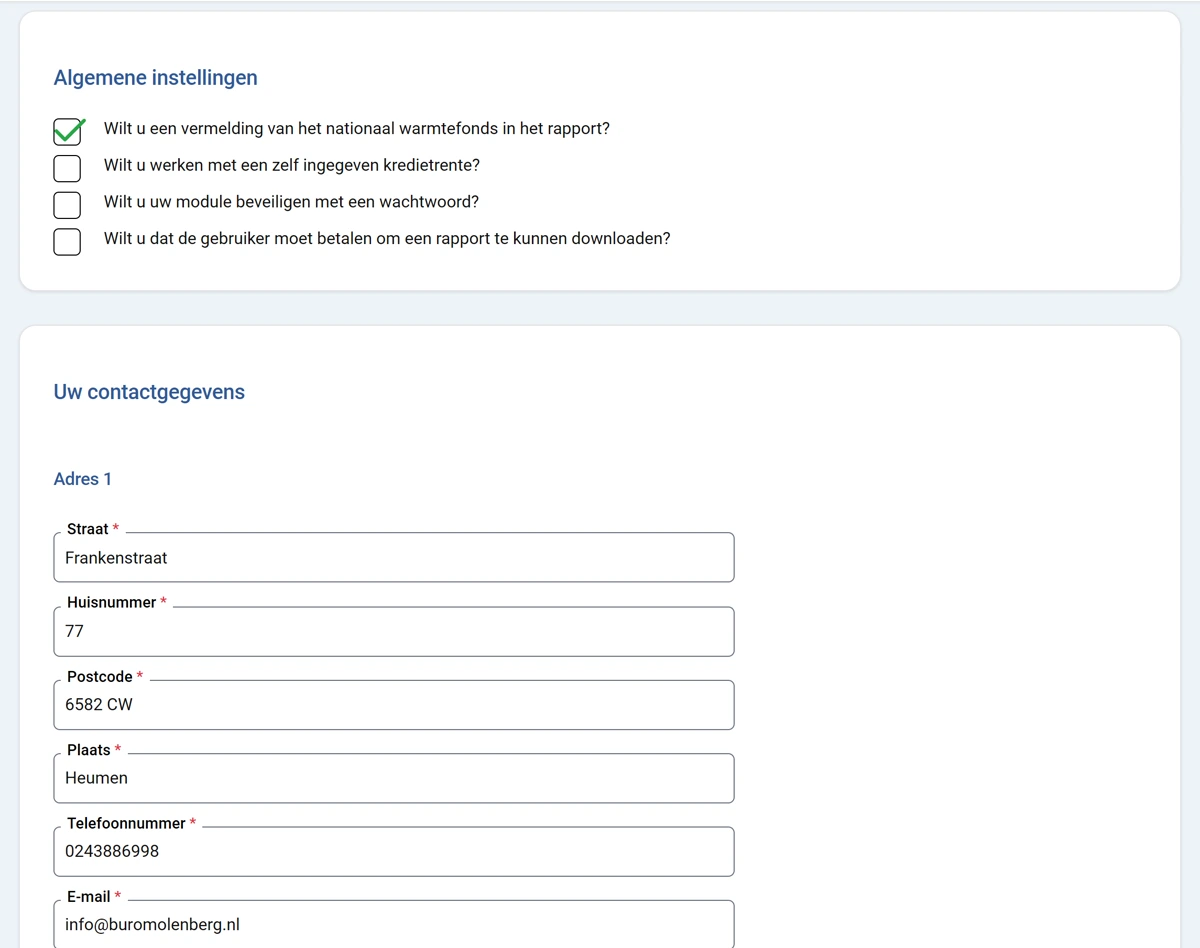
Afbeelding 1. De vier opties en het begin van uw contactgegevens. -
Vul uw contactgegevens in
Het derde blok heet Uw contactgegevens. Onder het kopje Adres 1 vult u zes velden in, die allemaal verplicht zijn.
- Straat, Huisnummer, Postcode en Plaats.
- Telefoonnummer en E-mail.
Heeft u meer vestigingen? Klik dan op Voeg nog een adres toe. Er komt dan een blok Adres 2 bij.
-
Sla uw gegevens op
Klik onderaan op Gegevens opslaan. Anders dan bij Algemene basisgegevens is er hier één knop voor het hele scherm.
De volgende bezoeker die een rapport maakt, krijgt meteen de nieuwe gegevens te zien.
Resultaat
Het energiebespaarrapport draagt uw logo en uw contactgegevens, en toont precies de onderdelen die u wilt. Uw klant weet daarmee ook bij wie hij terechtkan.
Goed om te weten
Aparte gegevens voor dit rapport
Dit staat los van Kantoorgegevens
Op dit scherm vult u apart een logo en contactgegevens in voor het energiebespaarrapport. Verandert u iets bij Kantoorgegevens, dan verandert dit scherm niet mee. Loop bij een verhuizing of een nieuw telefoonnummer dus allebei de schermen na.
De module laten betalen
Zet u de vierde optie aan, dan moet uw bezoeker betalen voordat hij het rapport kan downloaden. Denk daar goed over na. Een gratis rapport levert vaker een gesprek op, een betaald rapport levert minder aanvragen maar wel serieuzere.
De module met een wachtwoord
Met de derde optie zet u een wachtwoord op de module. Dat is handig als u hem alleen voor bestaande klanten wilt gebruiken, en niet voor iedereen die op uw website komt.